1、我们新建一个材质球;
双击材质球,进入到材质编辑器。
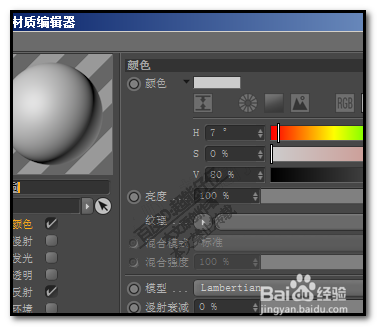
2、看到这里有一个吸管的图标;
平时,在PS,AI等软件也有这个图标。这是吸取颜色的工具。
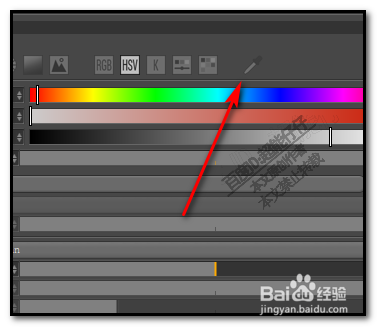
3、在c4d这里,这个吸管的作用是吸取屏幕颜色的工具。
鼠标点击吸管图标,鼠标呈一个吸管形状,
吸管鼠标放在屏幕任意位置,就吸取了该位置的颜色,在颜色框这里即显示了该 颜色。
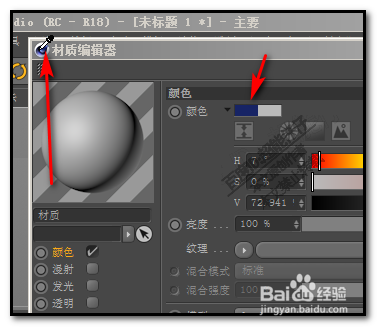
4、我们利用这个工具;可以去吸取平时自己已收藏的色板;
不用再在编辑器里慢慢的调颜色。
打开色板。缩小色板窗口的界面;
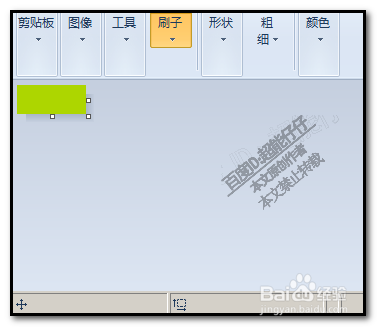
5、再点吸管工具,
然后,移动色板这个窗口上,点击一下色板,即可吸取该色板颜色。
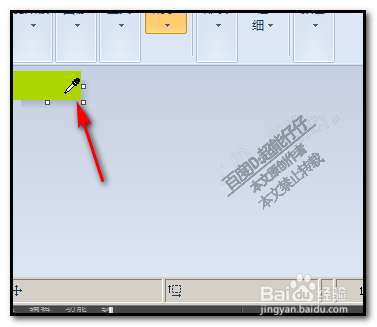
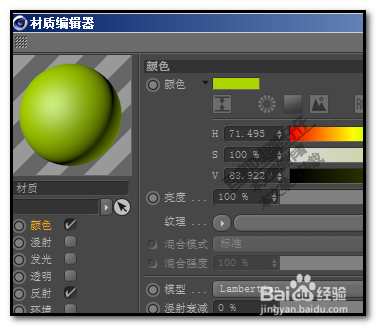
6、如果你点击吸管工具后,色板窗口自动消失的话;可以这样操作。
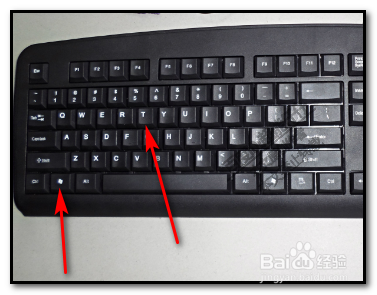
点击吸管工具,再按下键盘的WIN+T键,按动选中色板窗口,选中色板窗口后,吸管鼠标就点击这个色板,打开窗口就可以吸管了。