网站首页 美食营养 游戏数码 手工爱好 生活家居 健康养生 运动户外 职场理财 情感交际 母婴教育 生活知识 知识问答

word中如何插入带括号自动生成的尾注/注释

时间:2024-11-01 12:00:08

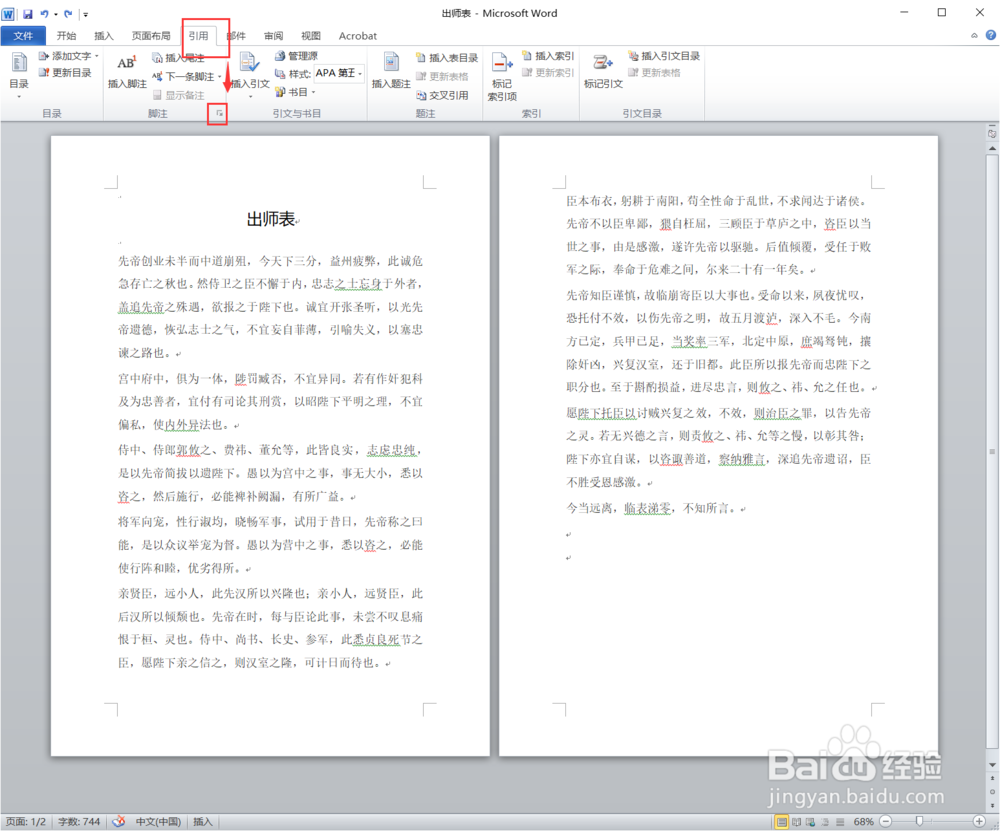
1、启动word文档,在文档中输入一篇段落文字,然后点击【引用】-【脚注】。
word中如何插入带括号自动生成的尾注/注释

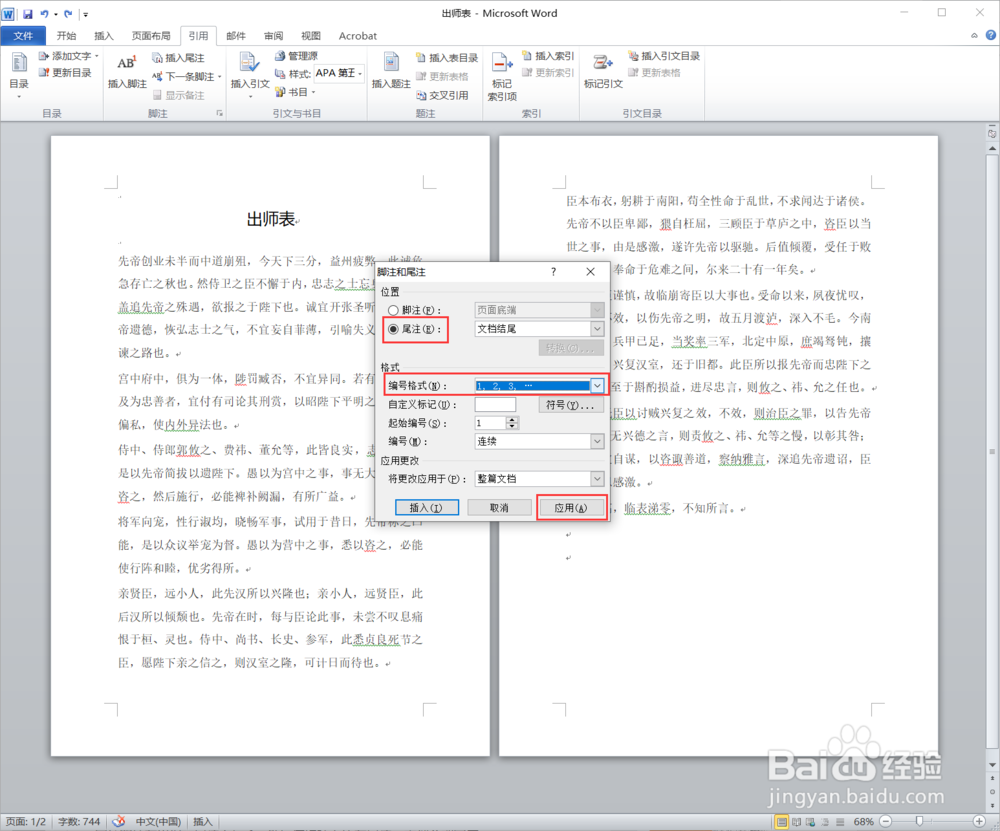
2、在【脚注和属】性窗口中把位置设置为【尾注】,格式设置为【1,2.3】格式的拉阿伯数字。点击【应用】。
word中如何插入带括号自动生成的尾注/注释

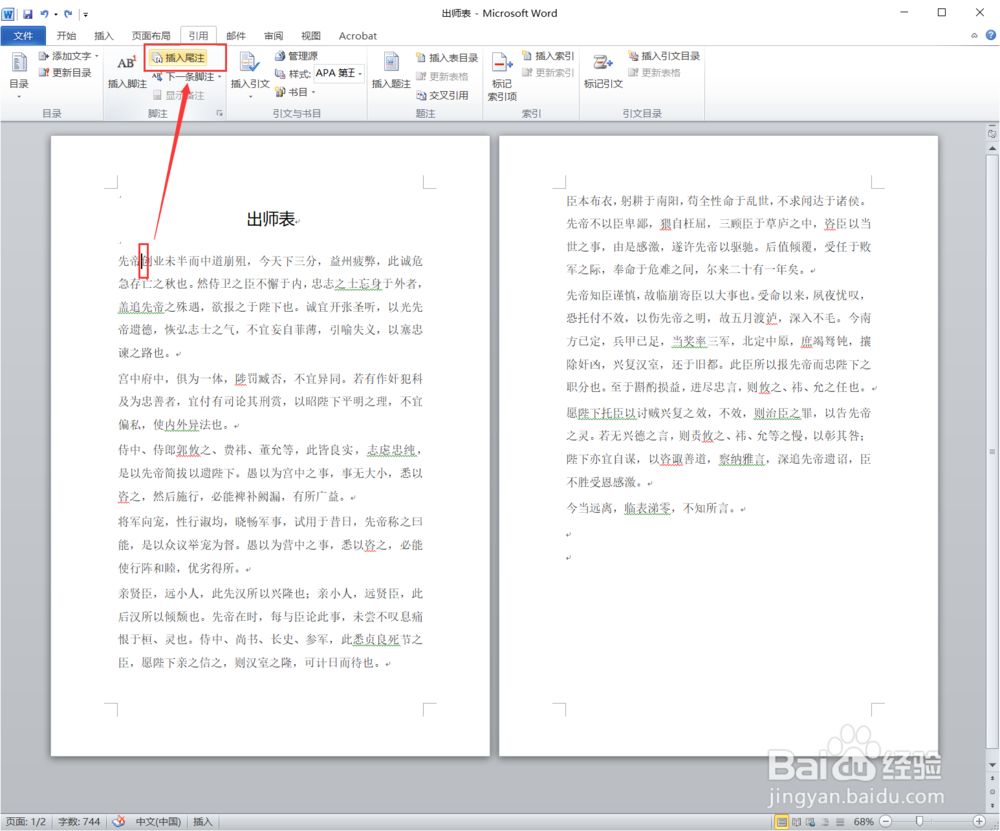
3、鼠标点击文章中想标注的地方,点击【引用】-【插入尾注】,就可以成功添加一个尾注。
word中如何插入带括号自动生成的尾注/注释

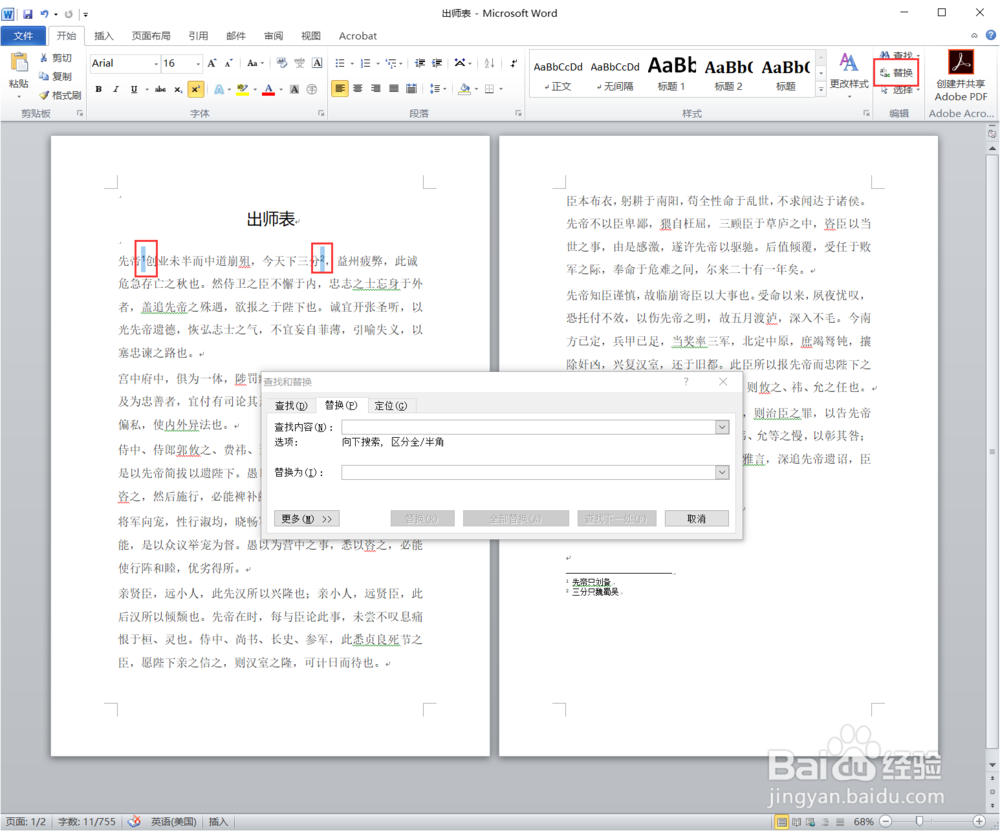
4、把想插入尾注的地方都点击插入一下,就可以看到尾注都添加好了,但是数字还要加一个括号的哦。选中添加好的尾注,点击【开始】—【替换】。

word中如何插入带括号自动生成的尾注/注释

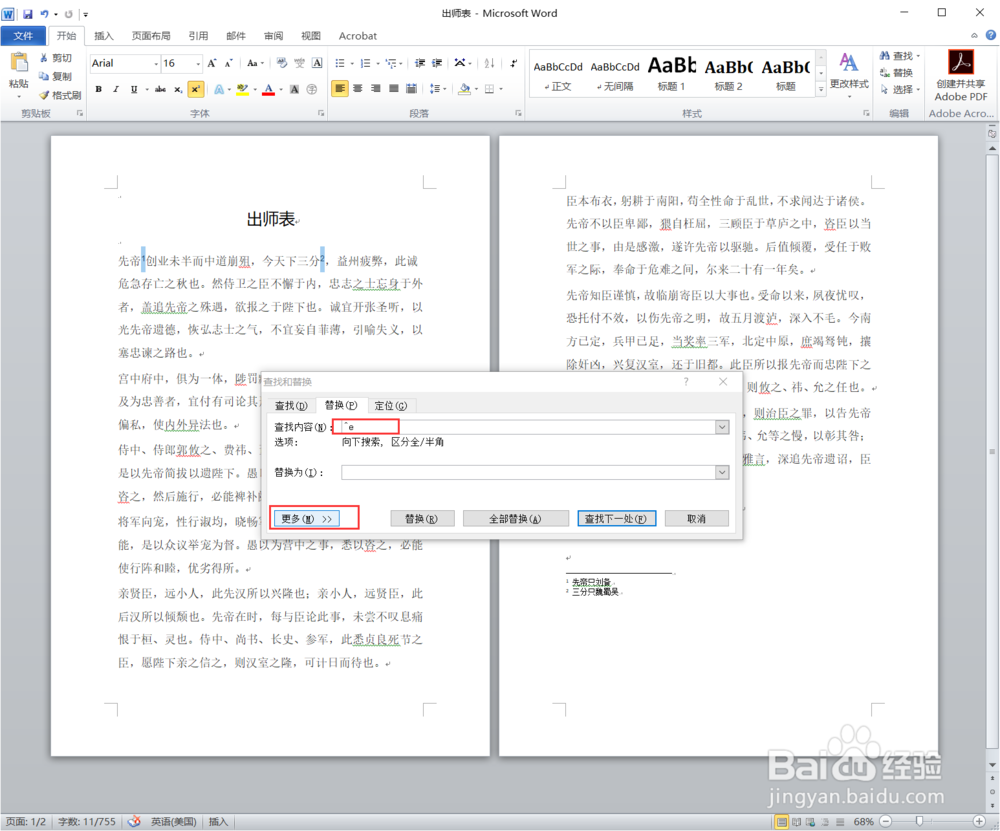
5、在替换窗口中的【查找内容】里输入【^e】,然后点击【更多】。

word中如何插入带括号自动生成的尾注/注释

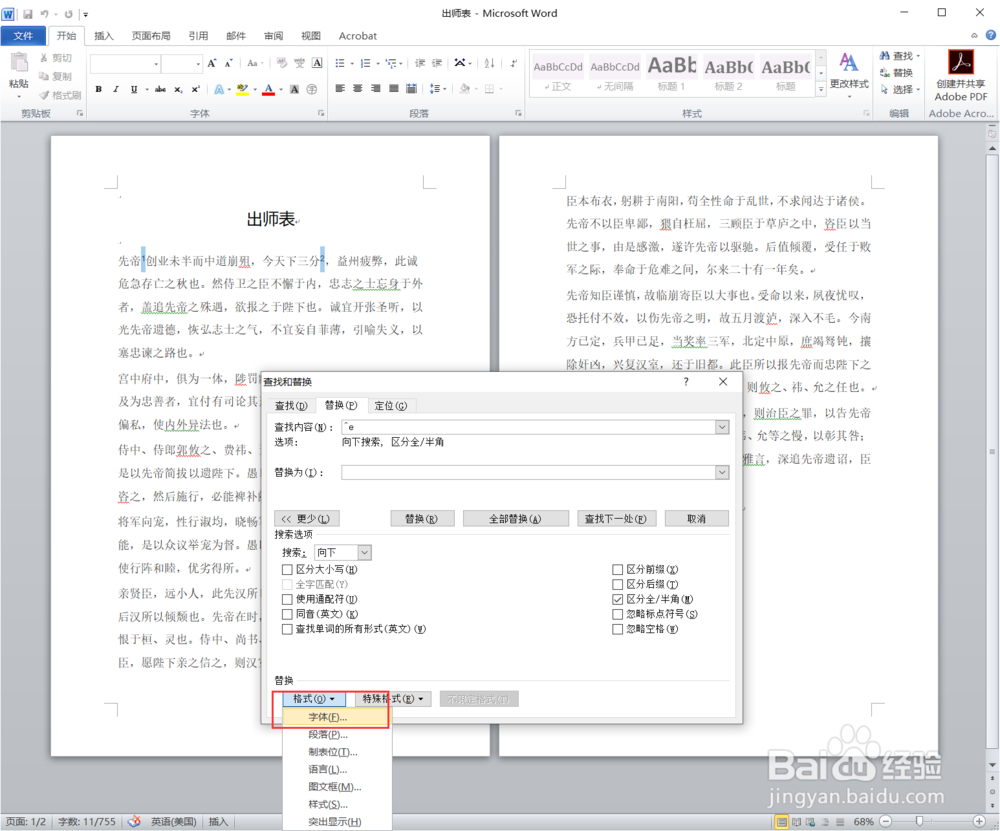
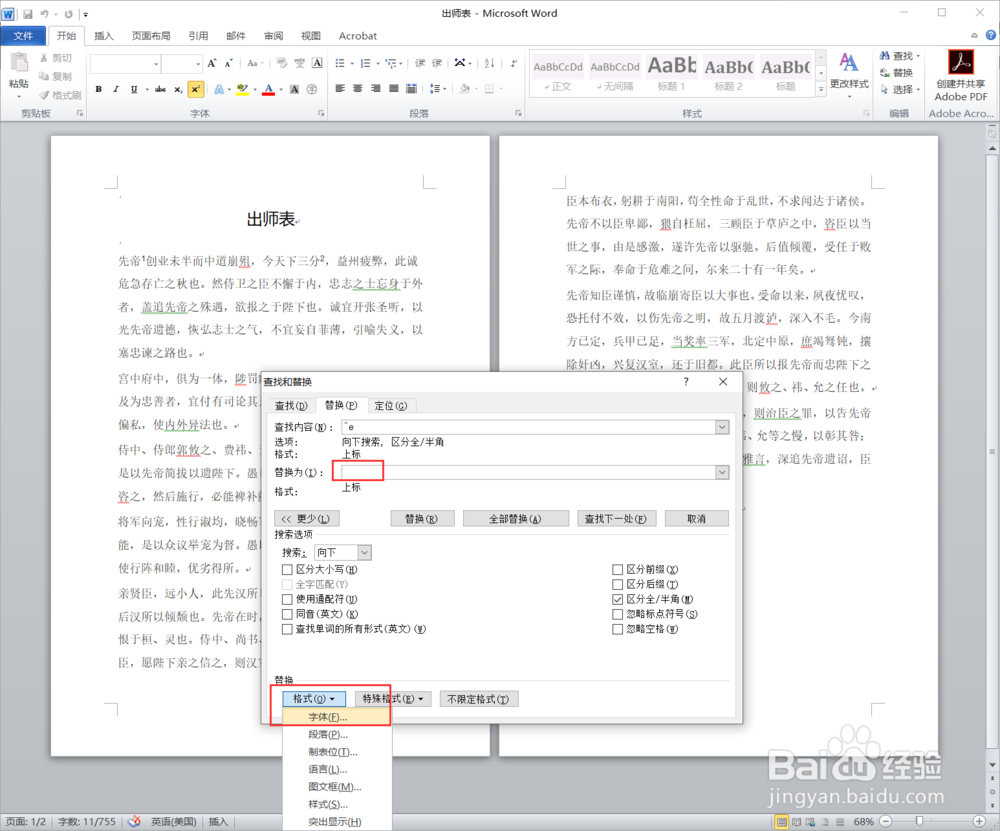
6、在更多中选择【替换】里的【格式】—【字体】。

word中如何插入带括号自动生成的尾注/注释

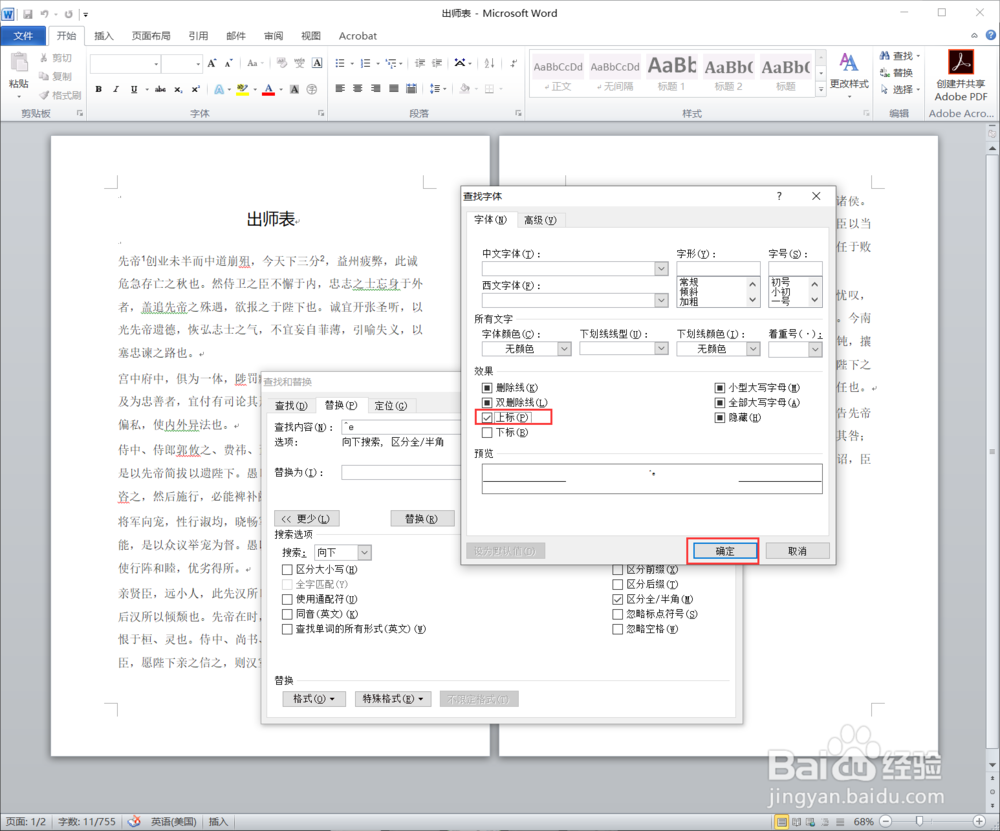
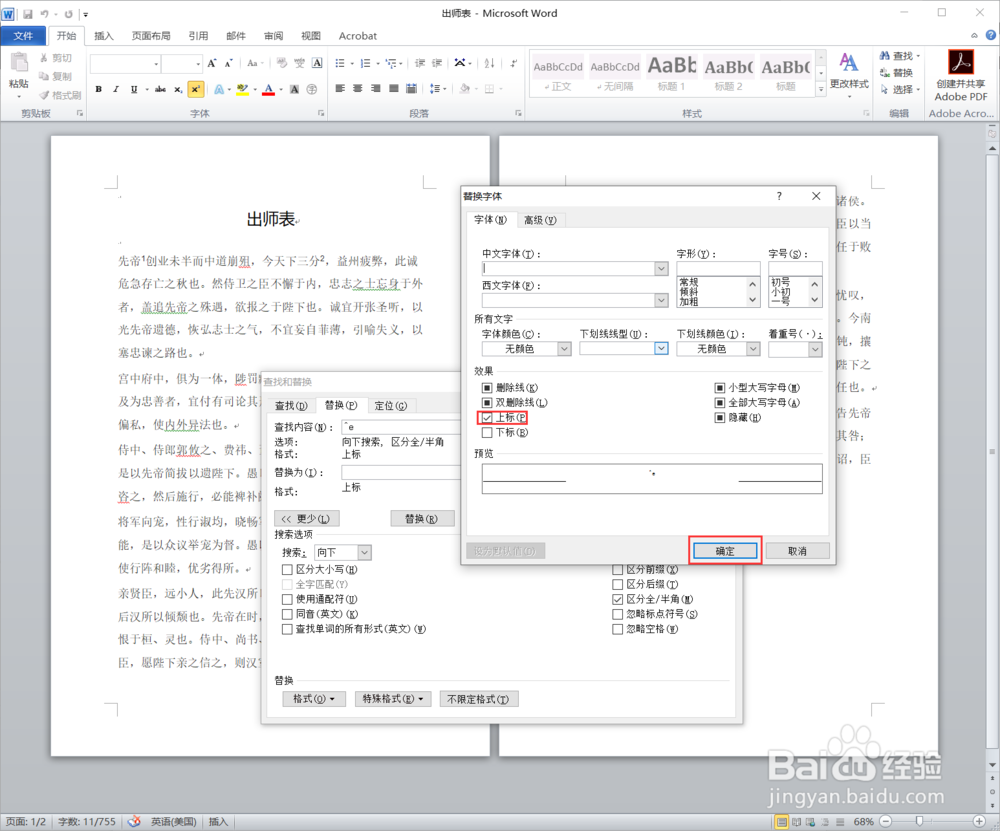
7、然后再新打开的窗口中勾选【上标】,再点击【确定】。

word中如何插入带括号自动生成的尾注/注释

8、然后点击下【替换为】后,重新点击【格式】—【字体】。

word中如何插入带括号自动生成的尾注/注释

9、同样勾选【上标】,点击【确定】。

word中如何插入带括号自动生成的尾注/注释

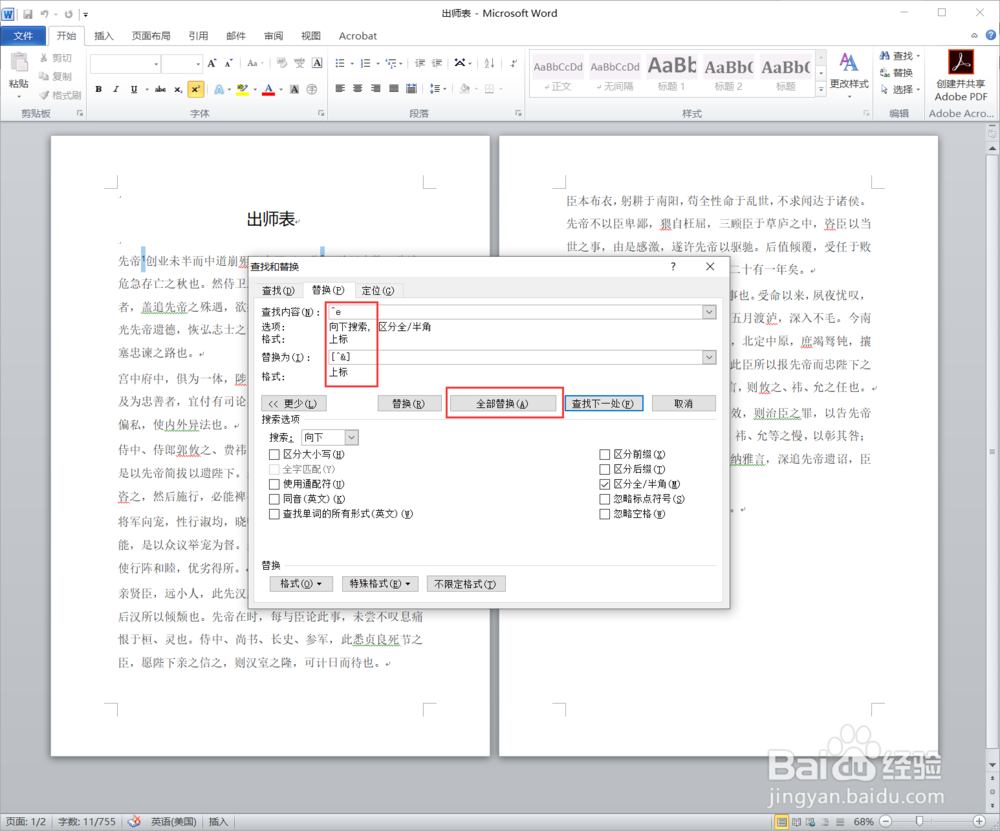
10、回到刚才的窗口中在【替换为】中输入【[^&]】,点击全部替换。

word中如何插入带括号自动生成的尾注/注释

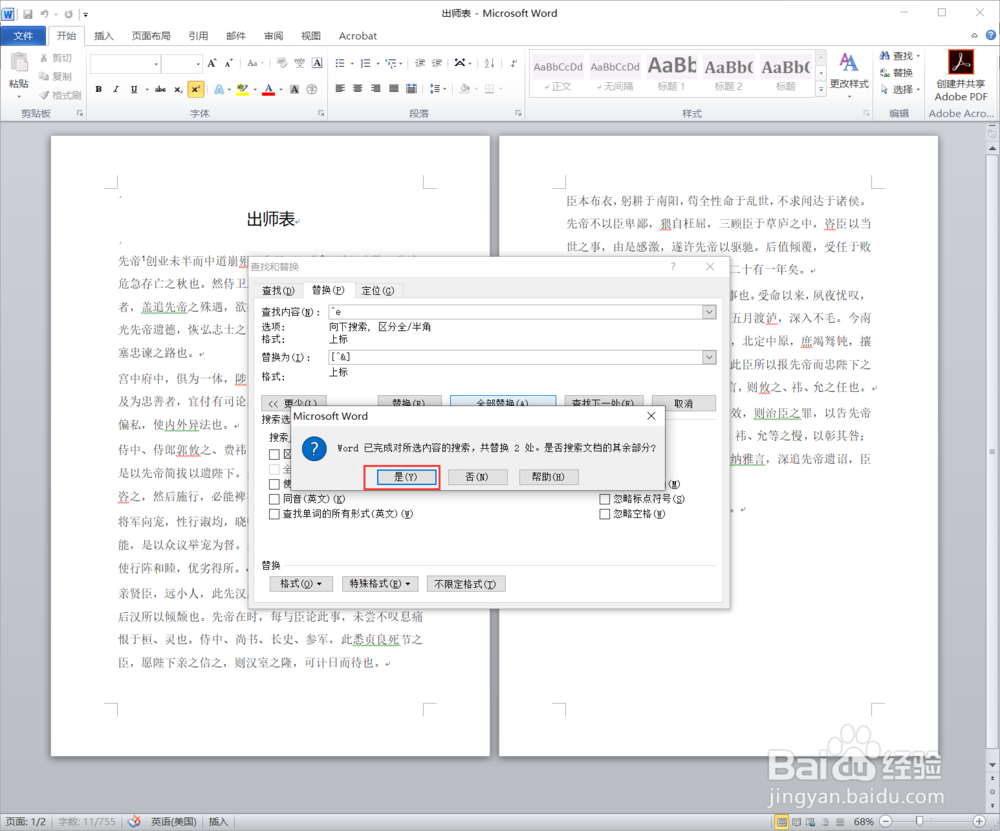
11、这时会出现一个提示框,点击【是】就可以了。

word中如何插入带括号自动生成的尾注/注释

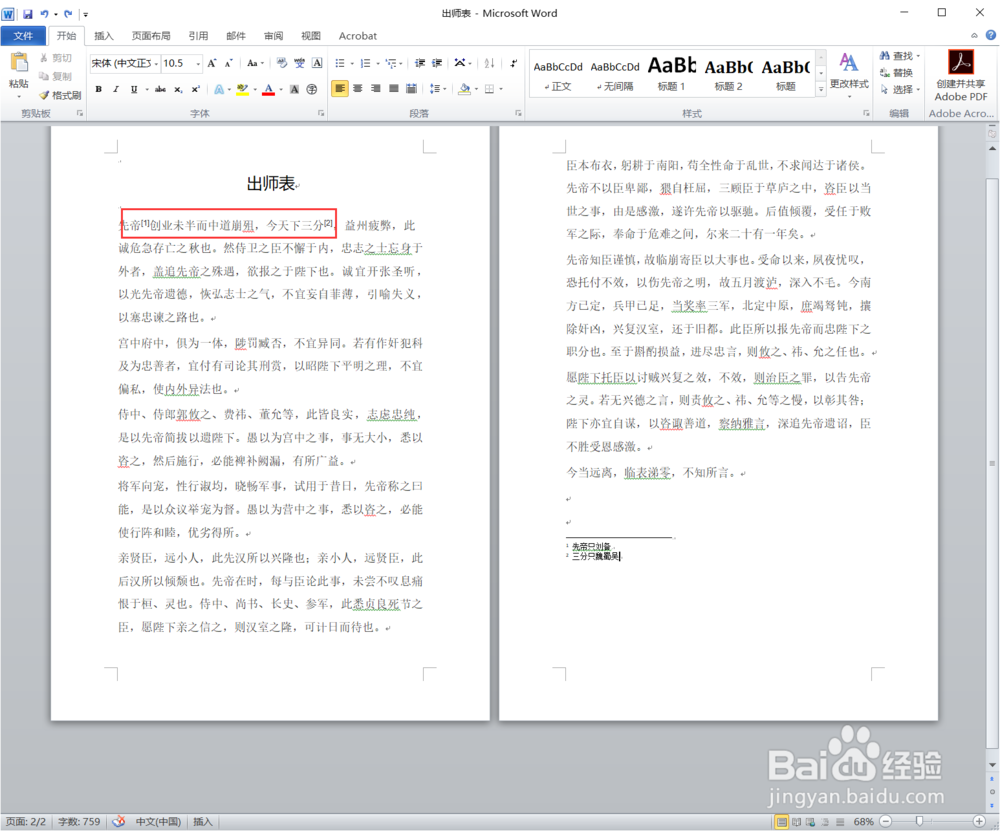
12、最后看下添加好完整带括号的尾注的效果,是不是看起来很专业呢?

word中如何插入带括号自动生成的尾注/注释
© 2026 五度知识库
信息来自网络 所有数据仅供参考
有疑问请联系站长 site.kefu@gmail.com