网站首页 美食营养 游戏数码 手工爱好 生活家居 健康养生 运动户外 职场理财 情感交际 母婴教育 生活知识 知识问答

win10系统连接安卓手机热点详细步骤

时间:2024-11-07 10:08:34

win10系统如何连接安卓手机热点呢?开安卓手机热点:点击设置,点击无线和网络,之后点击移动网络共享,然后点击便携式WLAN嵫懈艘佐热点,之后将热点的开关向右滑动打开,点击配置WLAN热点,之后点击眼睛位置,设置密码,点击保存即可。win10系统连接热点:点击无线网络图标,然后点击热点,之后点击连接,输入密码,点击下一步,之后便会显示已连接。下面小编来为大家进行演示一下。

win10系统连接安卓手机热点详细步骤

工具/原料

电脑:thinkpad E431、win10系统1809

手机:华为Mate9、安卓系统9.0.1

安卓手机开热点

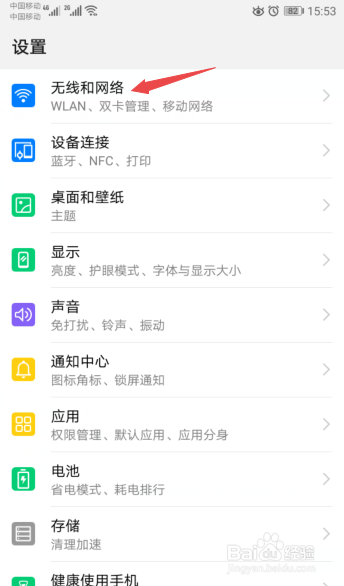
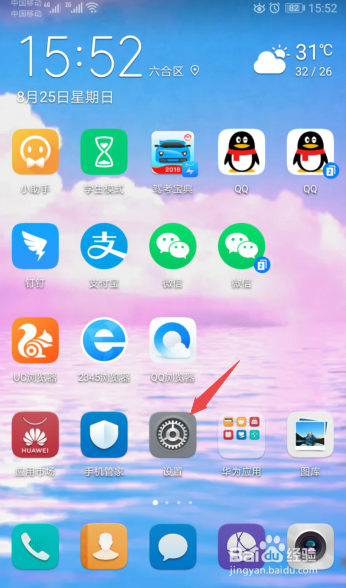
1、先打开手机,然后点击设置;

win10系统连接安卓手机热点详细步骤

2、之后点击无线和网络;

win10系统连接安卓手机热点详细步骤

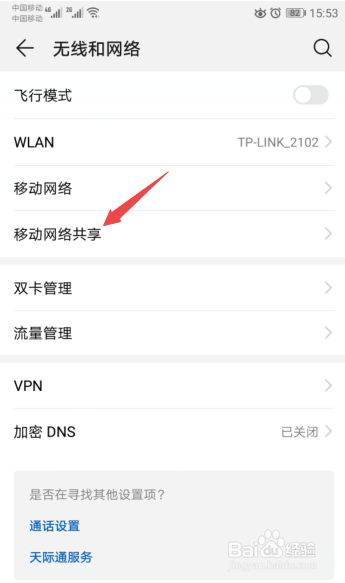
3、然后点击移动网络共享;

win10系统连接安卓手机热点详细步骤

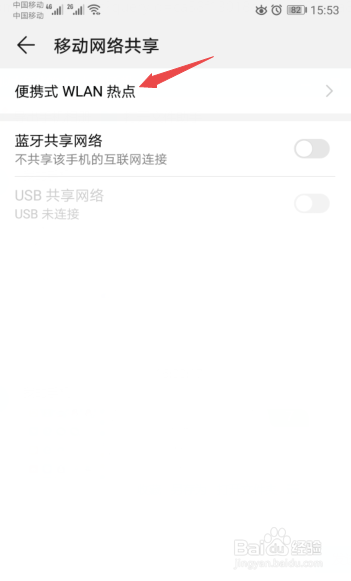
4、之后点击便携式WLAN热点;

win10系统连接安卓手机热点详细步骤

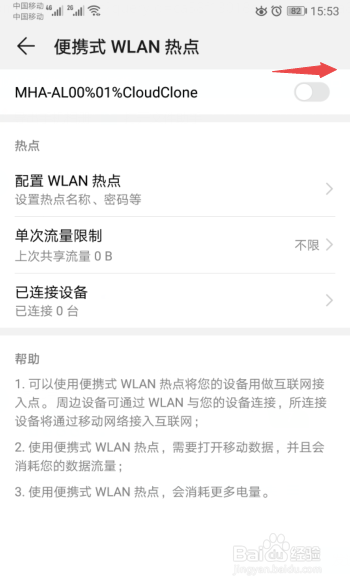
5、之后将热点的开关向右滑动;

win10系统连接安卓手机热点详细步骤

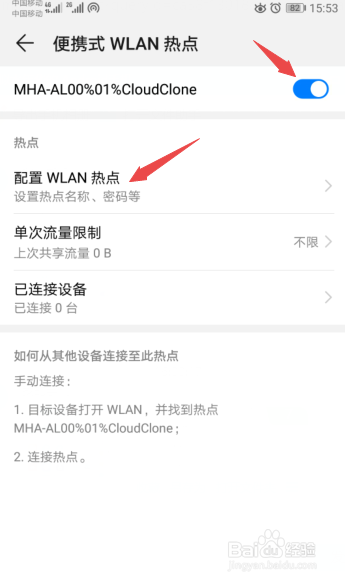
6、滑动完成后如图所示,这样我们就开启了热点,点击配置WLAN热点;

win10系统连接安卓手机热点详细步骤

7、之后点击眼睛位置,然后设置密码,点击保存即可。

win10系统连接安卓手机热点详细步骤

win10系统连接热点

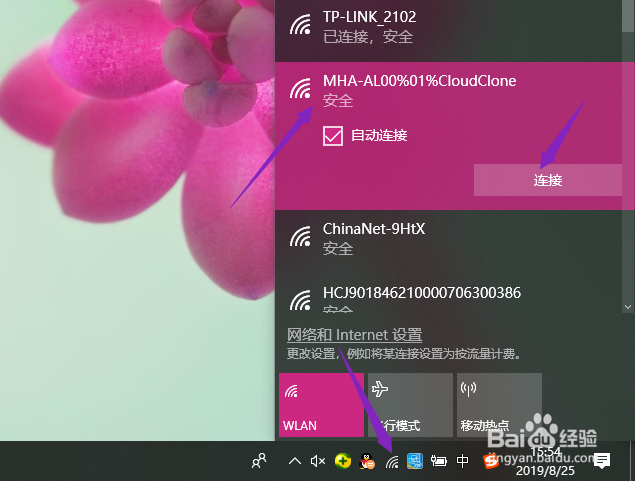
1、点击任务栏中的无线网络图标,然后点击热点,之后点击连接;

win10系统连接安卓手机热点详细步骤

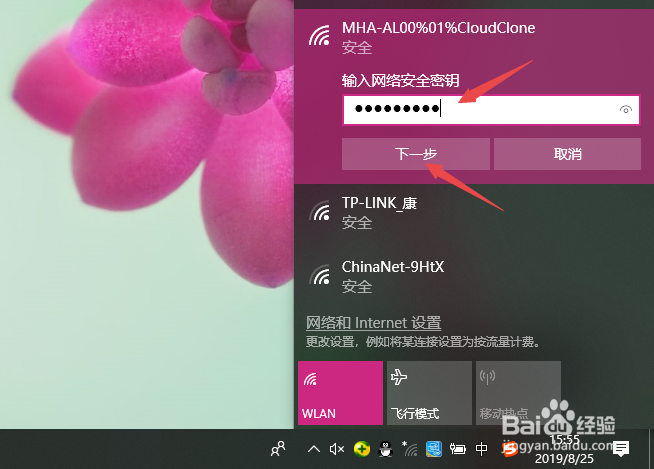
2、然后输入密码,之后点击下一步;

win10系统连接安卓手机热点详细步骤

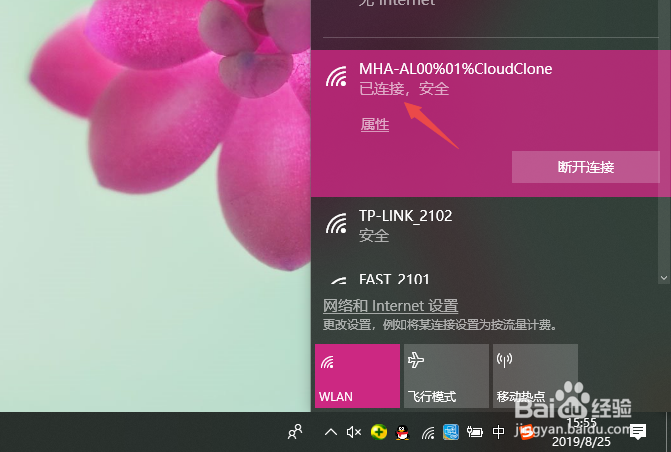
3、之后我们便会发现连接上热点了。

win10系统连接安卓手机热点详细步骤
© 2026 五度知识库
信息来自网络 所有数据仅供参考
有疑问请联系站长 site.kefu@gmail.com