网站首页 美食营养 游戏数码 手工爱好 生活家居 健康养生 运动户外 职场理财 情感交际 母婴教育 生活知识 知识问答

笔记本自带wifi功能如何使用

时间:2026-02-14 12:39:18

1、win键+R 调出运行窗口输入cmd后点击确定

笔记本自带wifi功能如何使用

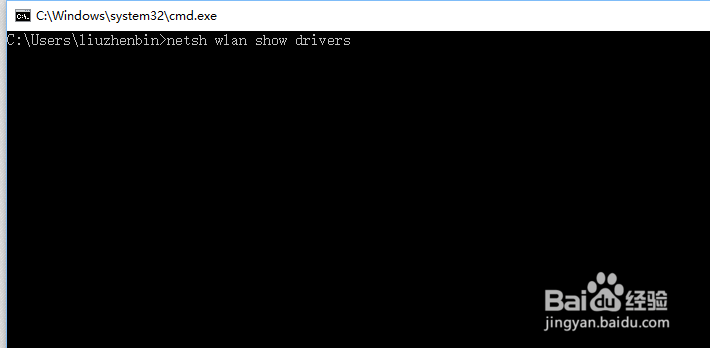
2、命令框中输入命令

netsh wlan show drivers

笔记本自带wifi功能如何使用

3、命令输入回车后查看回复信息,如果支持承载网络显示为支持,只有支持我们才可以开启。

笔记本自带wifi功能如何使用

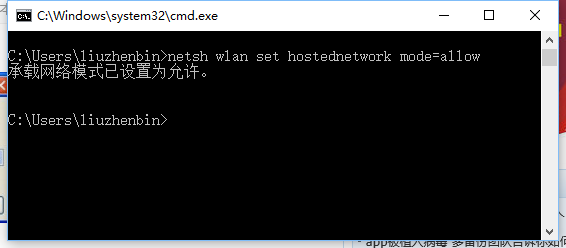
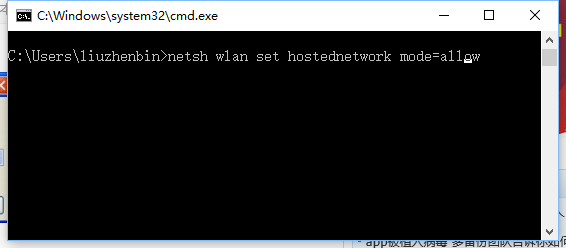
1、在cmd命令中输入命令:

netsh wlan set hostednetwork mode=allow

设置承载网络模式为允许
笔记本自带wifi功能如何使用

2、回车后弹出设置成功提示。

笔记本自带wifi功能如何使用

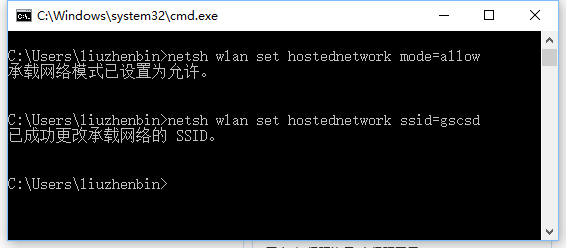
3、输入命令:netsh wlan set hostednetwork ssid=ssid

设置wifi的ssid(名称)
笔记本自带wifi功能如何使用

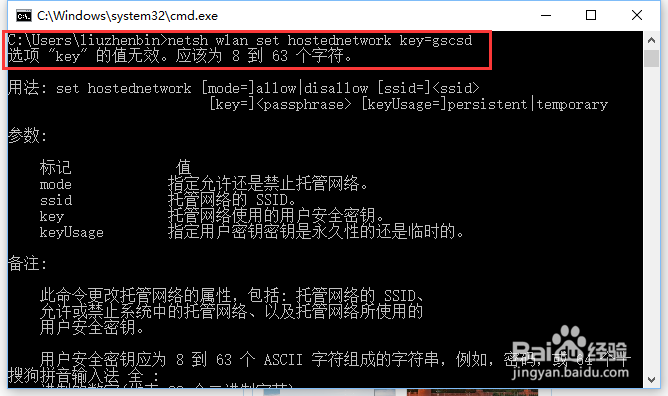
4、设置wifi密码

netsh wlan set hostednetwork key=key

笔记本自带wifi功能如何使用

5、设置后回车结果保存原来是密码形式不符合要求导致的。

笔记本自带wifi功能如何使用

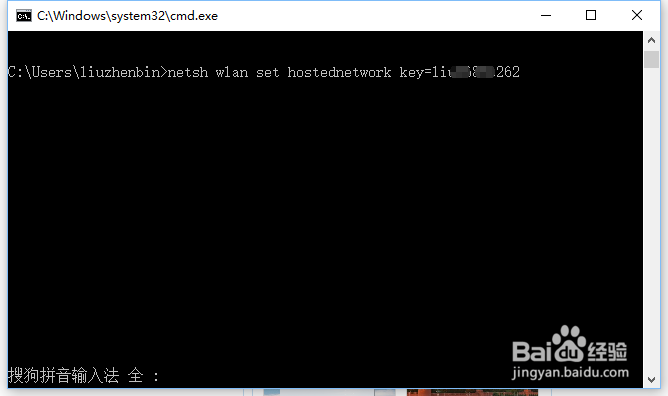
6、我们重新按照要求设置密码后提示成功

笔记本自带wifi功能如何使用

笔记本自带wifi功能如何使用

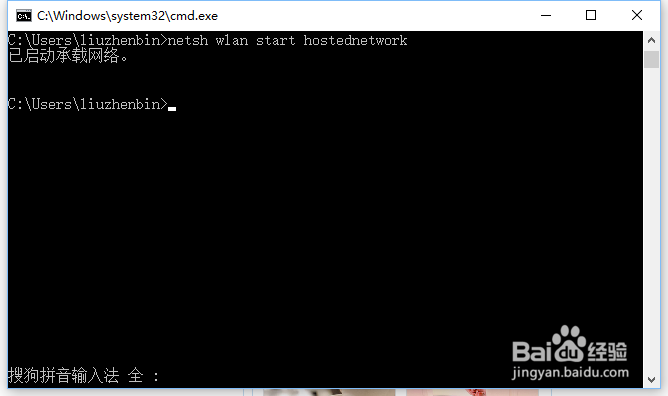
7、输入命令:

netsh wlan start hostednetwork

我们开启承载网络

笔记本自带wifi功能如何使用

笔记本自带wifi功能如何使用

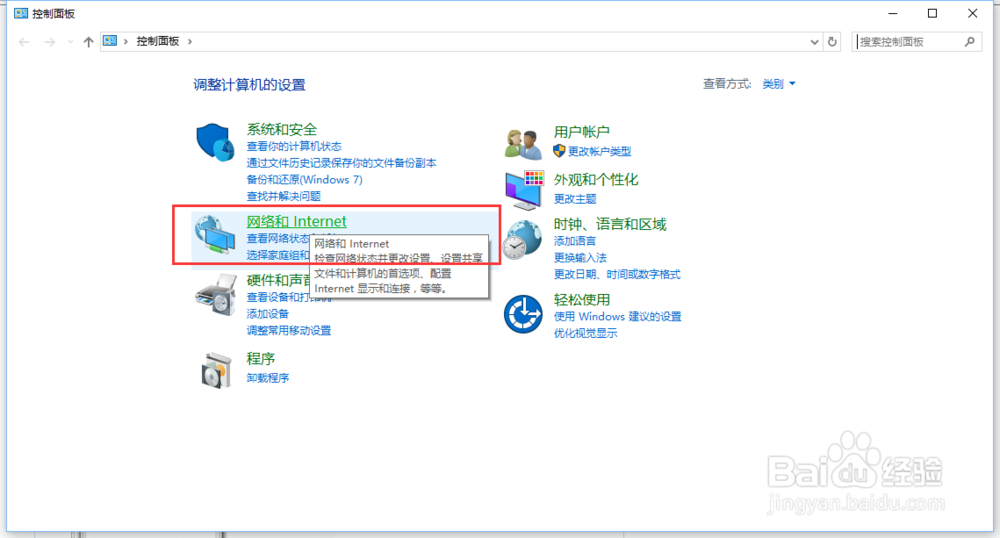
1、打开任务管理器找到网络与共享中心

笔记本自带wifi功能如何使用

笔记本自带wifi功能如何使用

笔记本自带wifi功能如何使用

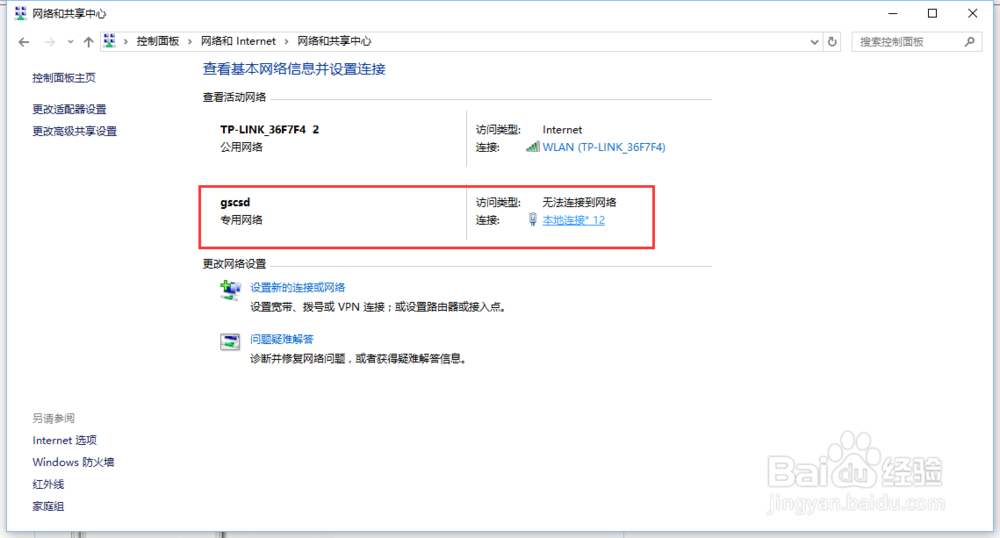
2、找到我们新建的无线网

笔记本自带wifi功能如何使用

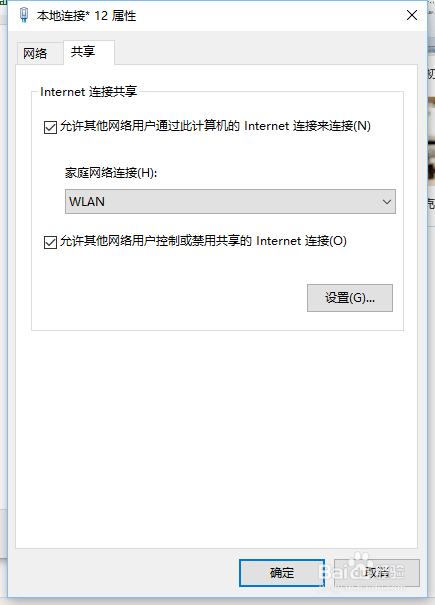
3、打开属性信息

笔记本自带wifi功能如何使用

4、勾选共享,然后我们就可在无线设备中找到了。

笔记本自带wifi功能如何使用

笔记本自带wifi功能如何使用

© 2026 五度知识库
信息来自网络 所有数据仅供参考
有疑问请联系站长 site.kefu@gmail.com