网站首页 美食营养 游戏数码 手工爱好 生活家居 健康养生 运动户外 职场理财 情感交际 母婴教育 生活知识 知识问答

解密码输入3次错误自动锁定 账号锁定策略设置

时间:2026-02-17 04:22:57

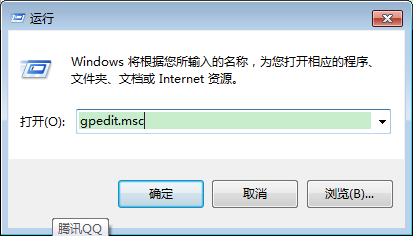
1、找到开始--运行-- 输入 gpedit.msc 打开注册表编辑器
解密码输入3次错误自动锁定 账号锁定策略设置

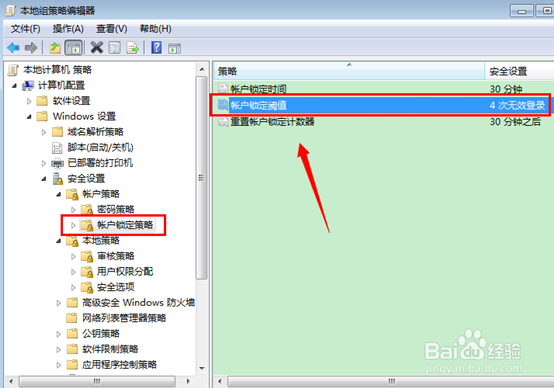
2、找到本地组策略编辑器之后,依次点开”计算机配置“-----“windows设置”---“安全设置”---“账户锁定策略” 找到 右侧设置 账户锁定阈值
解密码输入3次错误自动锁定 账号锁定策略设置

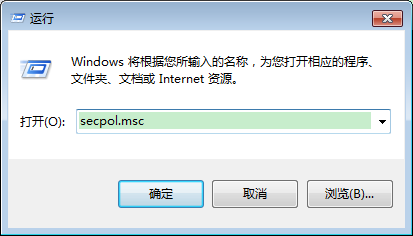
1、除此之外,我们还可以通过本地安全策略设置(其实和组策略一样也是一样的设置,但是如果是域环境的话,应用的地方就不同)
解密码输入3次错误自动锁定 账号锁定策略设置

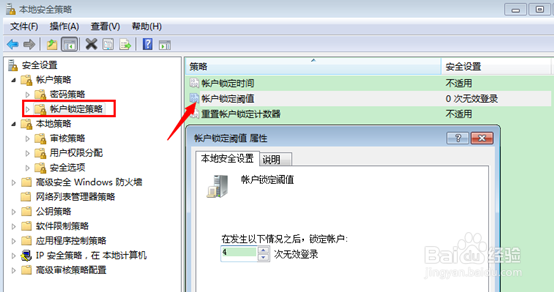
2、同样,找到“安全设置”--“账号策略”=--账号锁定策略 如图

解密码输入3次错误自动锁定 账号锁定策略设置

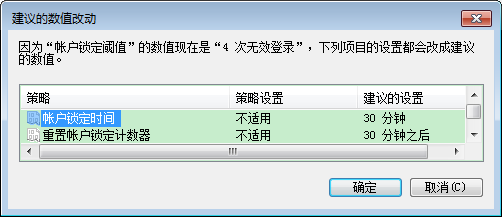
3、点击设置账号锁定阈值,一般建议设置3 到5次密码,设置太少了输入错误有影响哈。锁定时间,默认是30分钟,建议可以设置短一点比如10分钟
解密码输入3次错误自动锁定 账号锁定策略设置

© 2026 五度知识库
信息来自网络 所有数据仅供参考
有疑问请联系站长 site.kefu@gmail.com