1、启动CorelDRAW软件,新建一个文件,然后选择工具栏中的矩形命令,绘制一个正方形。按住CTRL键可以绘制标准的正方形

2、然后按住CTRL键向右侧翻转一个一样的正方形,双击可以切换到旋转模式,我们不需要旋转,而是将鼠标放在一个边上,向上拖动,做出斜切的效果。
然后向右侧收一点
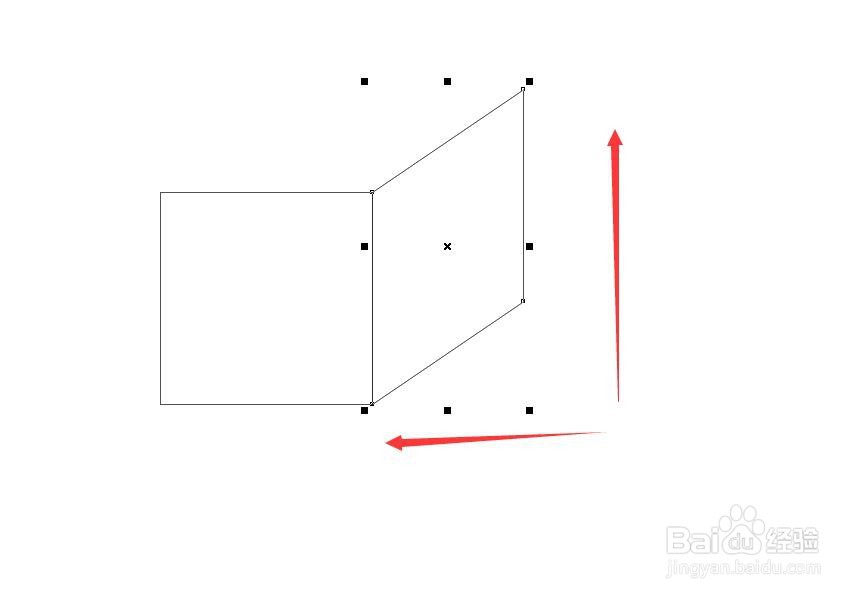
3、这样就做出了一个侧面,选中这个侧面,向左侧移动,让这个矩形跟左侧的边对齐,这样另一个侧面就做出来了
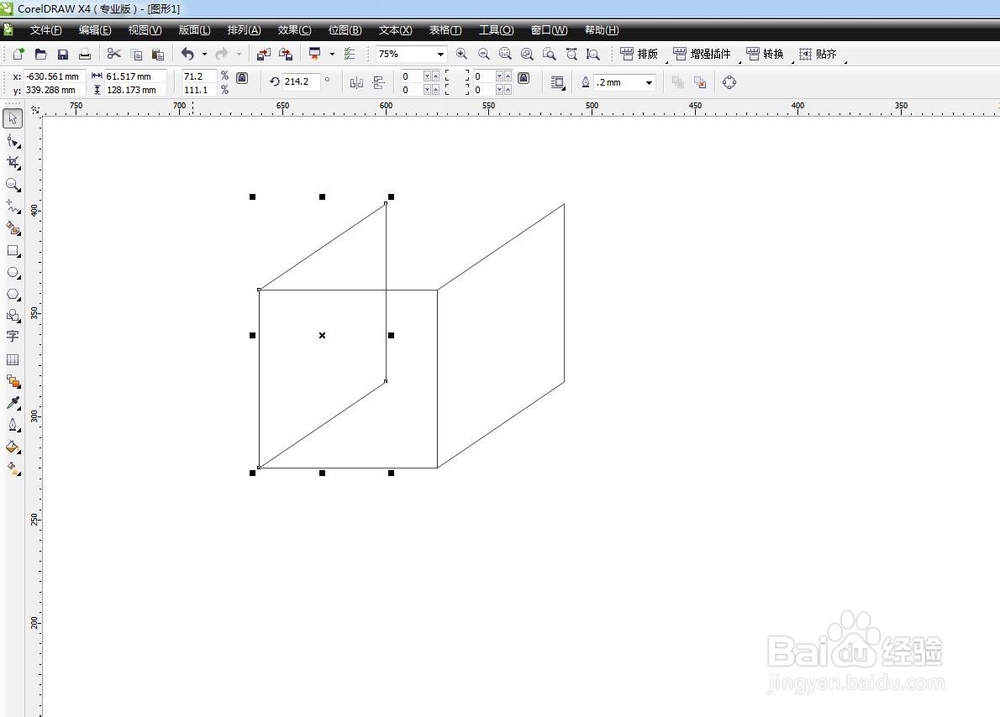
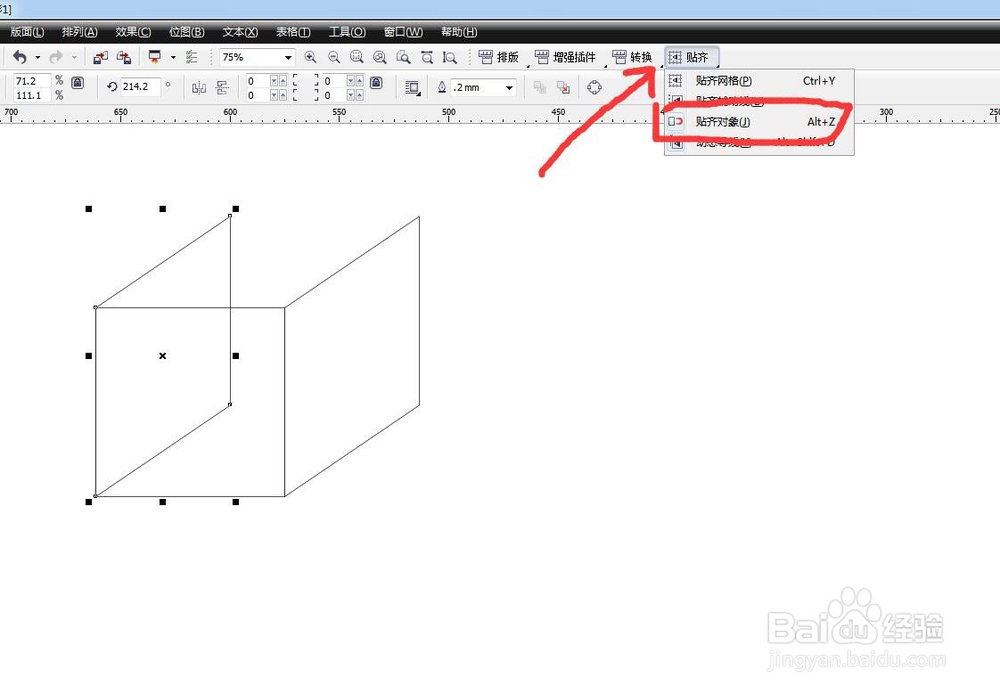
4、如果你在移动的过程中,总是对不齐边缘或者节点,那么可以通过设置快速得到。
在属性栏中有一个贴齐命令,我们选择贴齐对象,这样就会自动捕捉了
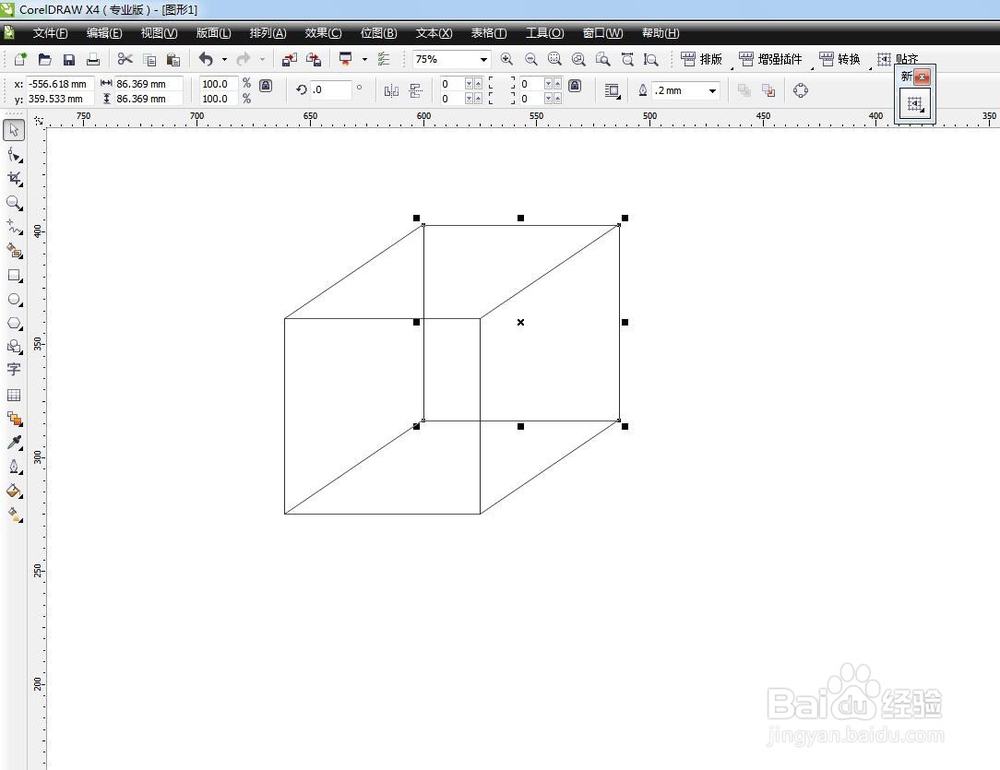
5、然后移动最上面这个正方形,复制一层移动到最后,变为正方形最里面的一个面。这样就可以看到有了立方体的框架了
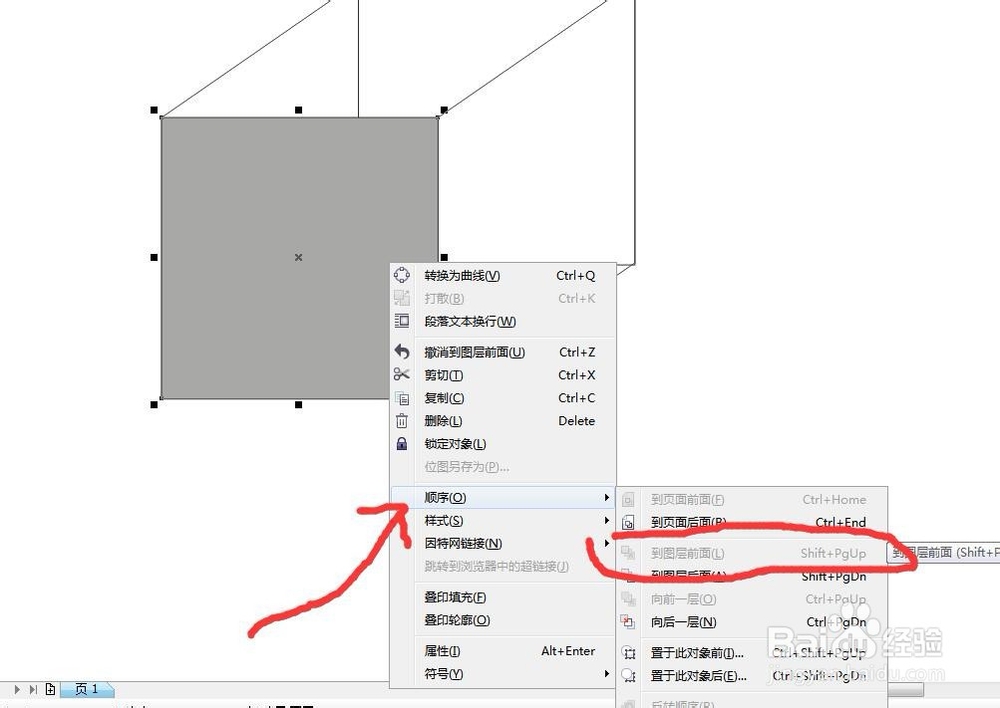
6、然后给正方体上色,将最上面的正方形放到图层的最上面,点击右键选择顺序,到图层的前面,然后填充一个浅点的灰色
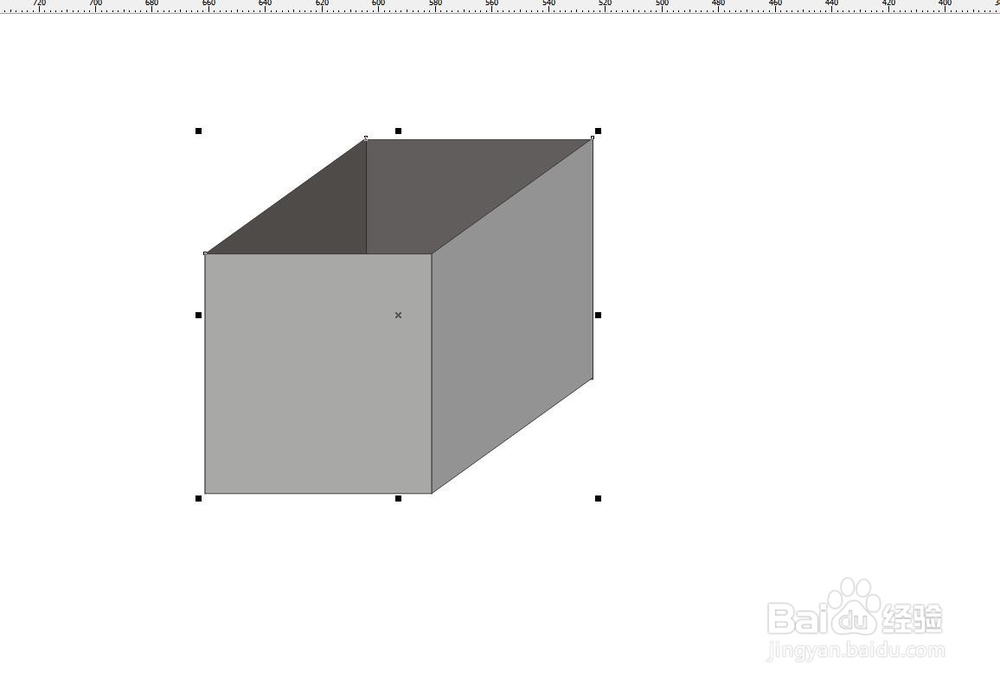
7、然后给其他侧面填充颜色,正对着的两个面颜色较浅,后面的两个面颜色加深,这样可以看到一个类似箱子的效果,因为光线的原因,后面的颜色要更深一点
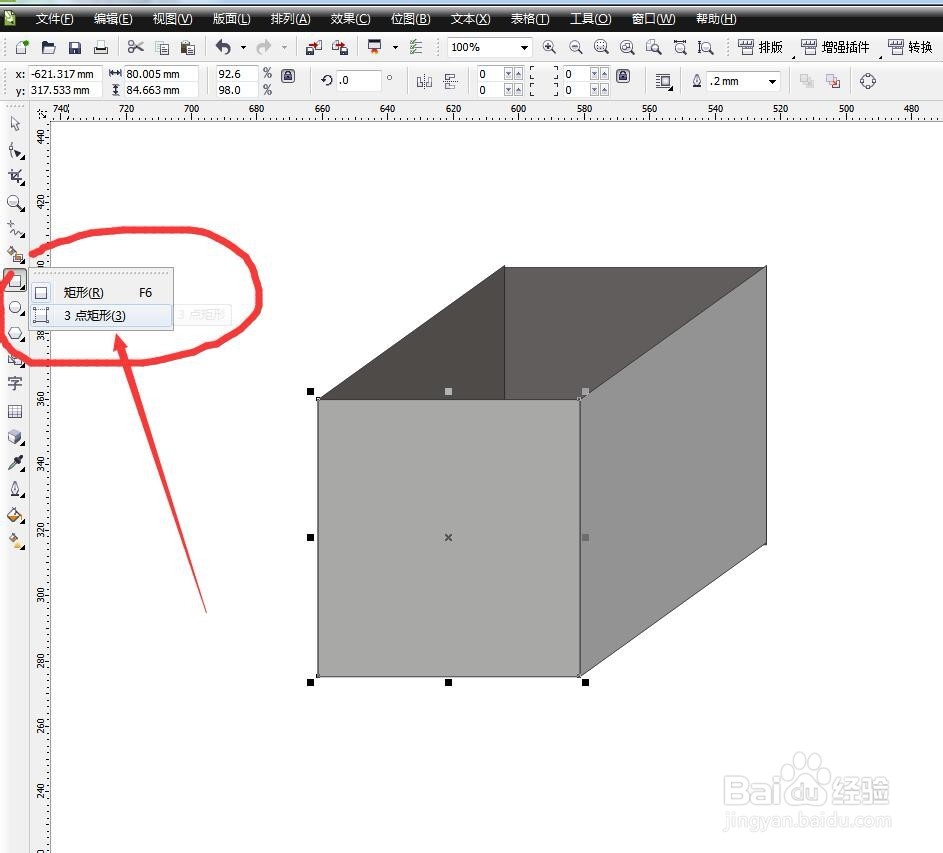
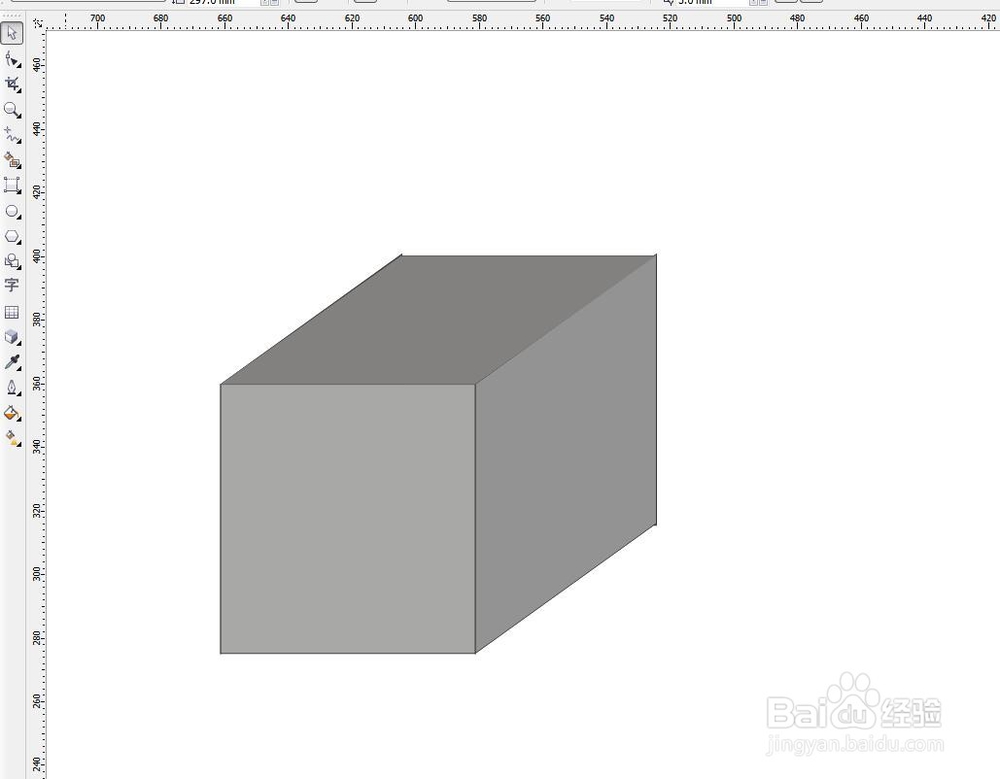
8、我们也可以给这个箱子加上一个盖变为正方体,选择三点矩形工具,沿着上边拖动出一个矩形,然后拉伸让矩形跟其他边重合,这样立方体就做好了
9、总结:1、启动CorelDRAW软件,新建文件,绘制一个正方形
2、拖动复制出一个同样的矩形,向上斜切向左侧收一点
3、复制一层移动到另一个侧面
4、给不同的面填充为不同的颜色
5、给方正体加上上盖,完成制作