网站首页 美食营养 游戏数码 手工爱好 生活家居 健康养生 运动户外 职场理财 情感交际 母婴教育 生活知识 知识问答

怎样使用家长控制

时间:2024-10-13 17:29:34

很多家庭面临这样一种情况,高科技时代不让孩子玩电脑但诌诎箬已经不太现实,然而要有效地控制孩子使用电脑的时间和访问内容却比较困难。在windows系统中自带了“家长控制”的功能,那么,要如何来使用呢?

怎样使用家长控制

工具/原料

一台win7系统以上的电脑

家长和孩子必须分别使用两个用户,且家长为光管理员,要有密码,孩子为标准用户。

启用“家长控制”

1、为了方便,这里设置家长账户为“Admin”,孩子为“son”

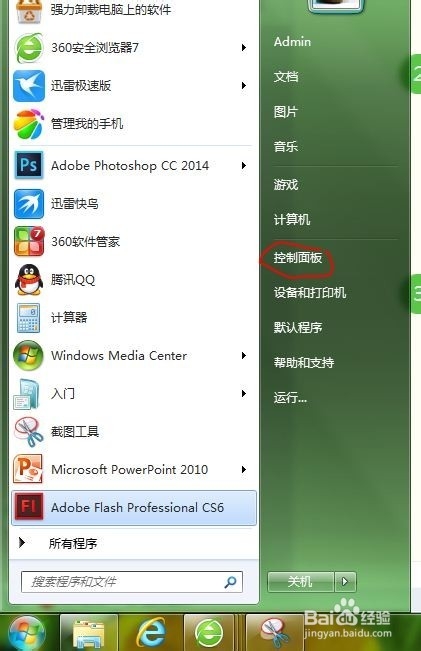
2、单击“开始”按钮,在弹出的开始菜单中选择“控制面板”。
怎样使用家长控制

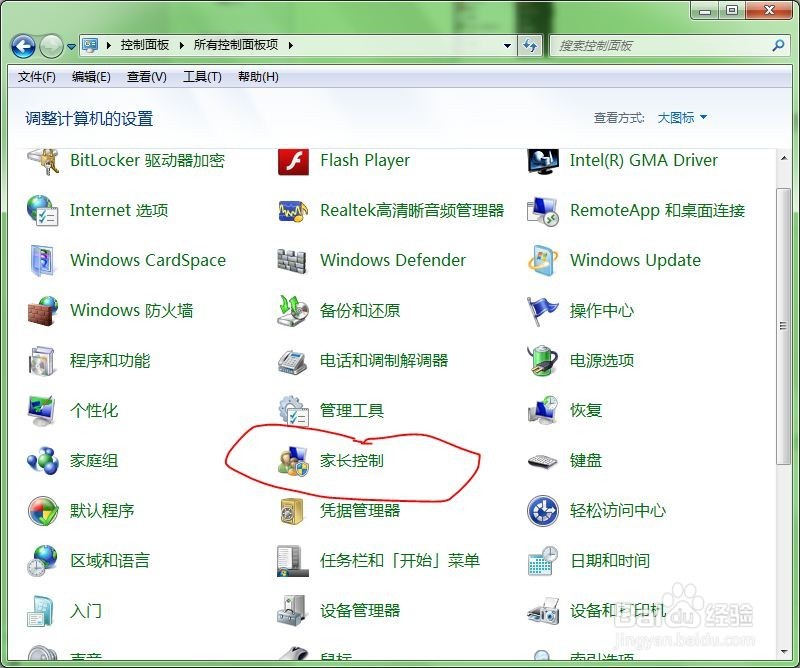
3、打开“控制面板”窗口,在图标模式下选择“家长控制”。

怎样使用家长控制

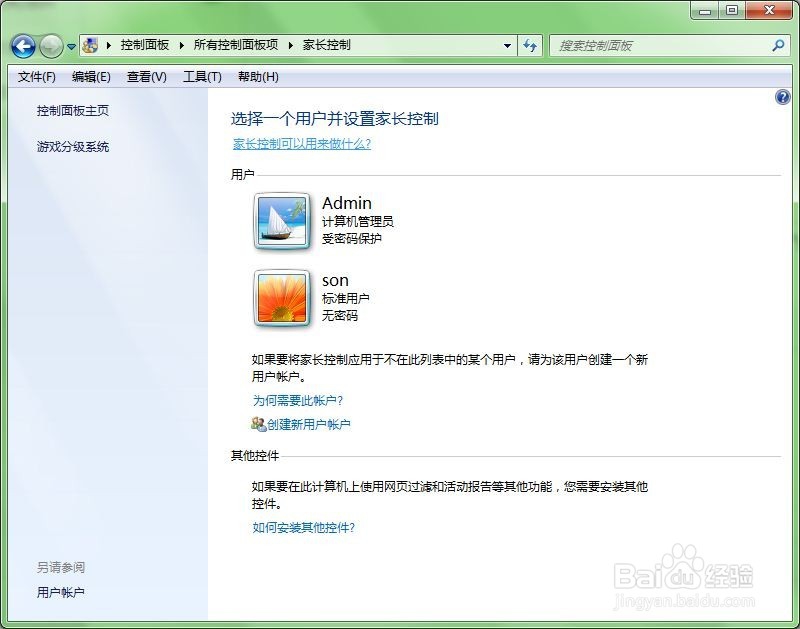
4、进入“家长控制”窗口,单击要控制的账户名称,这里选择“son”

怎样使用家长控制

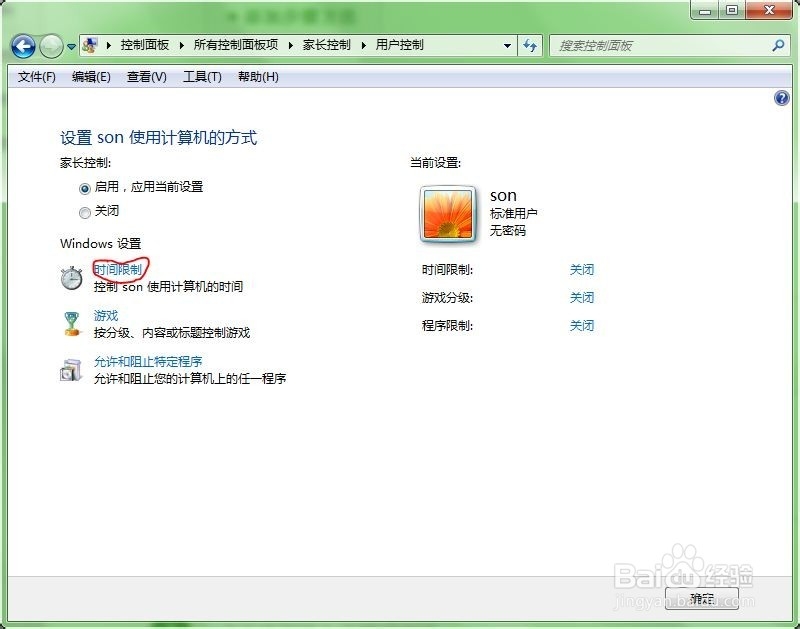
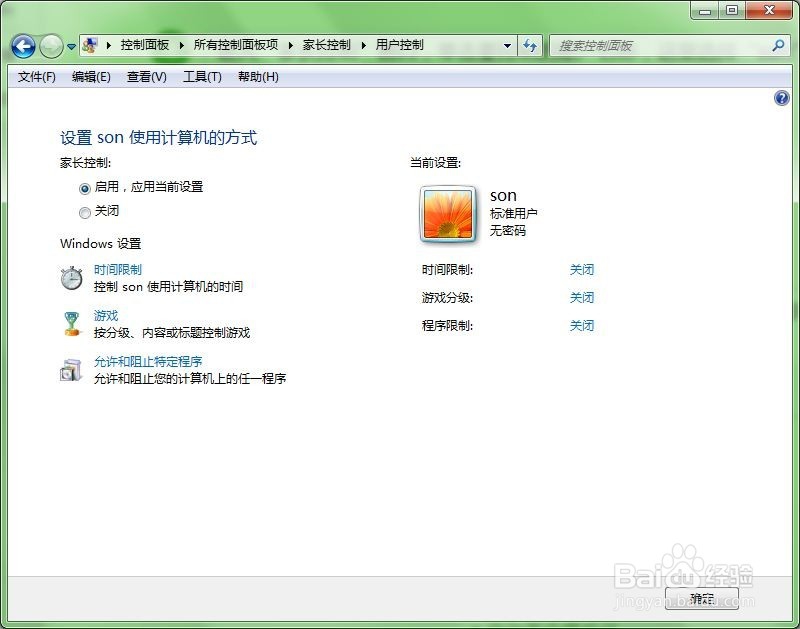
5、进入“用户控制”窗口,选择“启用,应用当前设置”单选项,即可启用“家长控制”。
怎样使用家长控制

控制登录时间

1、在刚才打开的”用户控制“窗口中,单击“时间限制”

怎样使用家长控制

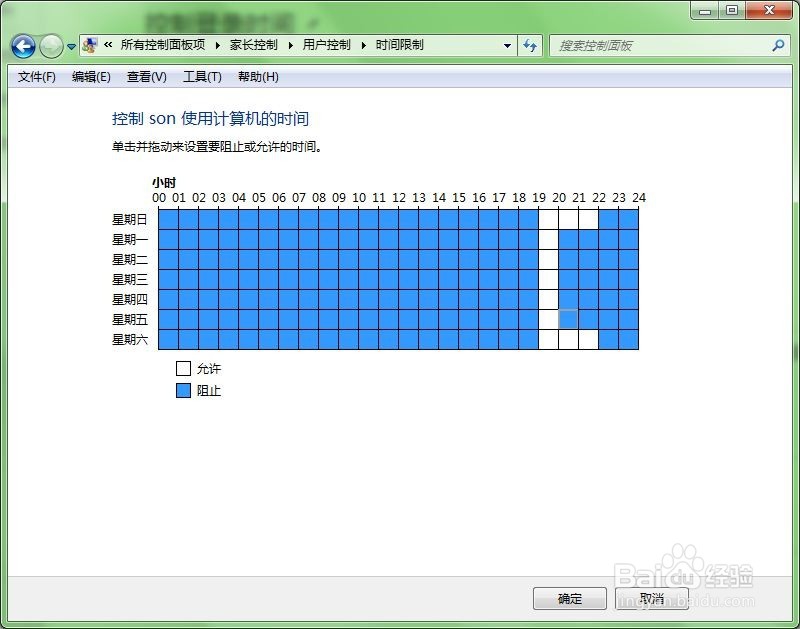
2、在打开的“时间限制”窗口中,单击方格设置登录时间,蓝色块为阻止,白色快为允许。
怎样使用家长控制

3、设置登录时间后,再不允许的时间登录,则会被阻止。

限制游戏

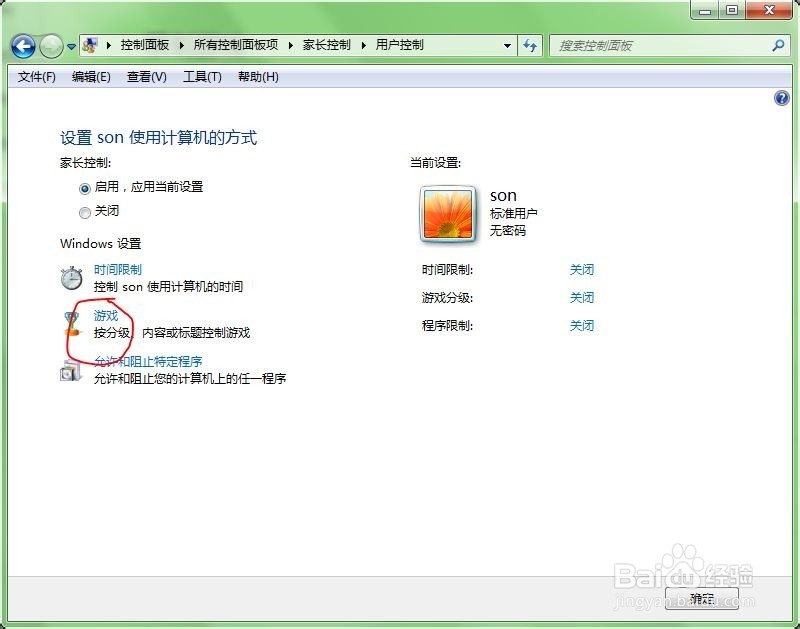
1、打开第一节的“用户控制”窗口,单击“游戏”

怎样使用家长控制

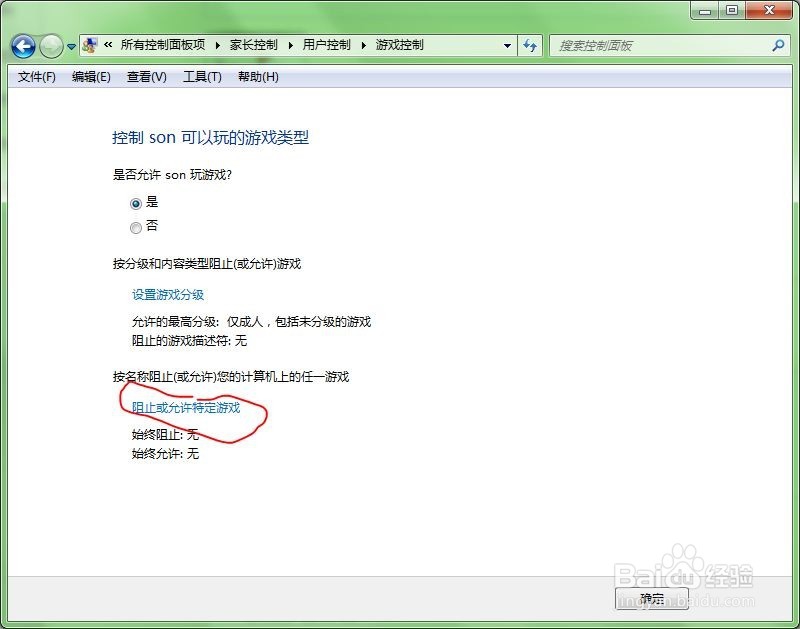
2、单击“阻止或允许特定游戏”

怎样使用家长控制

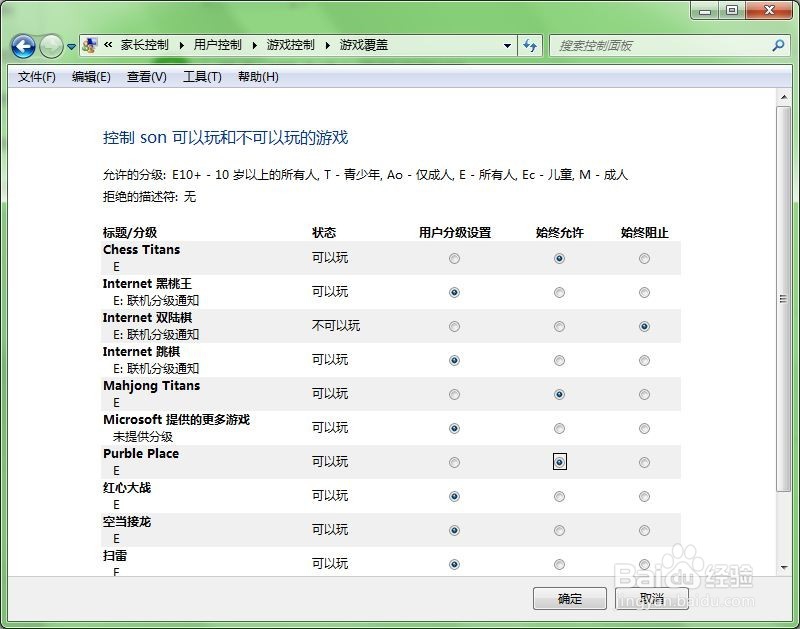
3、设置可运行的游戏

怎样使用家长控制

控制可运行程序

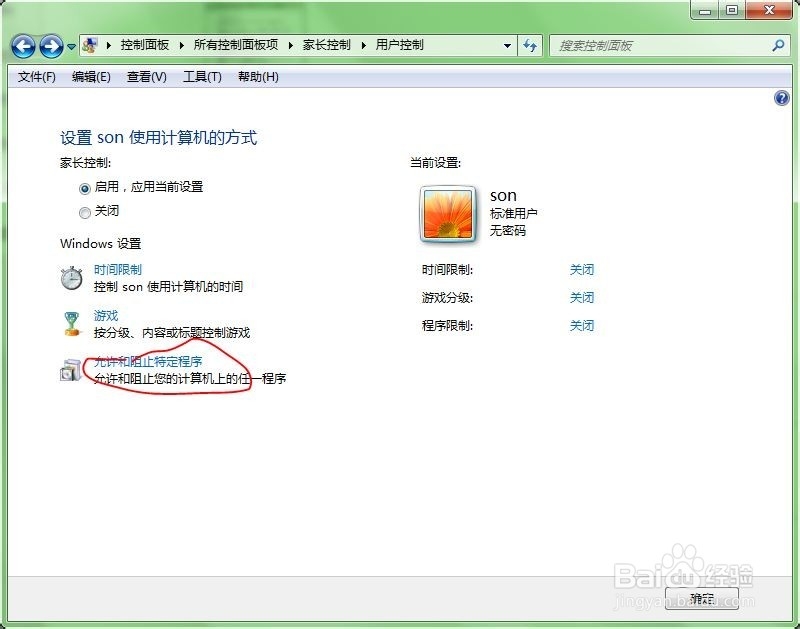
1、打开第一节的“用户控制”窗口,单击“阻止或允许特定游戏”

怎样使用家长控制

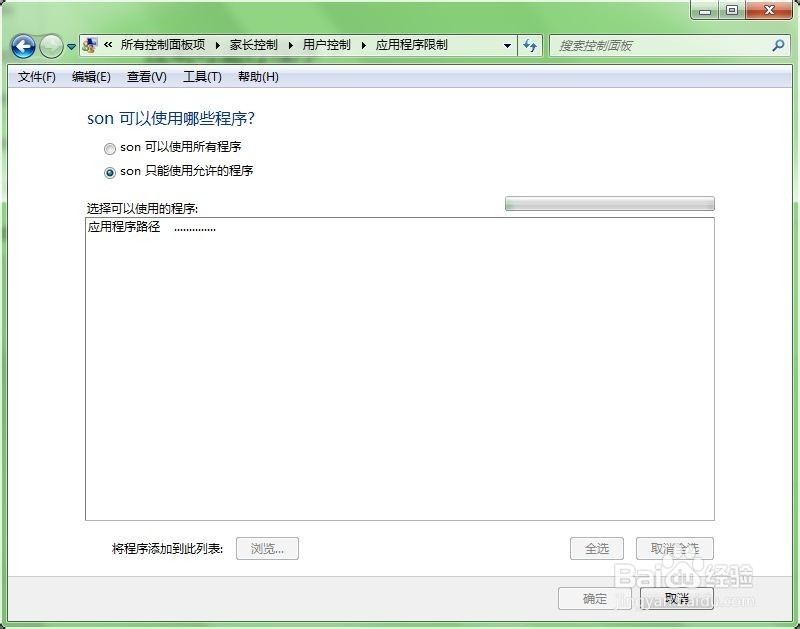
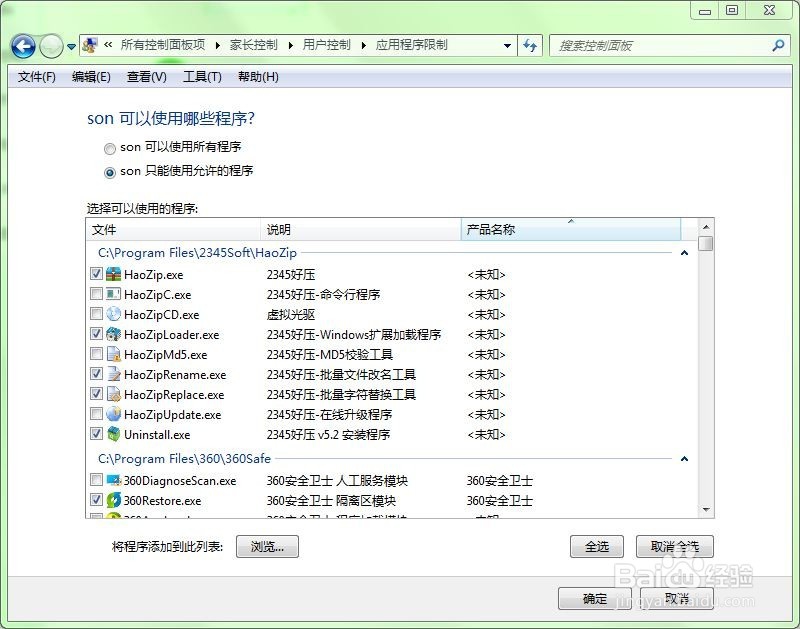
2、单击“son只能使用允许的程序”

怎样使用家长控制

3、勾选可以运行的程序

怎样使用家长控制
© 2026 五度知识库
信息来自网络 所有数据仅供参考
有疑问请联系站长 site.kefu@gmail.com