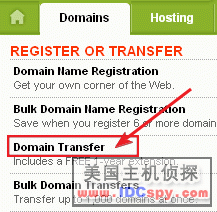
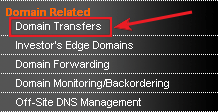
1、首先登录GoDaddy官网.鼠标移到到Domain,然后点击Domain Transfer
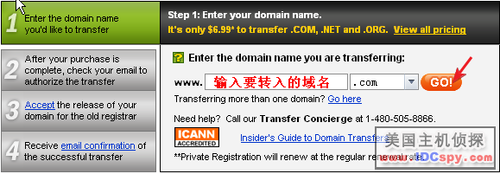
2、输入要转入的域名,点Go继续
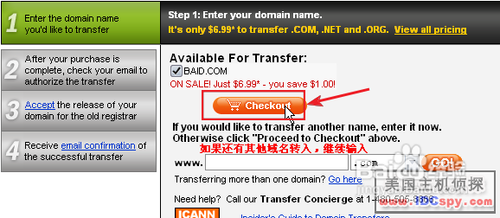
3、点Check out 继续
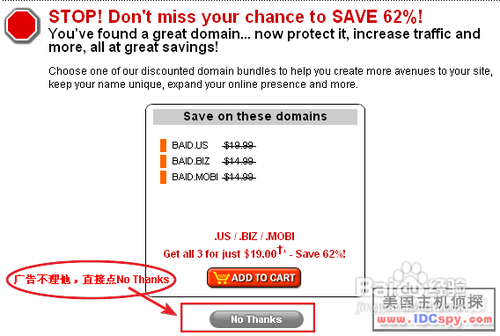
4、广告不理他,拉到下面点击No,Thanks
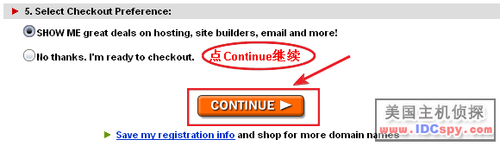
5、推荐你一大串东西,不理他,拉到最下面点Continue
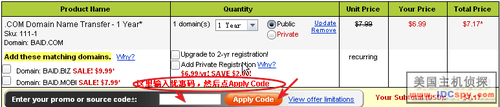
6、如果优惠码就输入,没有就算了
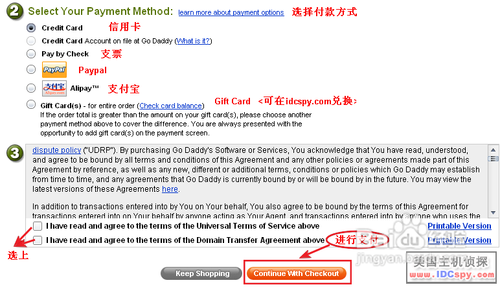
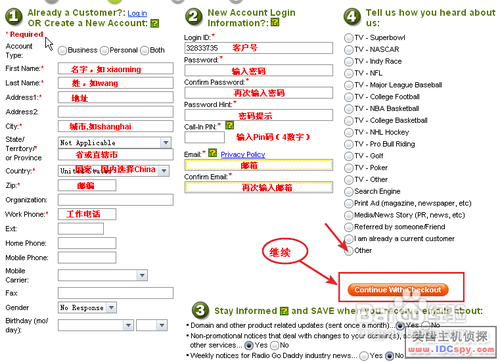
7、选择支付方式,勾选同意,然后点击Continue with checkout
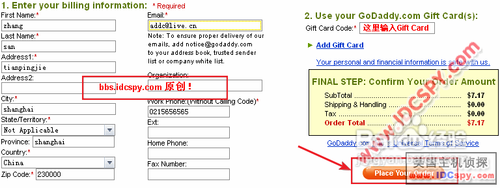
8、然后进入输入帐号信息,点continue checkout继续
9、如果有gift card就输入,没有就直接点Place your order
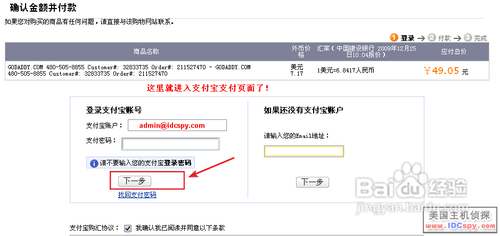
10、后面就进入支付宝支付页面了
11、再往后面就是一个提示付款成功的页面handshake;查询Administrative contact :登录账户,靠右面一栏 点击Domain Transfers
12、选中要转移的域名后然点 Authorization

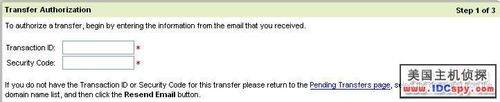
13、输入邮箱收到的Transaction ID和Security Cod
然后会要求你输入域名转移码(EPP Key),然后等待就可以了。