网站首页 美食营养 游戏数码 手工爱好 生活家居 健康养生 运动户外 职场理财 情感交际 母婴教育 生活知识 知识问答

如何用电脑自带功能开启wifi(命令行开无线网)

时间:2024-11-02 06:36:23

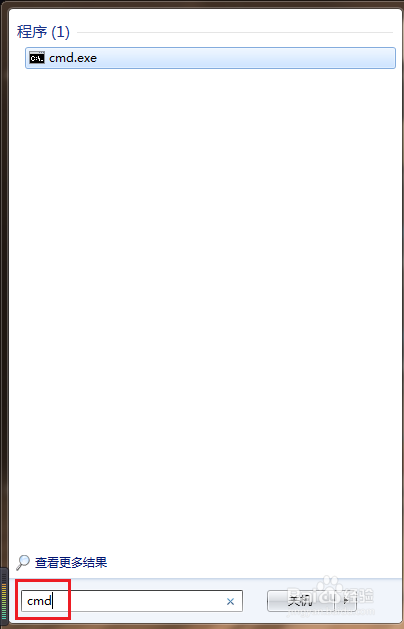
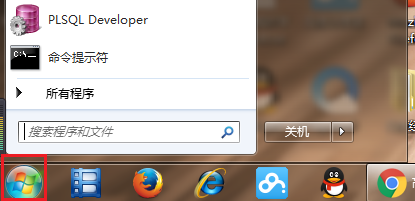
1、点击开始菜单。

如何用电脑自带功能开启wifi(命令行开无线网)

2、在下面的搜索框中,输入“cmd”。

如何用电脑自带功能开启wifi(命令行开无线网)

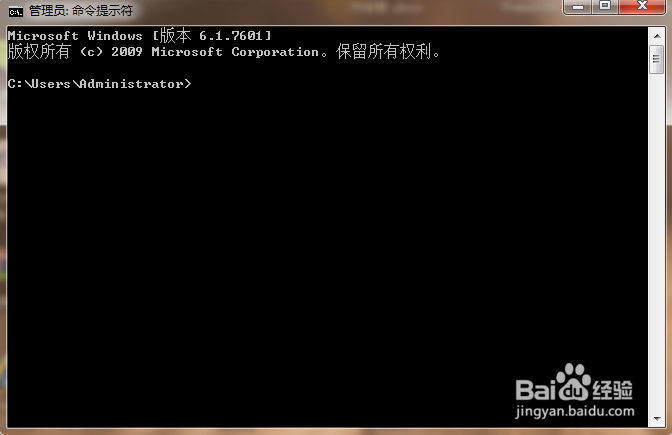
3、点击回车,打开命令提示符。

如何用电脑自带功能开启wifi(命令行开无线网)

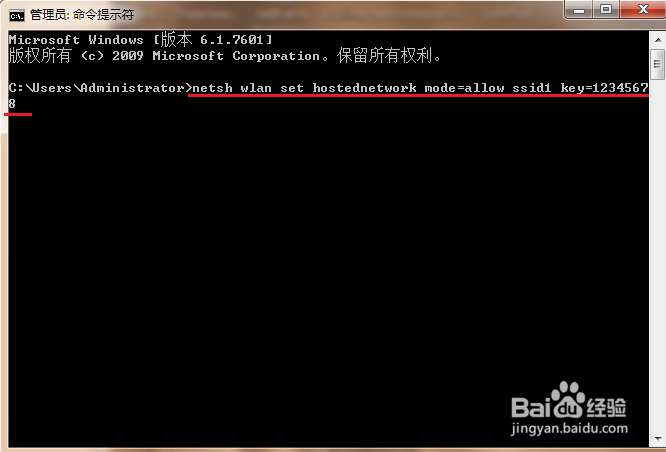
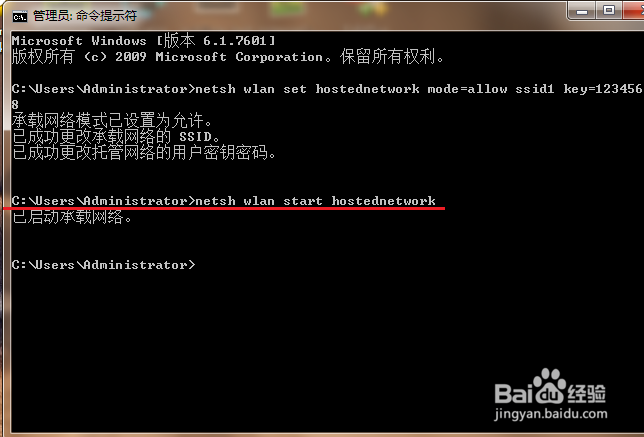
4、设置WiFi名称和密码(至少八位,否则可能开启失败),输入:netsh wlan set hostednetwork mode=allow WiFi名称key=密码

如何用电脑自带功能开启wifi(命令行开无线网)

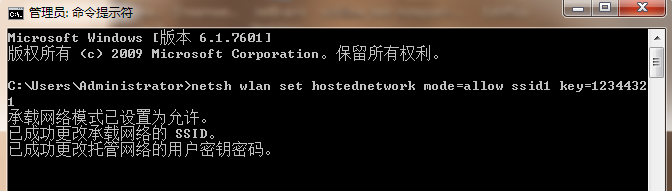
5、点击回车,设置成功时会给出如图提示信息。

如何用电脑自带功能开启wifi(命令行开无线网)

6、开启WiFi,继续输入:netsh wlan start hostednetwork,点击回车,开启成功则显示如图。
如何用电脑自带功能开启wifi(命令行开无线网)

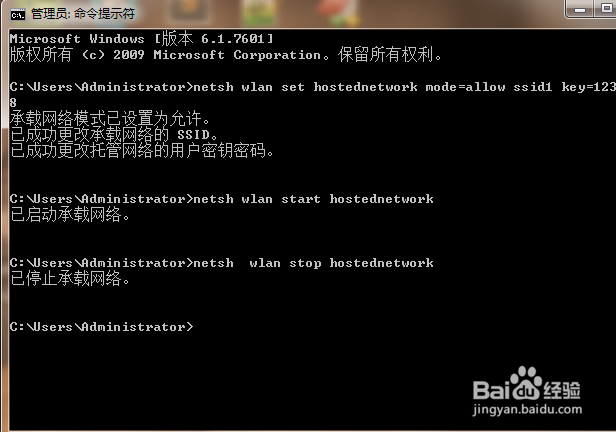
7、想关闭WiFi时,直接输入:netsh wlan stop hostednetwork,关闭成功则显示如图。
如何用电脑自带功能开启wifi(命令行开无线网)

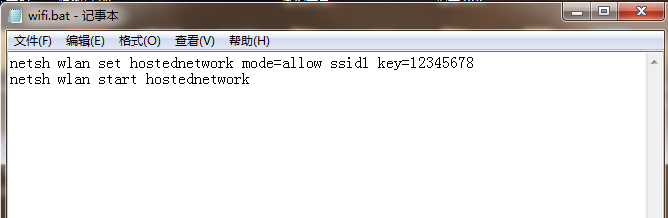
8、为了方便下一次开启,将刚才开启WiFi的两行命令如图存放于一个txt文档中。
如何用电脑自带功能开启wifi(命令行开无线网)

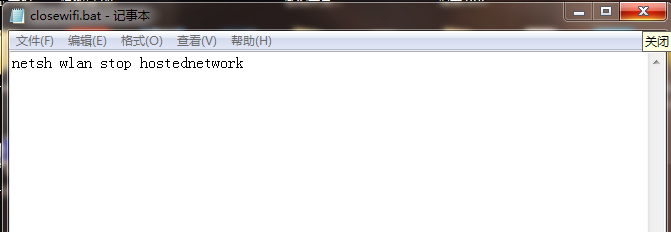
9、将关闭WiFi的一行命令存放于另一个txt文档中。

如何用电脑自带功能开启wifi(命令行开无线网)

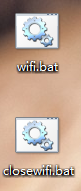
10、修改两个txt文档的后缀名为bat,保存为.bat文件,下一次开启WiFi时,可直接双击或右击“以管理员身份运行”即可。
如何用电脑自带功能开启wifi(命令行开无线网)
© 2026 五度知识库
信息来自网络 所有数据仅供参考
有疑问请联系站长 site.kefu@gmail.com