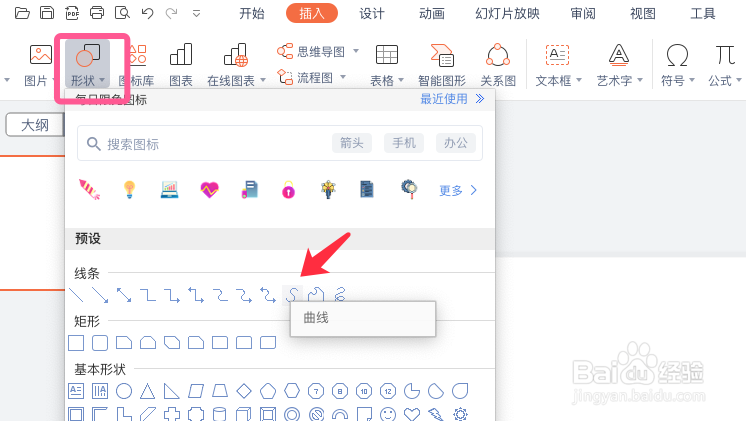
1、打开PPT,点击插入,形状,选择曲线。
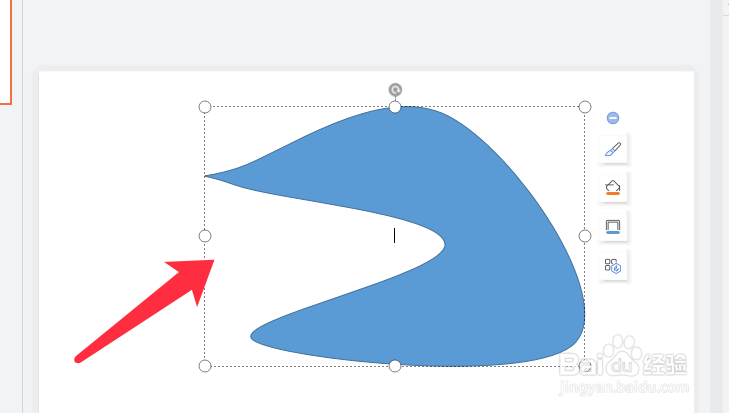
2、拖拽曲线工具绘制出如下图所示图形。
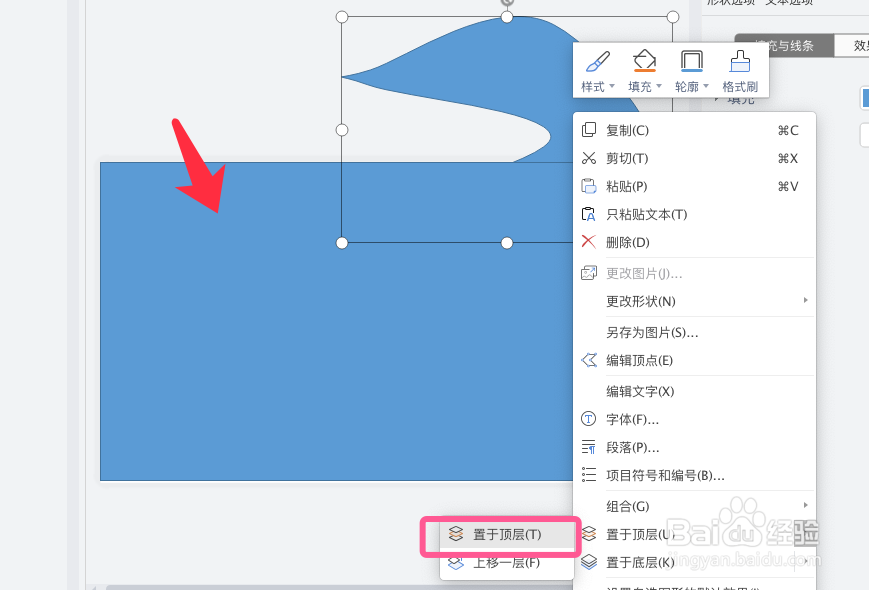
3、再绘制泰往一个长方形,将曲线图形放在右上角并置于顶层。
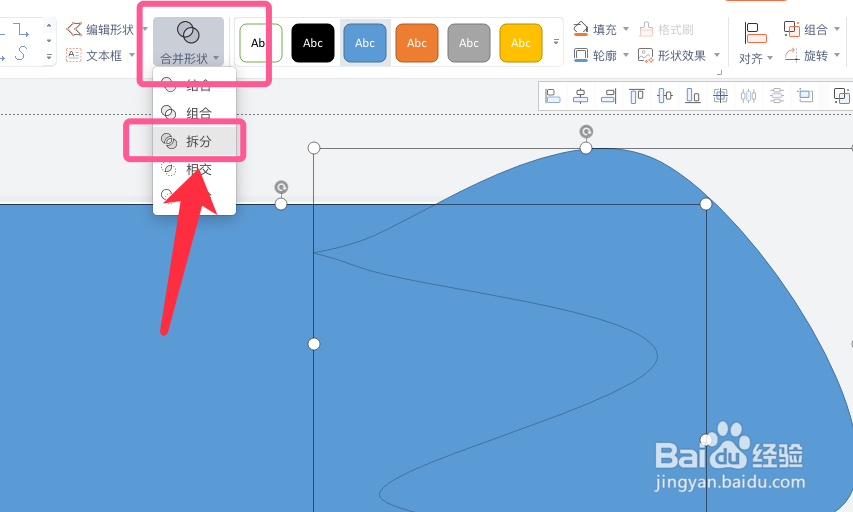
4、选中两个图形,点击合并形状,拆分。
5、删除多余的部分并向右侧拖动曲线形状得到下图公路图案趣侮菊。
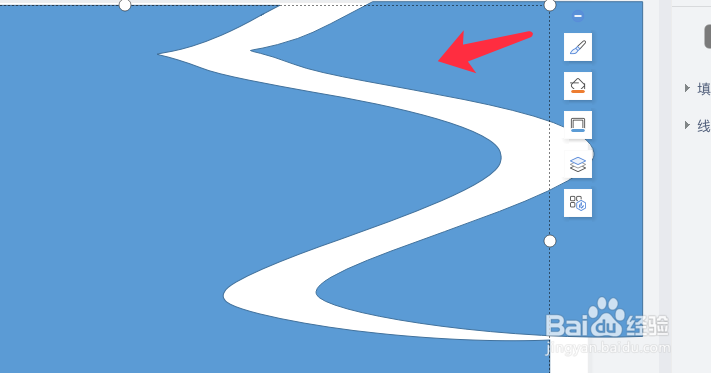
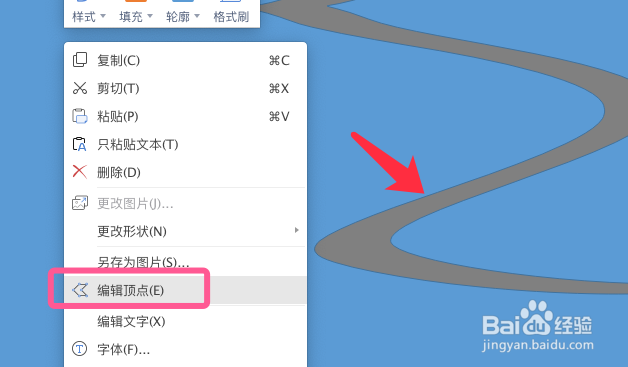
6、右键点击图形,选择编辑炼茄顶点,可以调整路径的弧度。
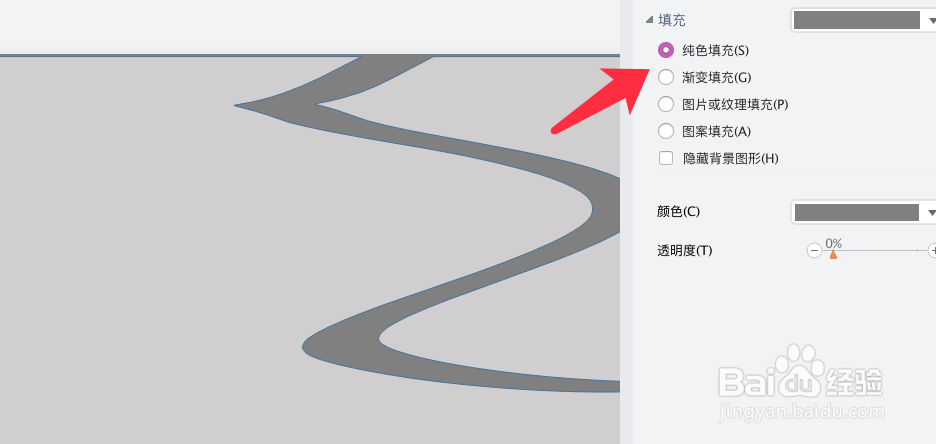
7、最后更改背景和图形颜色即可,公路图案素材制作完成,如下图所示。
1、打开PPT,点击插入,形状,选择曲线。
2、拖拽曲线工具绘制出如下图所示图形。
3、再绘制泰往一个长方形,将曲线图形放在右上角并置于顶层。
4、选中两个图形,点击合并形状,拆分。
5、删除多余的部分并向右侧拖动曲线形状得到下图公路图案趣侮菊。
6、右键点击图形,选择编辑炼茄顶点,可以调整路径的弧度。
7、最后更改背景和图形颜色即可,公路图案素材制作完成,如下图所示。