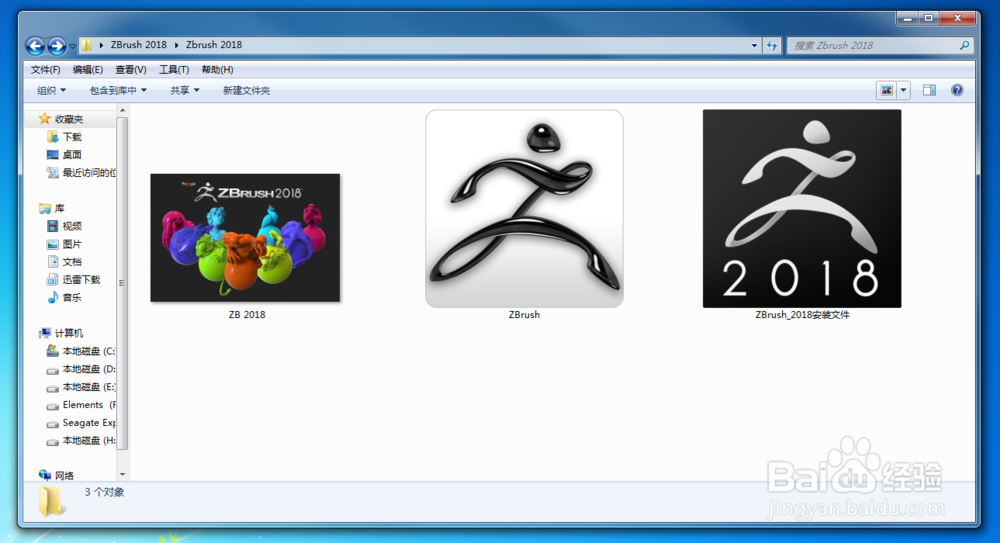
1、首先我们看到的依次是软件图和替换补丁和主程序图示1 ,首先我们双击安装程序带2018的那个图示2。

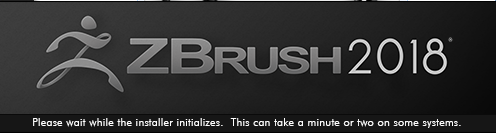
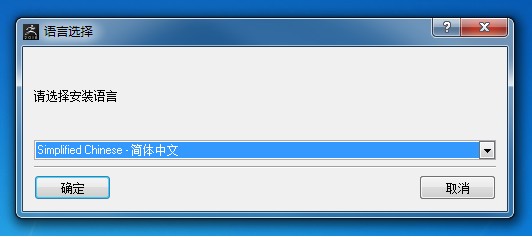
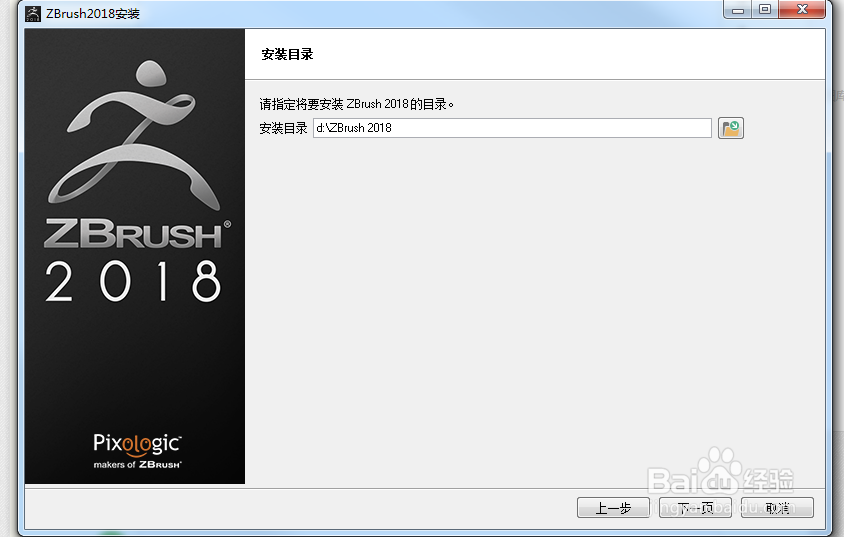
2、接着会出现公司图标,然后选择简体中文点击确定,接着下一步,然后勾选同意下一步,然后指定路径下一步
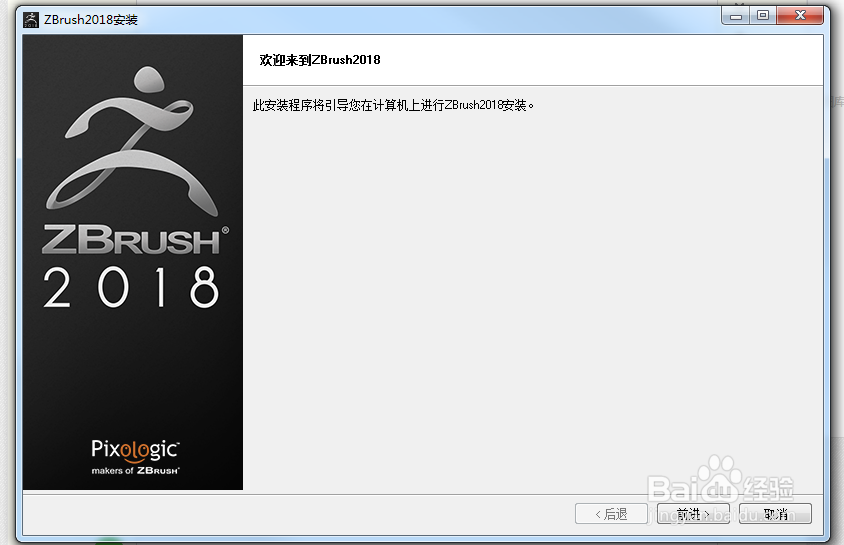

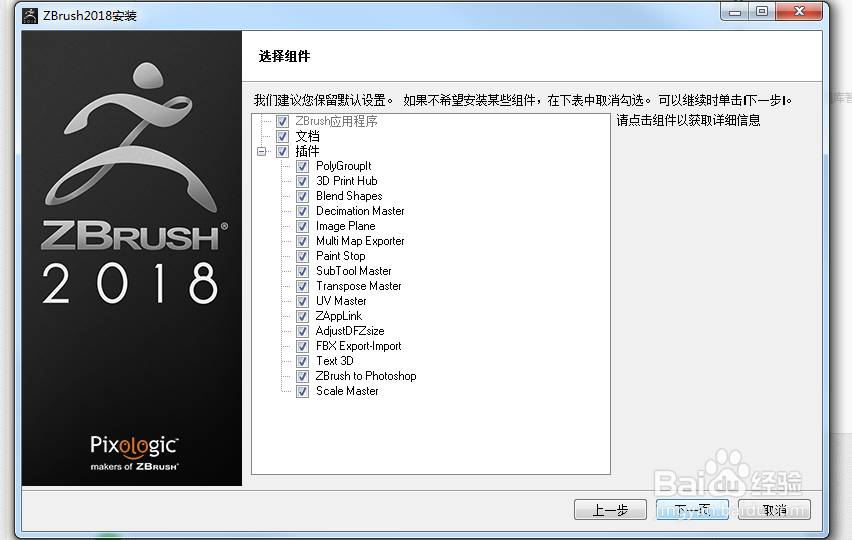
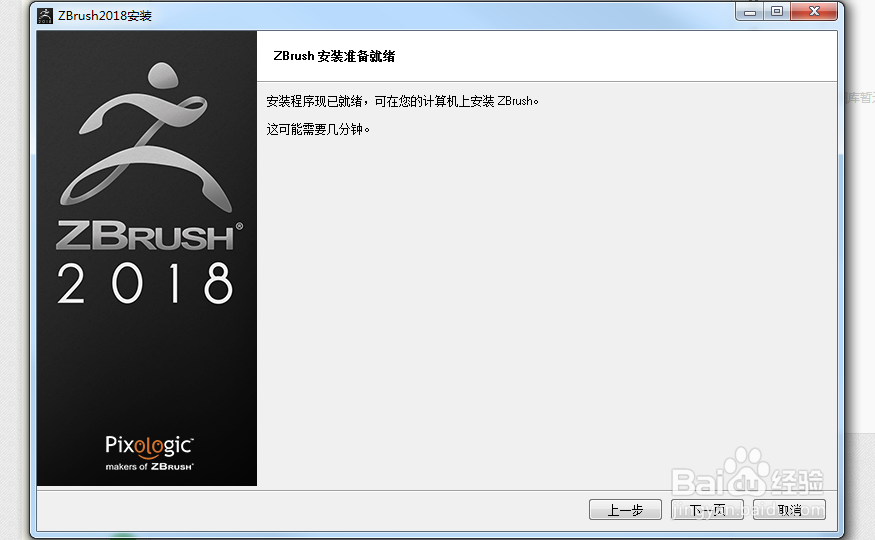
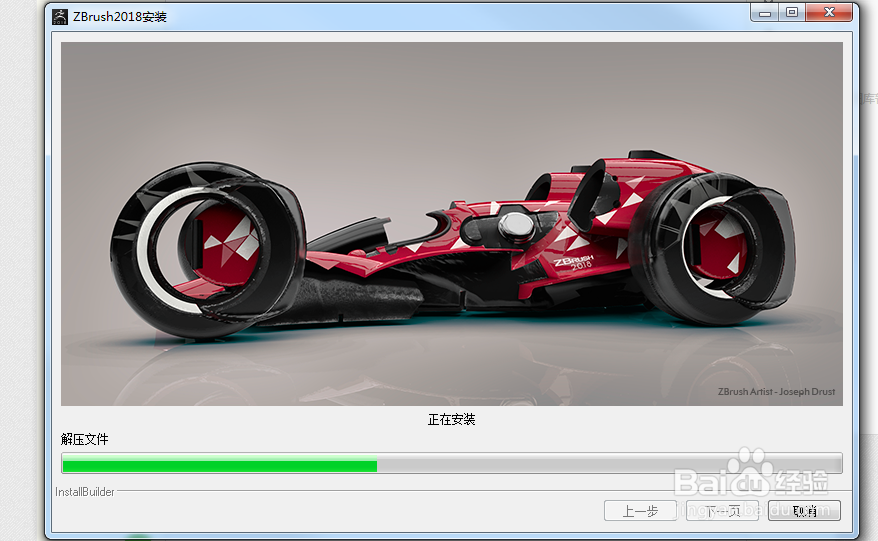
3、接着勾选全部插件下一步,接着下一步就可以安装了,安装完成后去掉勾选,点击完成。
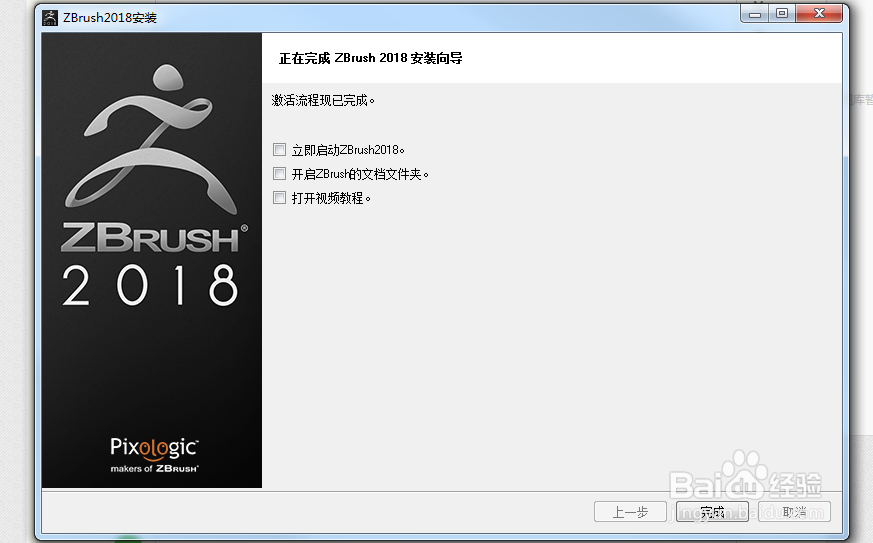
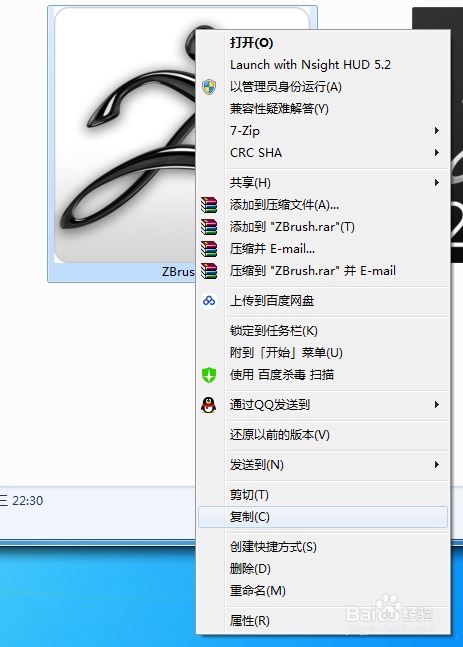
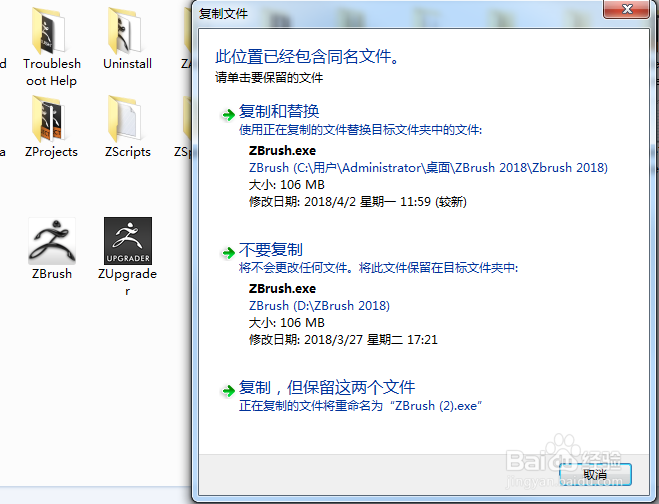
4、最后我们在替换补丁,找到主程序位置替换补丁,我们就可以使用ZBrush 2018简体中文版了!

1、首先我们看到的依次是软件图和替换补丁和主程序图示1 ,首先我们双击安装程序带2018的那个图示2。
2、接着会出现公司图标,然后选择简体中文点击确定,接着下一步,然后勾选同意下一步,然后指定路径下一步
3、接着勾选全部插件下一步,接着下一步就可以安装了,安装完成后去掉勾选,点击完成。
4、最后我们在替换补丁,找到主程序位置替换补丁,我们就可以使用ZBrush 2018简体中文版了!