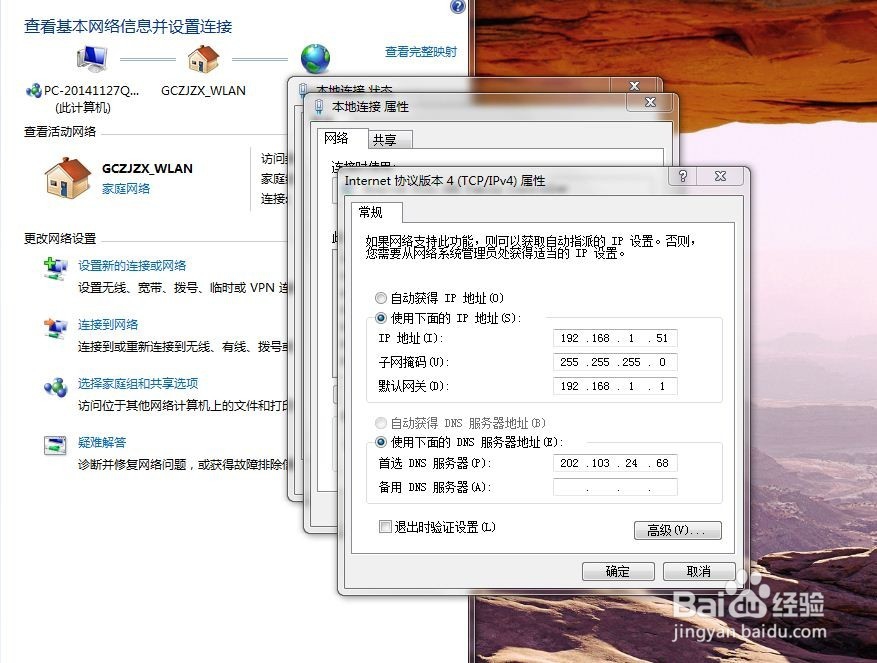
1、查看自己网络设置中的TCP/IPV4属性,知道自己电脑的IP。
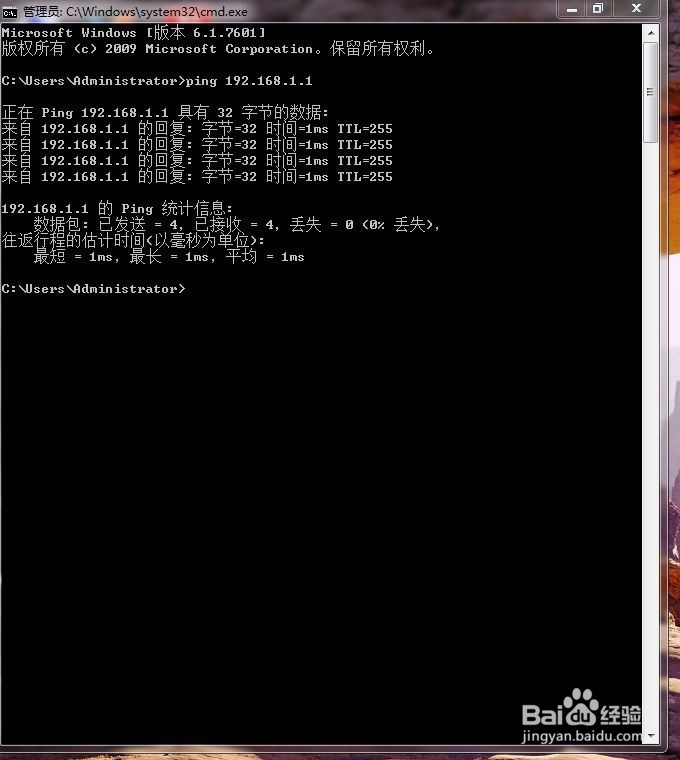
2、确定自己的电脑已正常联上互联网。可以在“运行”窗口输入cmd,打开DOS窗口,再用PING命令测试。如输入ping 192.168.1.1命令,若电脑能接受到数据包,则说明已正确连结。
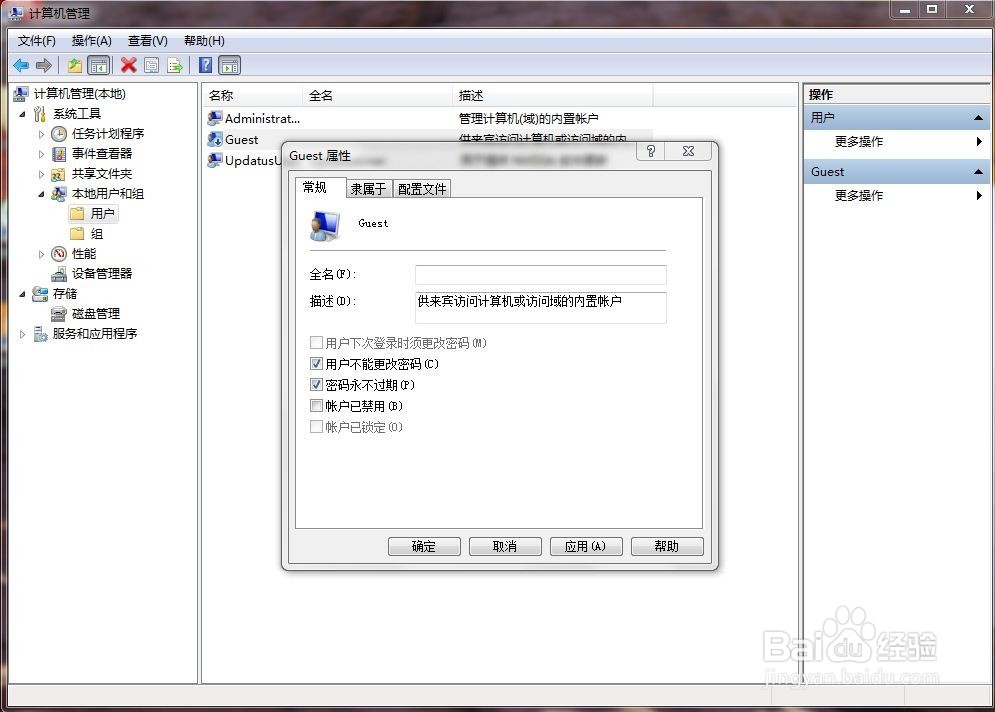
3、确认"guest"用户已打开。右击桌面“计算机”,依次打开“管理”-“本地用户和组”-“用户”,双击“guest”图标,确认“帐户已禁用”未选择,如图示。
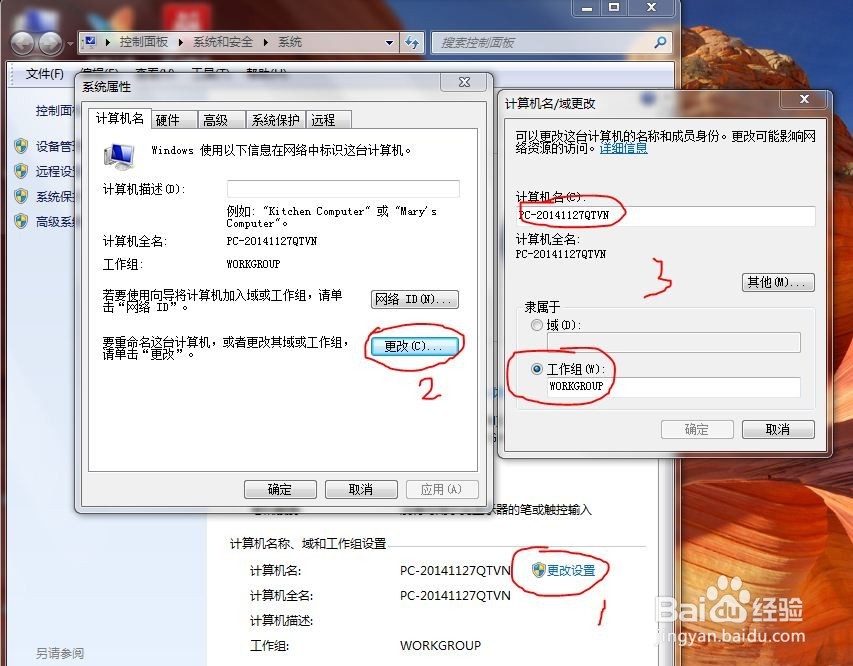
4、确保需要互访的电脑已加入同一个工作组。打开桌面“计算机”属性窗口,设置电脑主机名称和工作组名称。本例工作组为"workgroup".
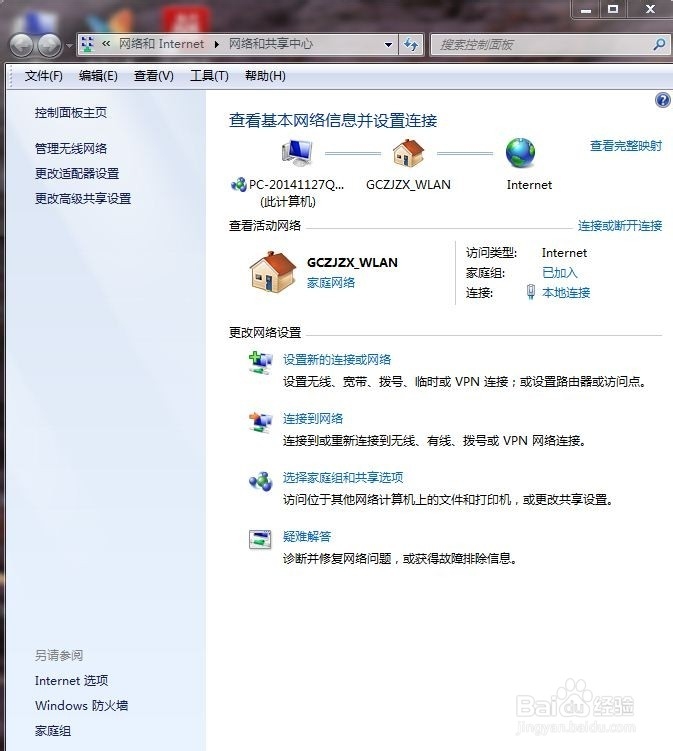
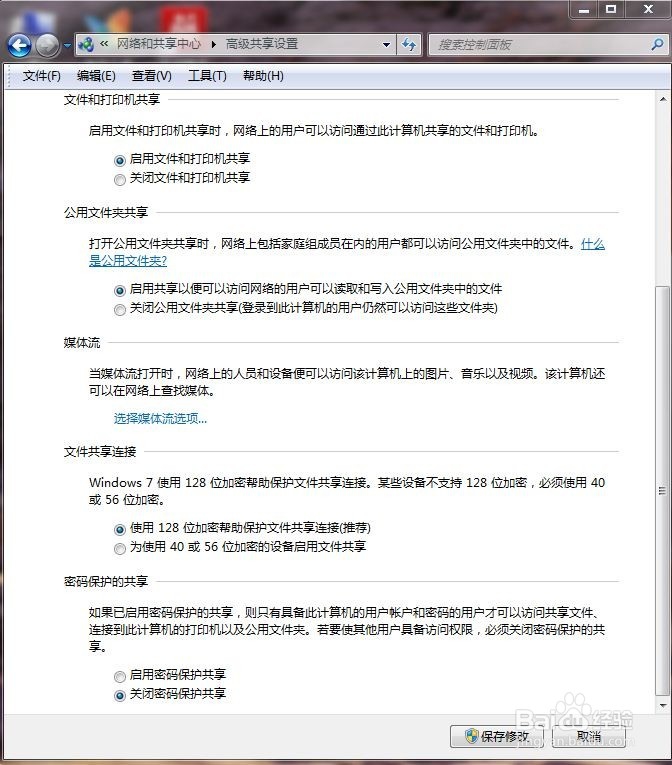
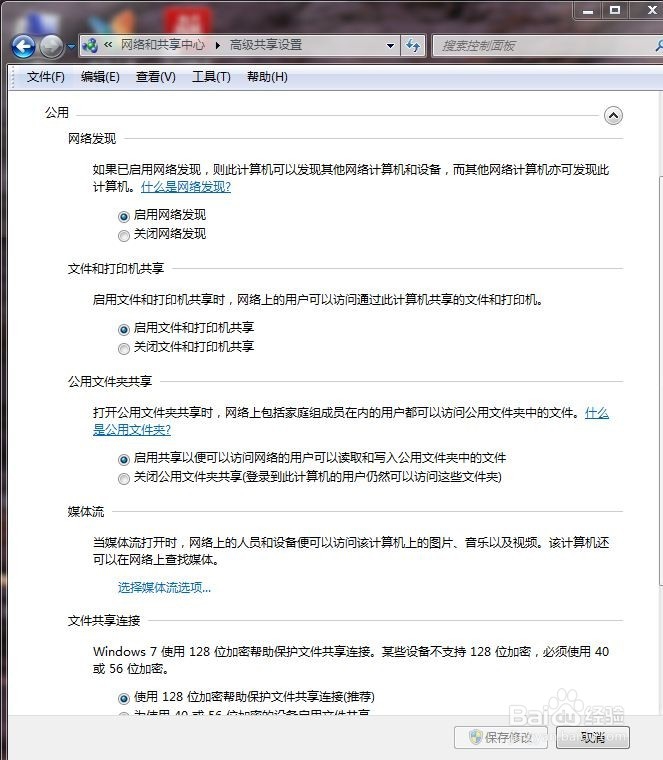
5、启用网络发现和文件共享。打开桌面“网络”属性。单击“更改高级共享设置”,展开右边的“公用”内容。启用网络发现和启用文件夹和打印共享。如果不需要访问共享资源时输入用户名和密码,则还要在该窗口最底端选择“关闭密码保护共享”。
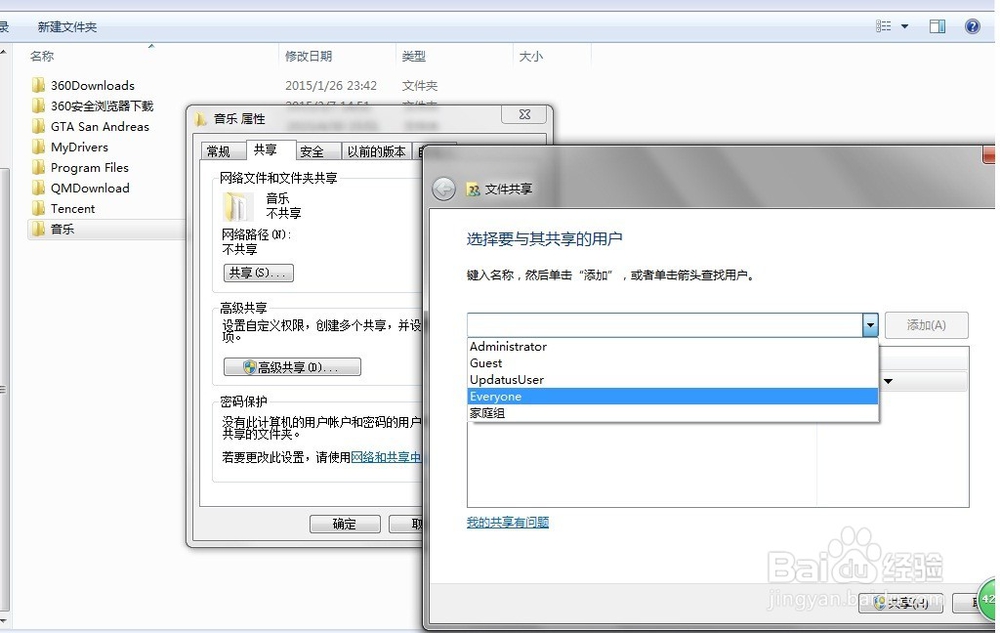
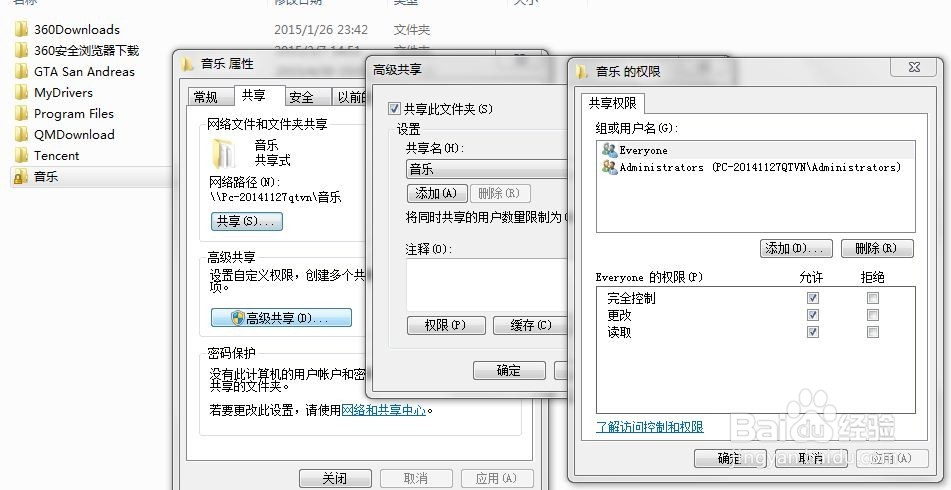
6、设置文件共享及访问权限。打开要共享的文件夹或文件的属性窗口。单击“共享”,在弹出的窗口中添加“everyone”组。再单击“高级共享”以设定访问权限。
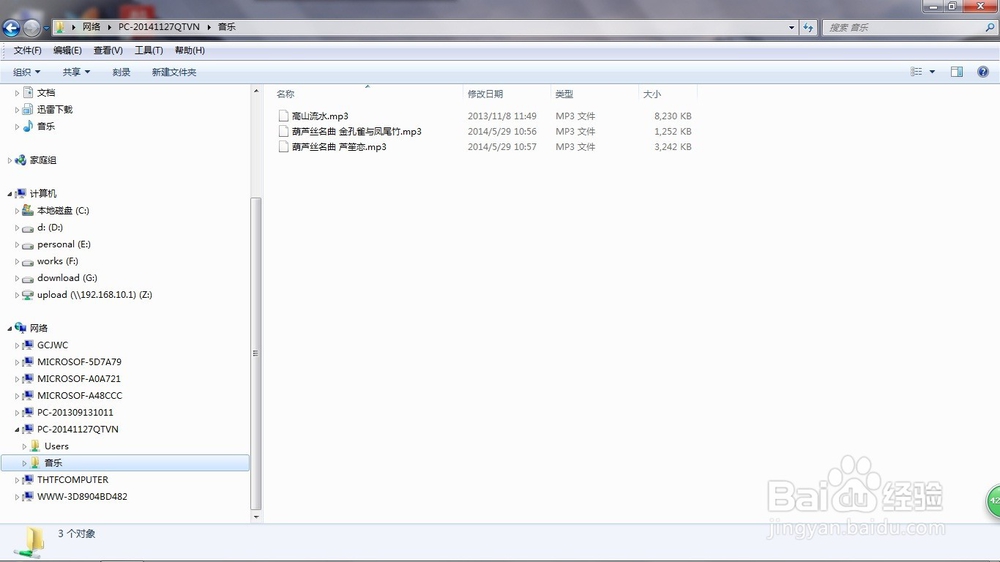
7、打开资源管理器,打开网络就可以看到同一工作组中的网上邻居。打开设有共享的主机就可以共享资源了。