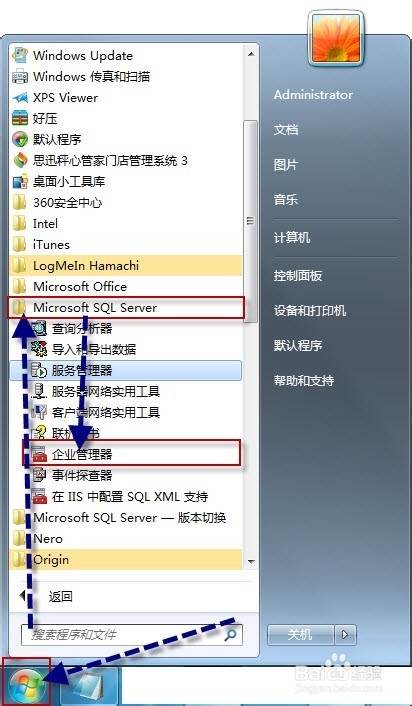
1、首先 从开始 ----> 程序---->Microsoft SQL Server---->选择企业管理器
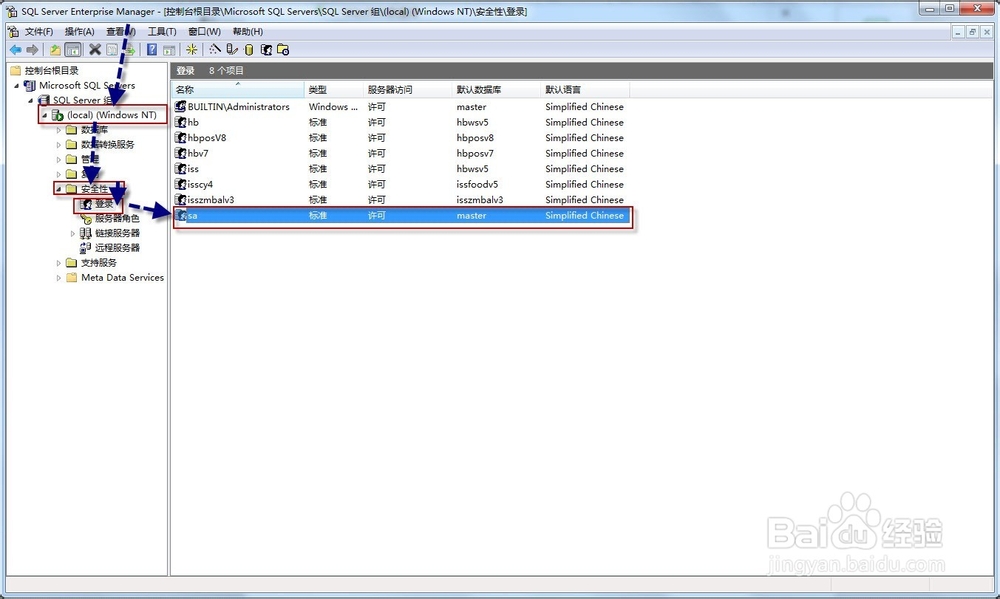
2、然后展开数据库Microsoft SQL Server ----> SQL Server组---->安全性---->登录---->选择sa 双击
3、双击sa ---->在常规内有个密码---->在内修改你要该的密码---->点击下面的确定---->会出现确认密码框 再次输入密码点击确定---->完成


4、注:--->---->---->
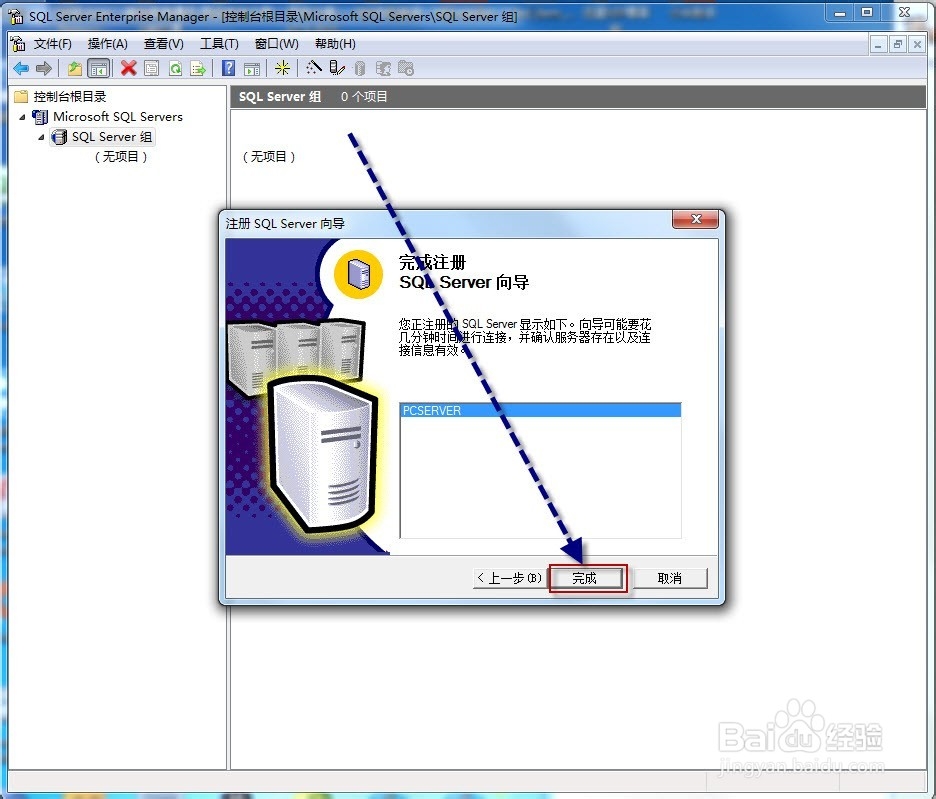
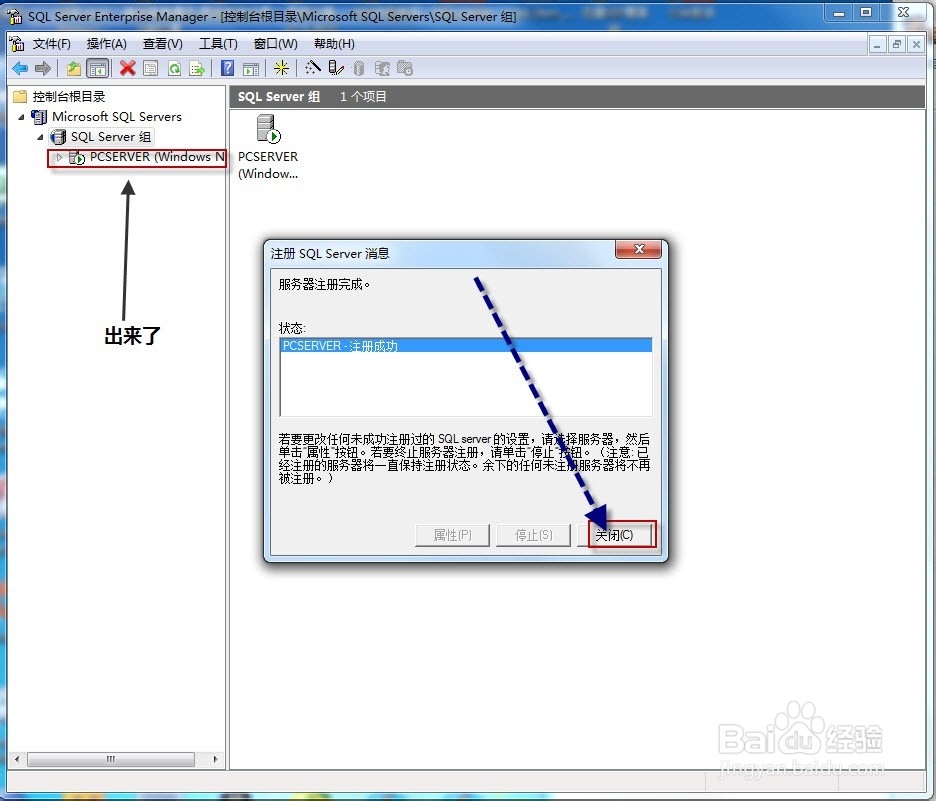
1、有些电脑打开后 展开数据库Microsoft SQL Server ----> SQL Server组后 提示无项目
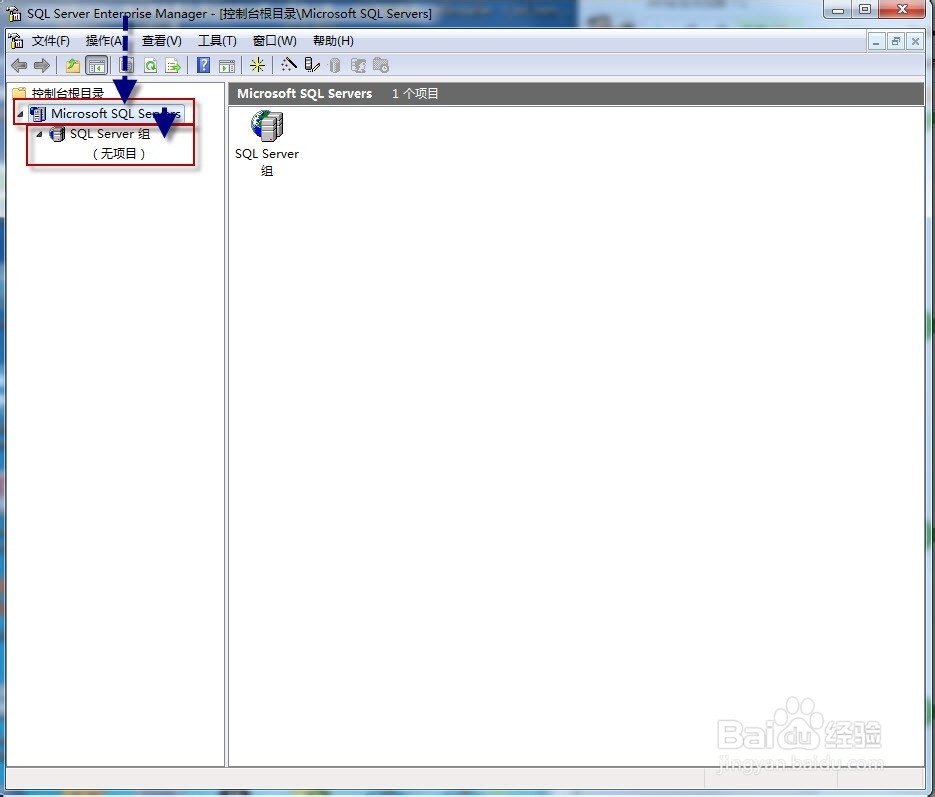
2、 这种情况需要 在 SQL Server组上右键 ---->新建SQL Server注册

3、注册SQL Server向导 ---->选择下一步---->选择一个SQL Server (一般左面可用服务器选择框内会有 一个是电脑名字的服务 还有一个 local的服务器名字)---->选择电脑名字---->添加到右面服务器框内---->下一步
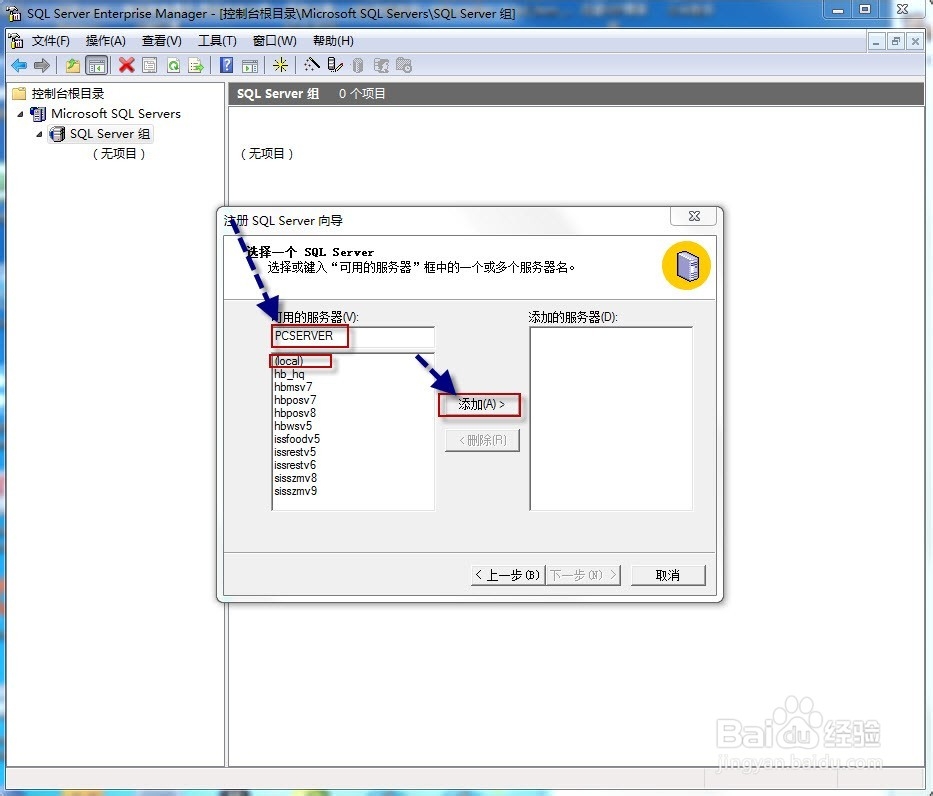
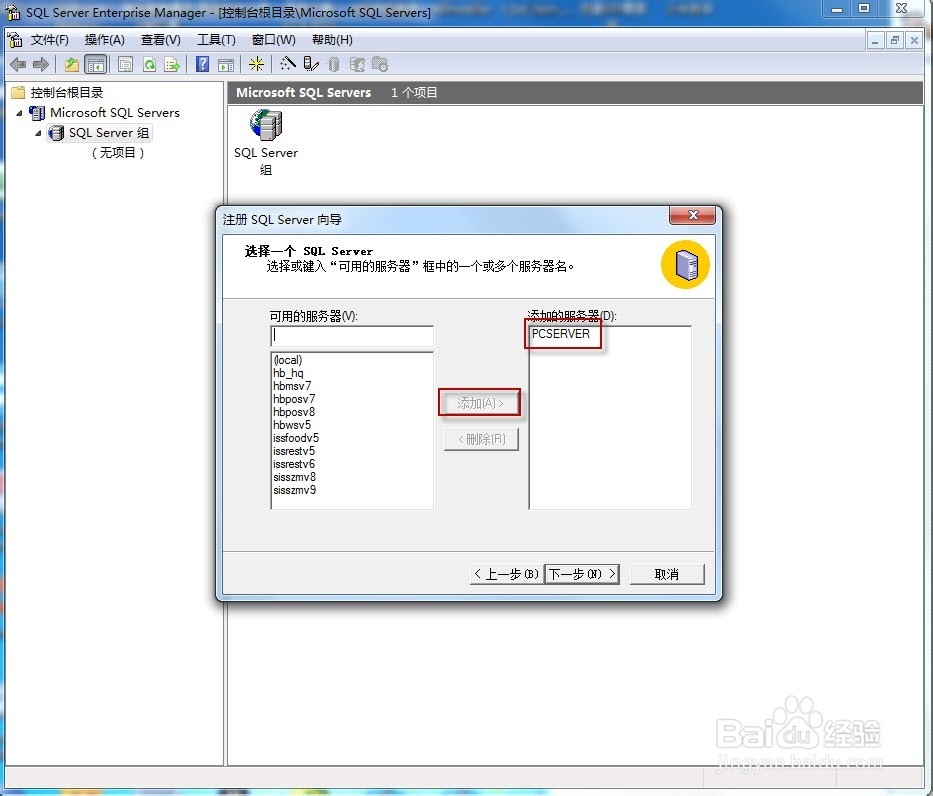
4、选择身份验证模式时 选择(我登录自己的计算机时使用Windows帐号信息 widows身份验证)---->点下一步

5、选择 SQLserver组 直接默认即可 下一步----> 最后点完成 到此数据库就会出现了 ---->点关闭即可