网站首页 美食营养 游戏数码 手工爱好 生活家居 健康养生 运动户外 职场理财 情感交际 母婴教育 生活知识 知识问答

Photoshop 如何去除人物脸部的雀斑

时间:2024-11-13 08:55:39

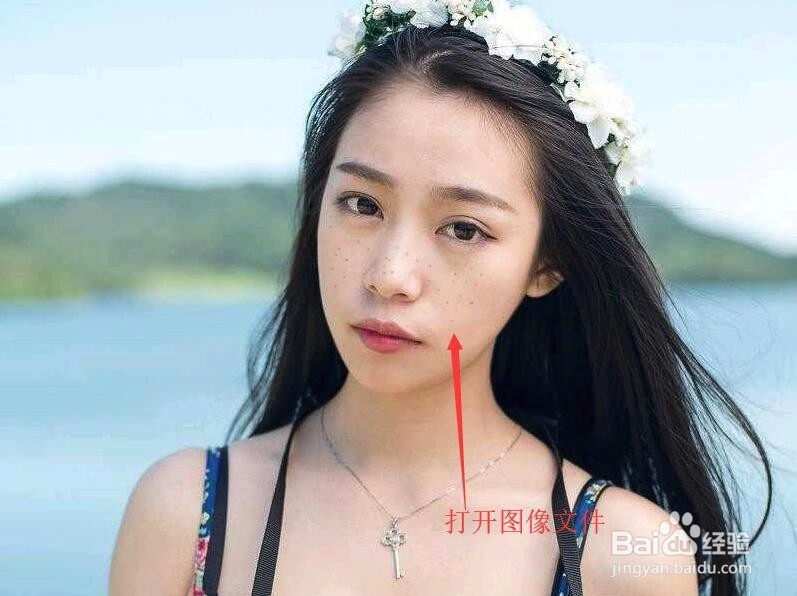
1、单击菜单栏中的【文件】按钮,选择【打开】命令,打开图像——带有雀斑的美丽女孩儿.jpg。
Photoshop 如何去除人物脸部的雀斑

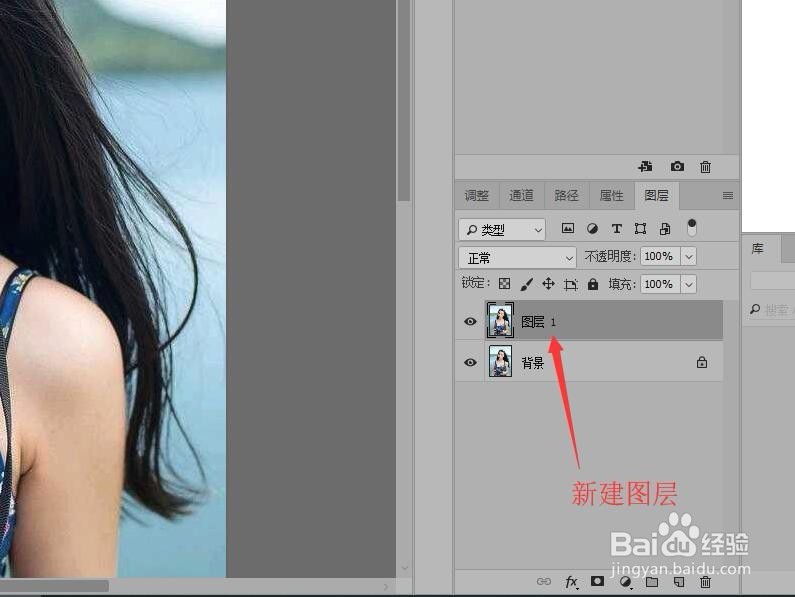
2、按快捷键Ctrl+J复制背景图层,新建‘图层1’。

Photoshop 如何去除人物脸部的雀斑

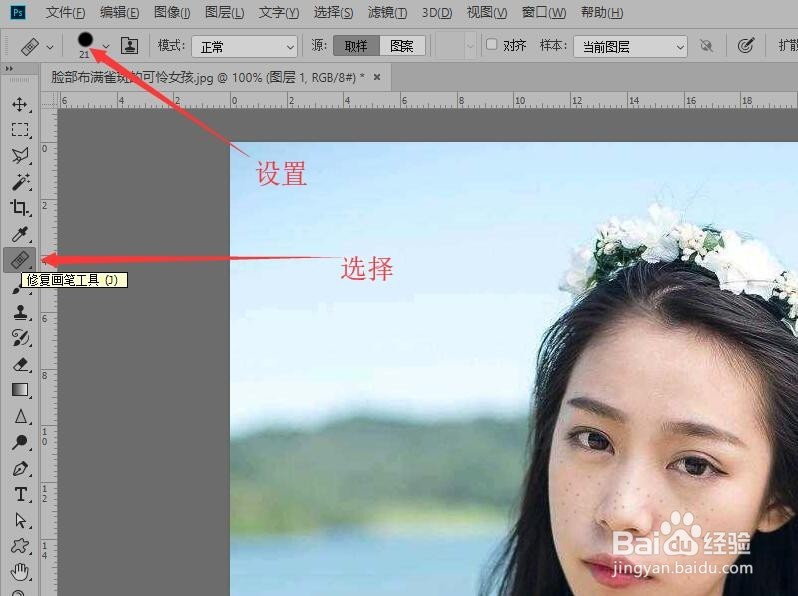
3、单击工具栏中的【修复画笔工具】,在属性栏设置画笔的大小以及硬度等参数。
Photoshop 如何去除人物脸部的雀斑

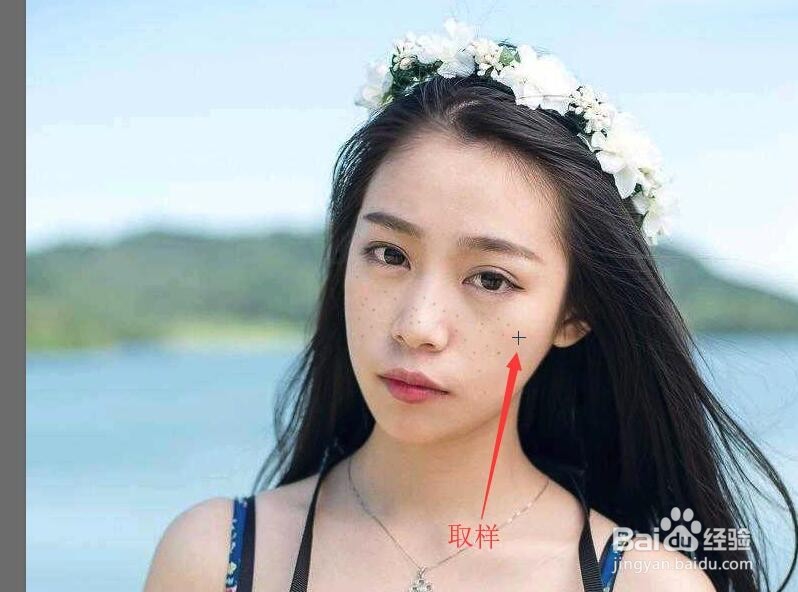
4、按Alt键在雀斑旁边干净的皮肤进行取样,松开alt键在人物的脸部雀斑处单击将雀斑清除。
Photoshop 如何去除人物脸部的雀斑

5、清除完一侧脸部,在鼻部干净的位置,重新取样清除鼻部雀斑。

Photoshop 如何去除人物脸部的雀斑

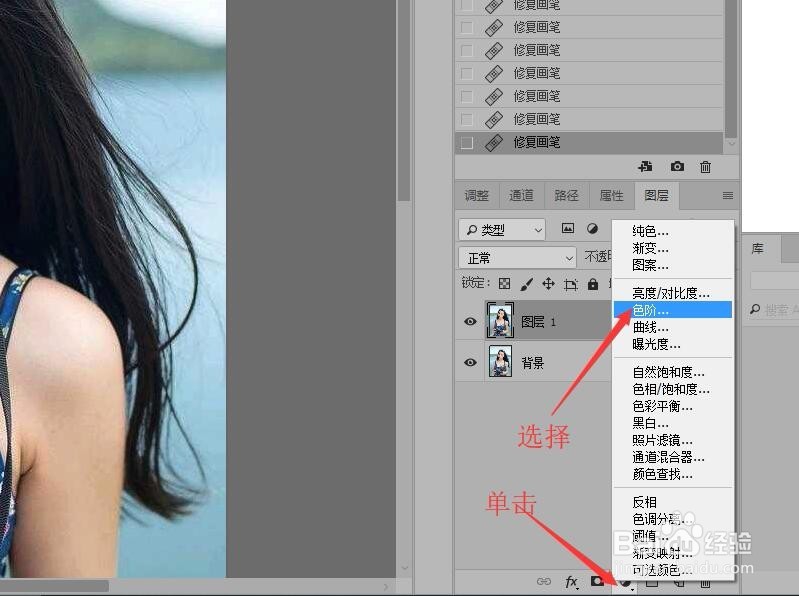
6、清除完脸部的雀斑后,单击【创建新的填充或调整图层】按钮,在弹出的菜单中选择【色阶】命令,打开色阶属性面板。
Photoshop 如何去除人物脸部的雀斑

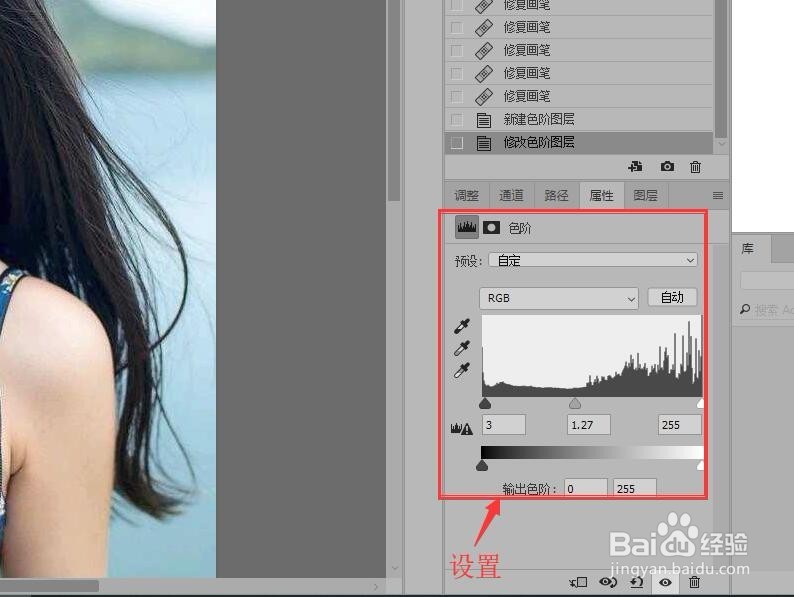
7、在弹出的属性色阶面板中,设置各项参数,调整图像的明暗度。

Photoshop 如何去除人物脸部的雀斑

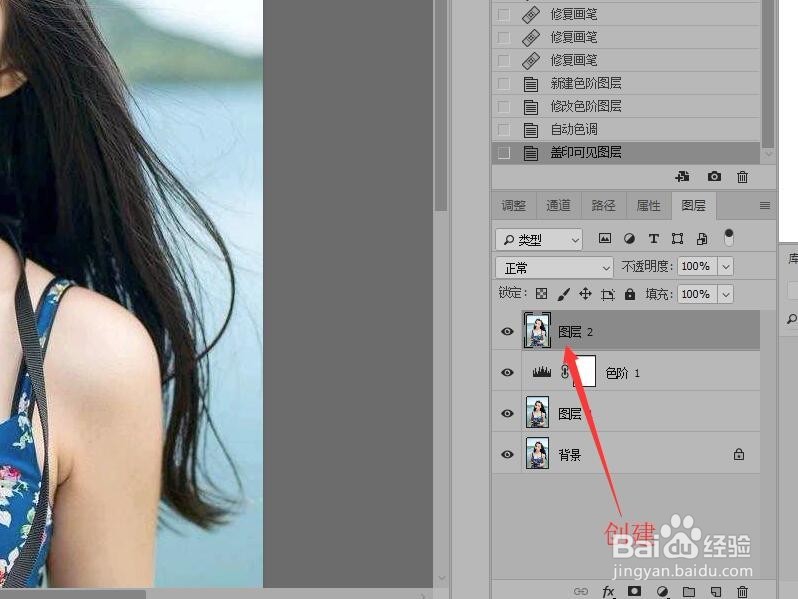
8、按下shift+Ctrl+Alt+E快捷键盖印可见图层,创建‘图层2’完成去除脸部雀斑操作。
Photoshop 如何去除人物脸部的雀斑
© 2026 五度知识库
信息来自网络 所有数据仅供参考
有疑问请联系站长 site.kefu@gmail.com