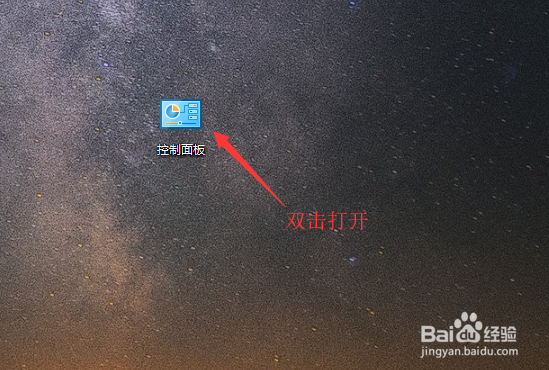
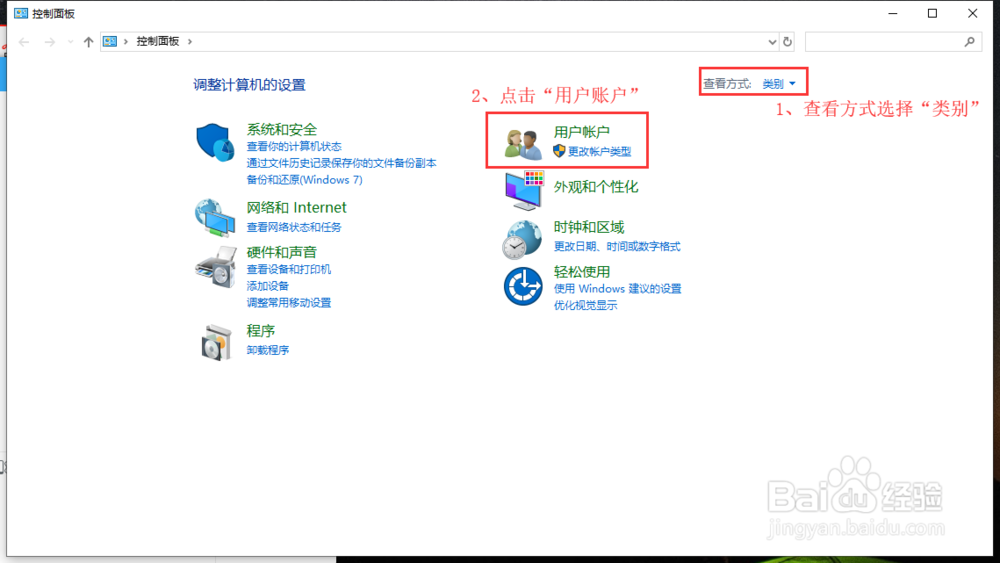
1、打开“控制面板”,右上角的查看方式选择“类别”,然后点击“用户账号”
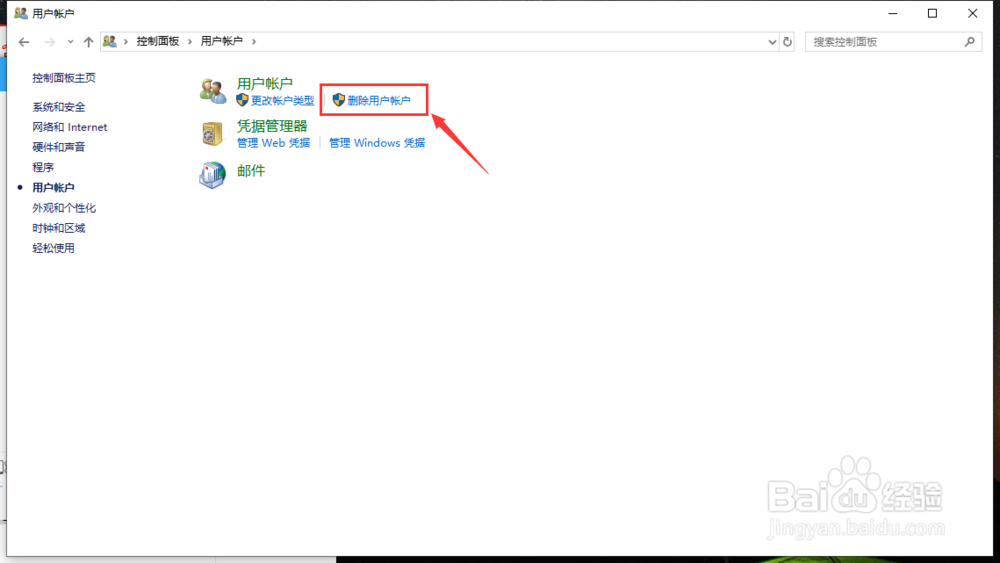
2、点击“用户账户”下的“删除用户账户”
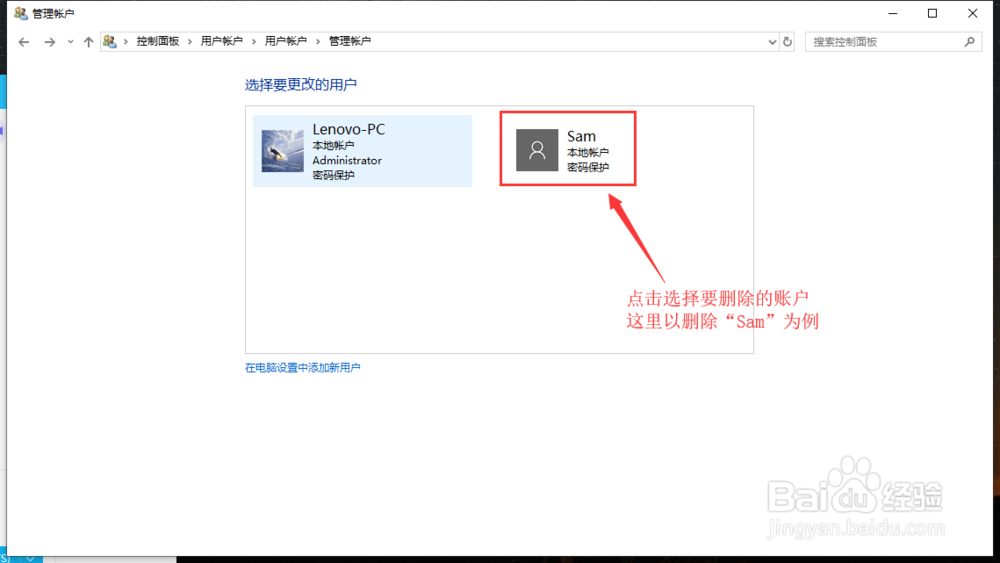
3、点击要删除的账户,这里以删除账户“Sam”为例
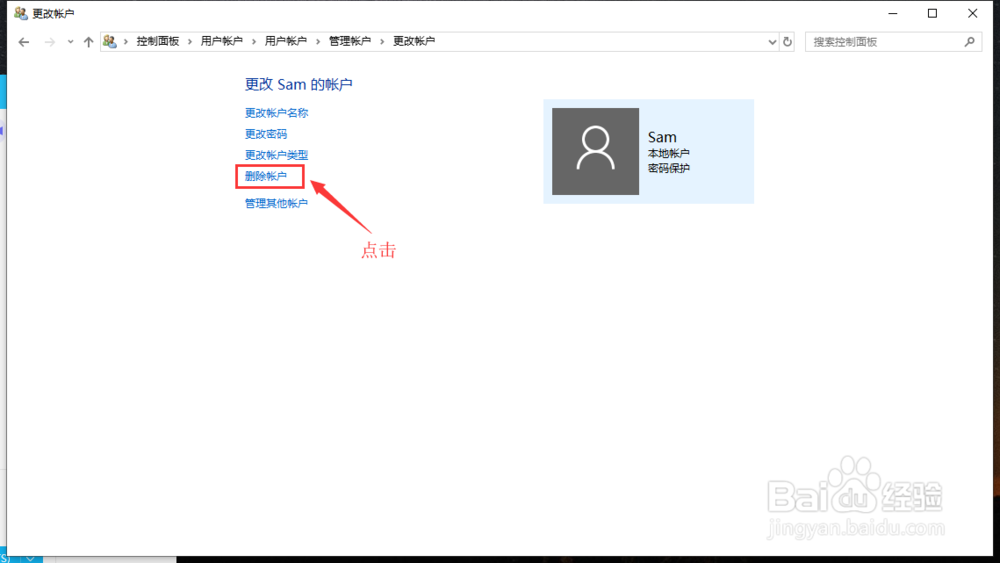
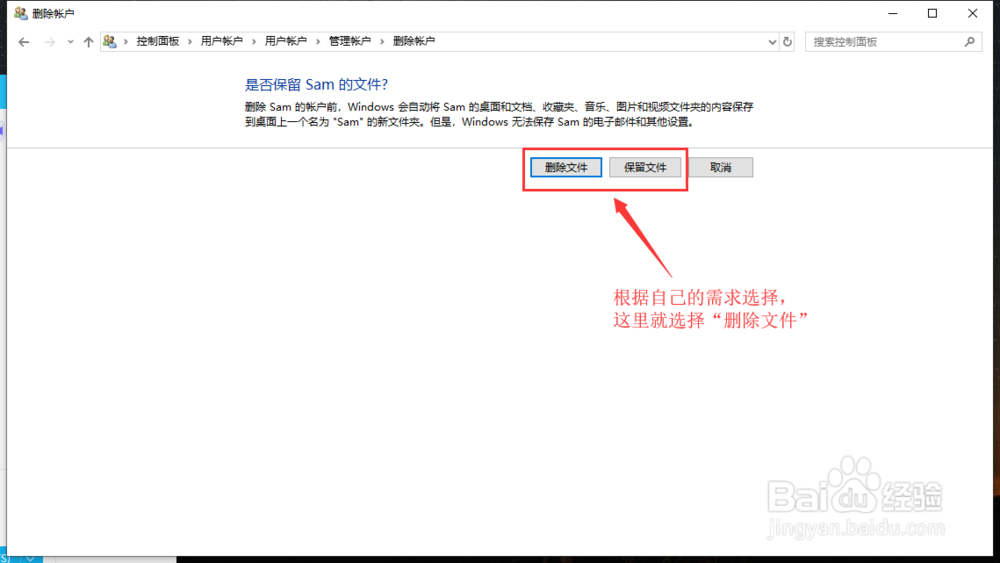
4、在更改账户的窗口中,点击“删除用户”的选项,这时会提示是否删除该账户的文件,根据自己需要选择就可以了,这里选择“删除文件”
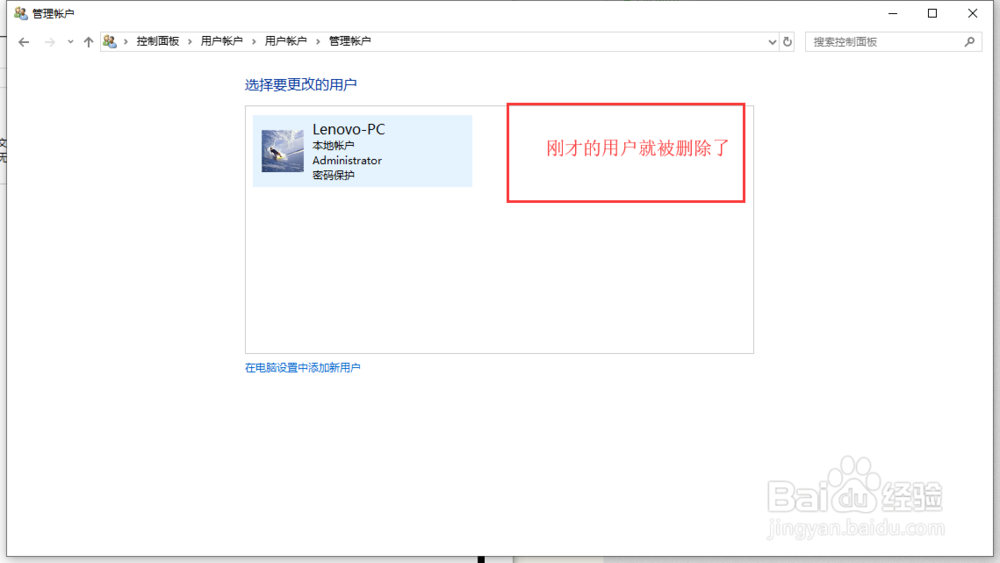
5、到这里账户就删除完成了
1、打开“控制面板”,右上角的查看方式选择“类别”,然后点击“用户账号”
2、点击“用户账户”下的“删除用户账户”
3、点击要删除的账户,这里以删除账户“Sam”为例
4、在更改账户的窗口中,点击“删除用户”的选项,这时会提示是否删除该账户的文件,根据自己需要选择就可以了,这里选择“删除文件”
5、到这里账户就删除完成了