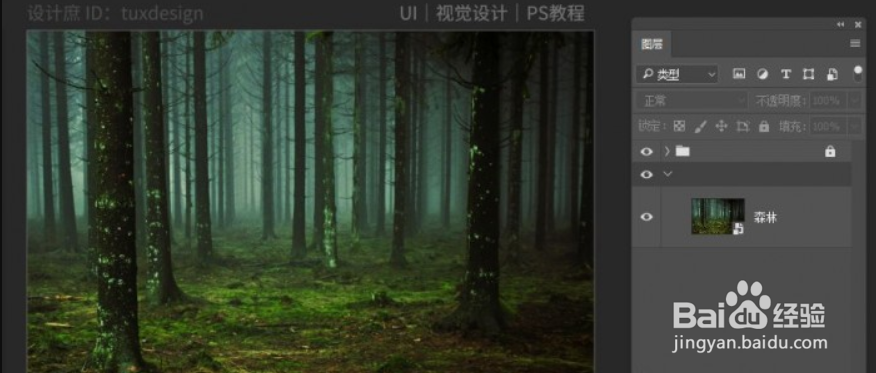
1、首先把我们的素材森林图片用PS打开,调整素材的大小,自己觉得OK就行,没有必要对得一模一样的,这个比较自由,自己也可以拿其它素材做这个练习,练习的素材可以网上直接找,不过最好都找一些高清大图,这样后期处理起来效果就会好很多,这个没什么难度,就像是我们每天开电脑一样简单。下面我们直接上图吧,如图
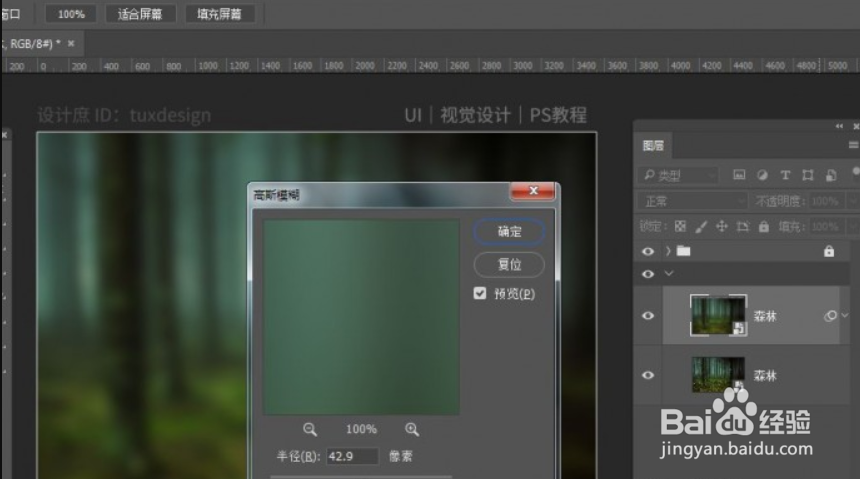
2、添加一个图层,选择上面的图层添加一个高斯模糊滤镜,如图

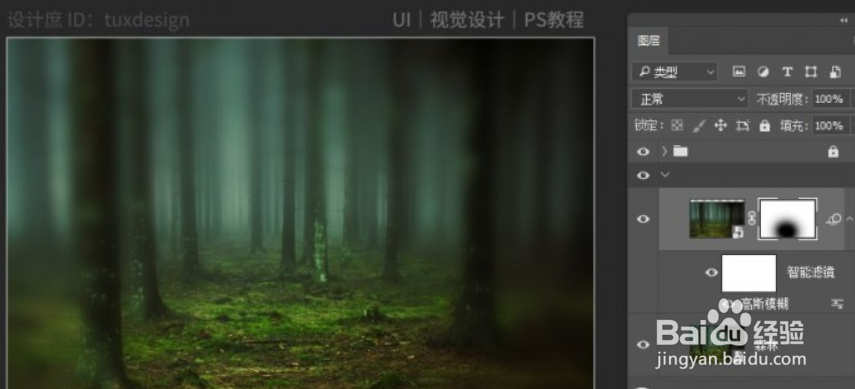
3、添加一个图层蒙版,把地面部分擦一下,不需要模糊效果,如图
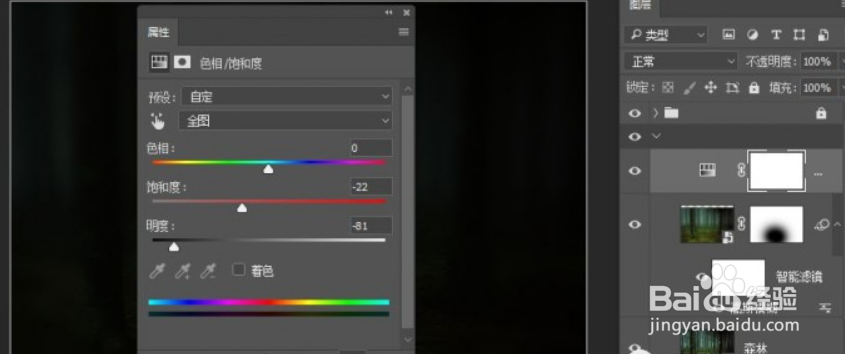
4、添加一个色相/饱和度调整图层,调整一下背景的颜色,如图
5、添加一个色彩平衡调整图层,如图

6、接下来,把模特图片添加到画布中,如图

7、添加图层蒙版,把背景去掉,如图

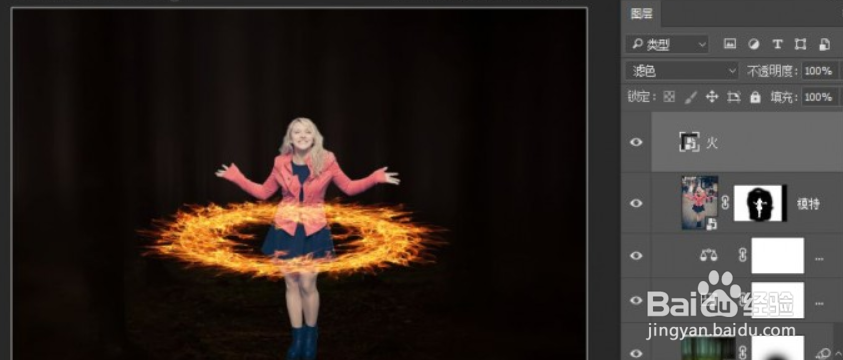
8、接下来,把火圈图片添加到画布中,调整大小与位置,把图层的混合模式修改为滤色,如图
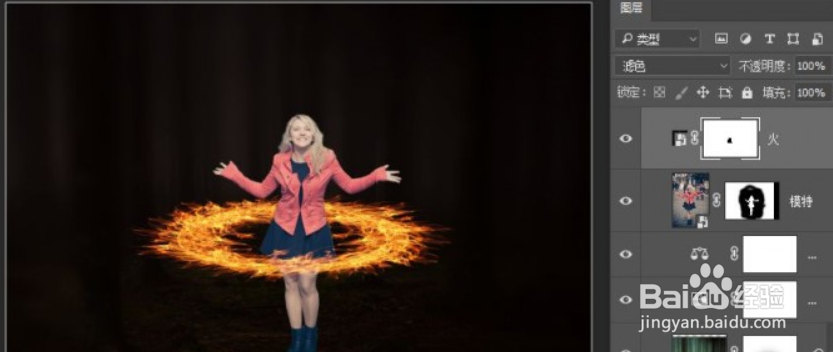
9、添加图层蒙版,处理一下相互的关系,如图
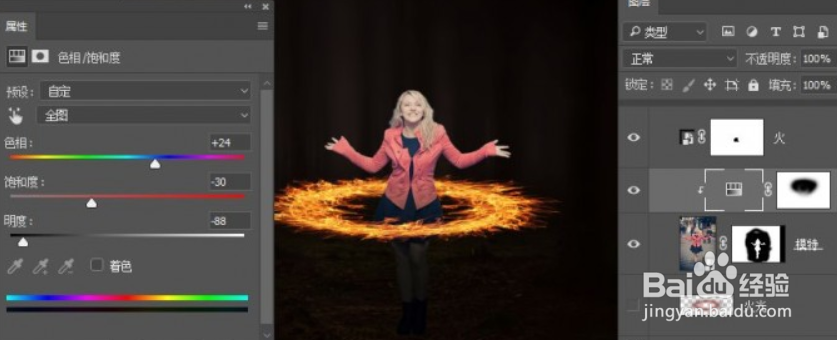
10、选择模特图层,添加一个色相/饱和度调整图层,把整个人物调黑,然后在蒙版上处理一下,我们只需要下半部分为阴影效果,如图
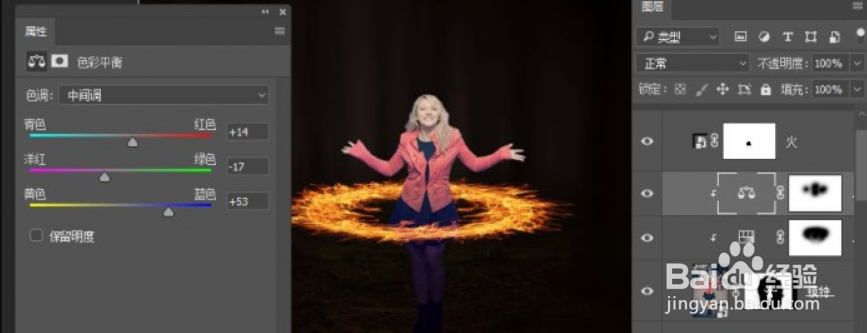
11、添加一外色彩平衡调整图层,如图
12、添加一个曲线调整图层,如图
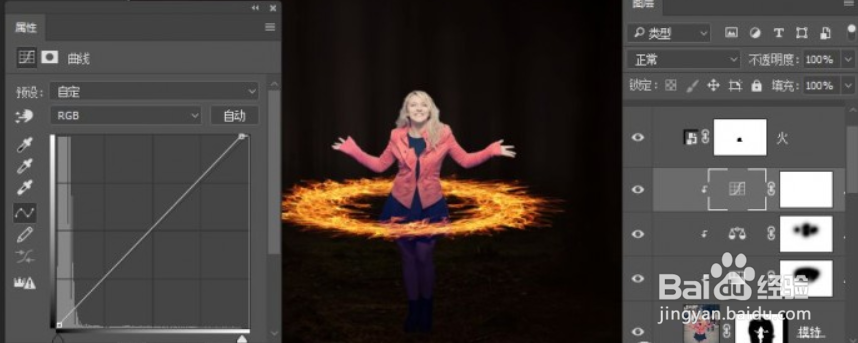
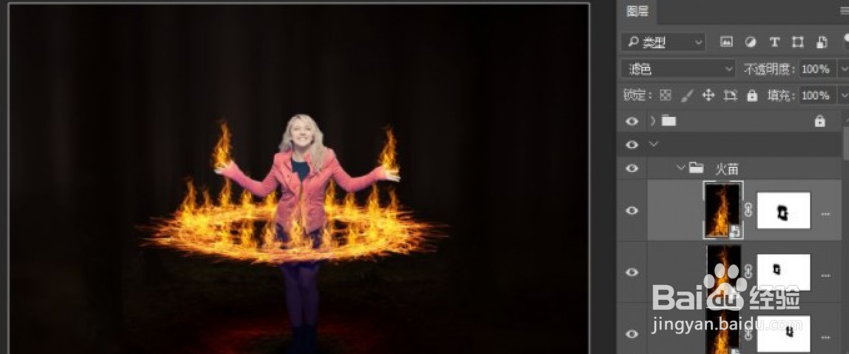
13、接下来添加一些火苗进来,如图
1、选择模特图层,添加一个色相/饱和度调整图层,把整个人物调黑,然后在蒙版上处理一下,我们只需要下半部分为阴影效果,如图