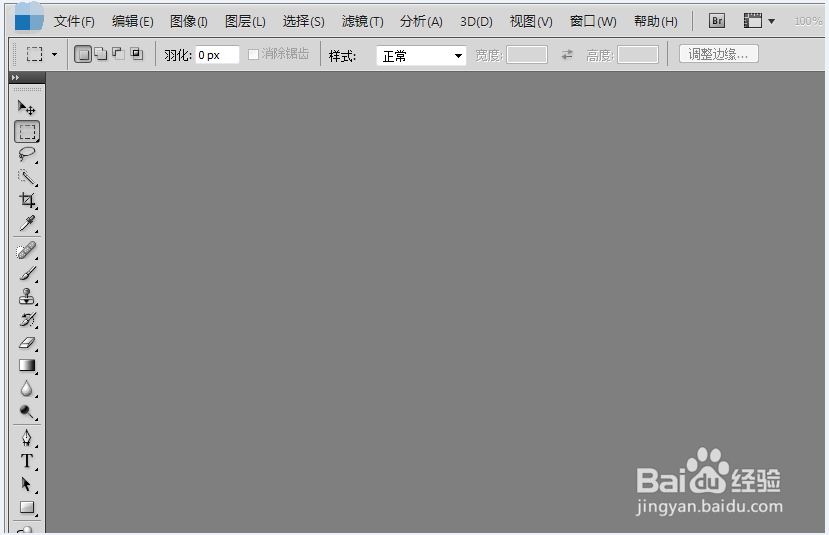
1、首先先打开ps软件。
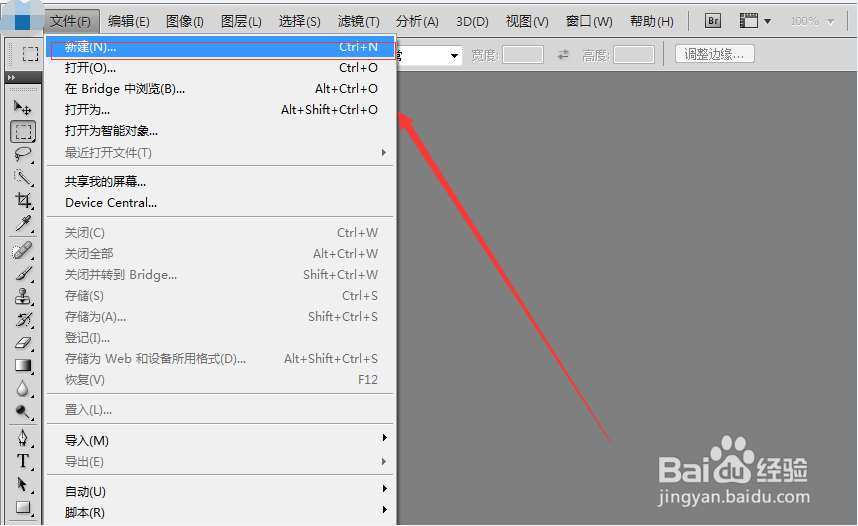
2、点击左上角的文件,再点一下新建。
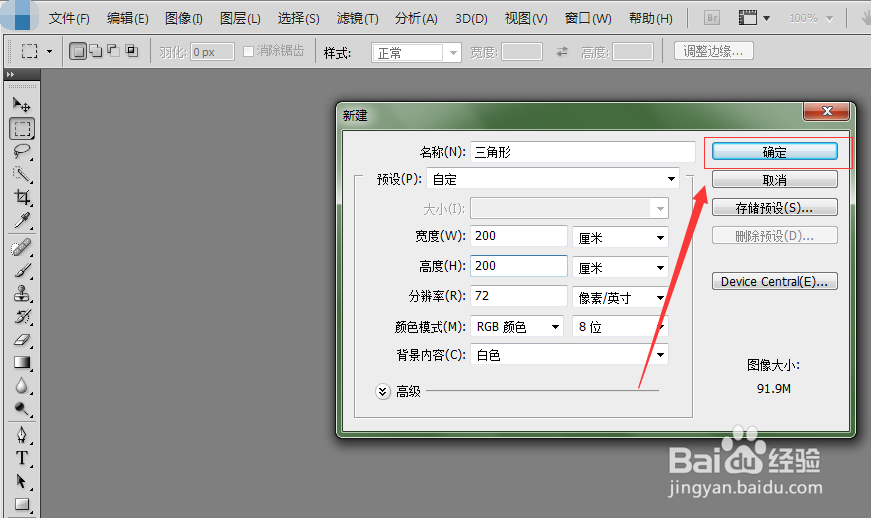
3、新建一个200x200的空白图层。
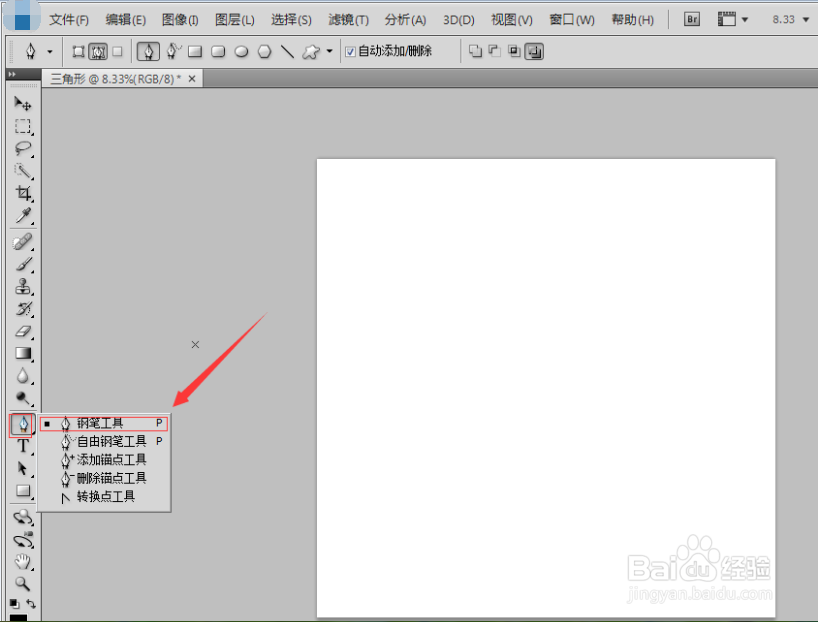
4、右键点击钢笔工具,选择第一个钢笔工具
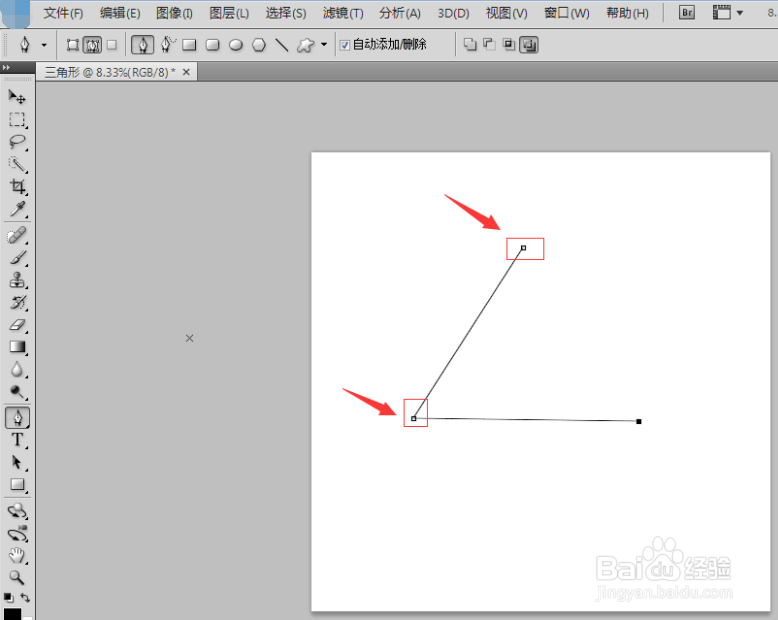
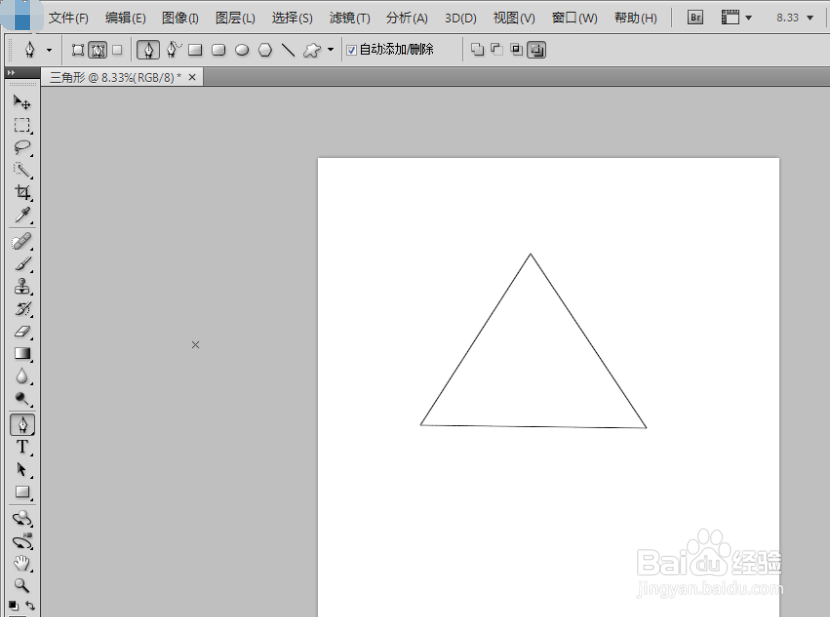
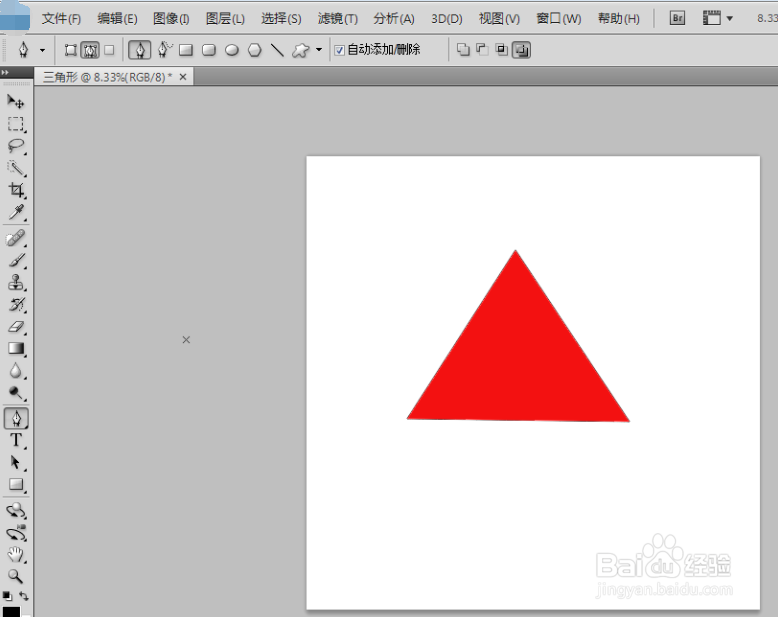
5、用钢笔工具画个点,再画另一个点就能连接成一条线,依次画三个点,组成三角形,如图所示。
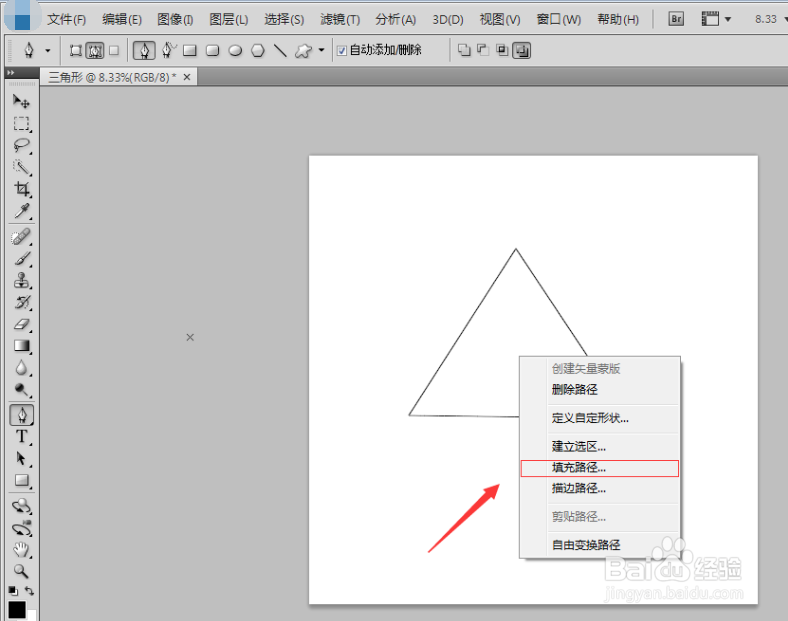
6、右键点击三角形的位置,并选择填充路径。
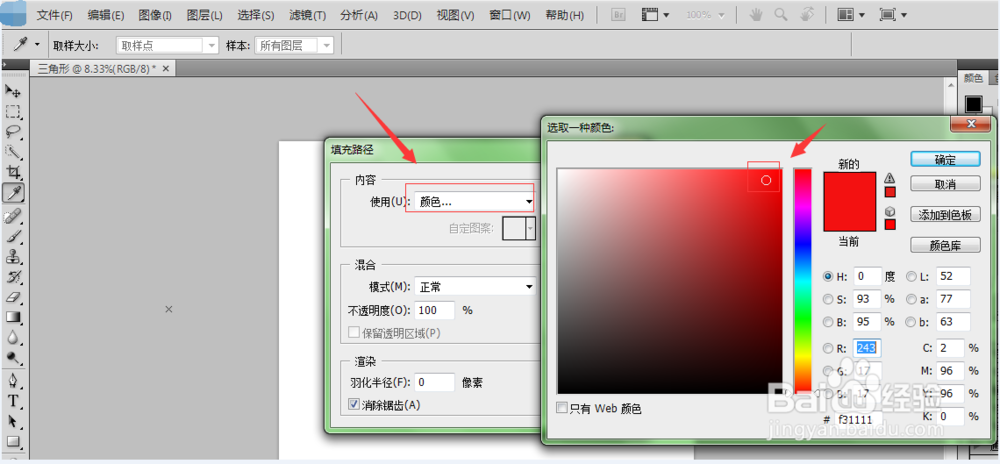
7、填充内容选择颜色,然后选择红色。
8、完成上面的步骤,三角形就完成了
1、首先先打开ps软件。
2、点击左上角的文件,再点一下新建。
3、新建一个200x200的空白图层。
4、右键点击钢笔工具,选择第一个钢笔工具
5、用钢笔工具画个点,再画另一个点就能连接成一条线,依次画三个点,组成三角形,如图所示。
6、右键点击三角形的位置,并选择填充路径。
7、填充内容选择颜色,然后选择红色。
8、完成上面的步骤,三角形就完成了