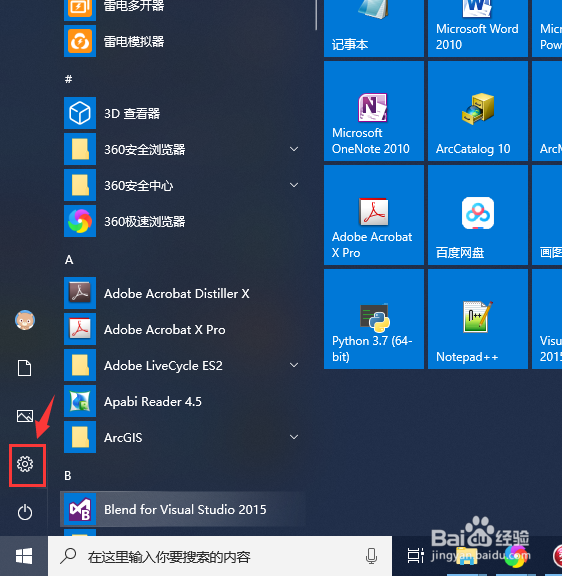
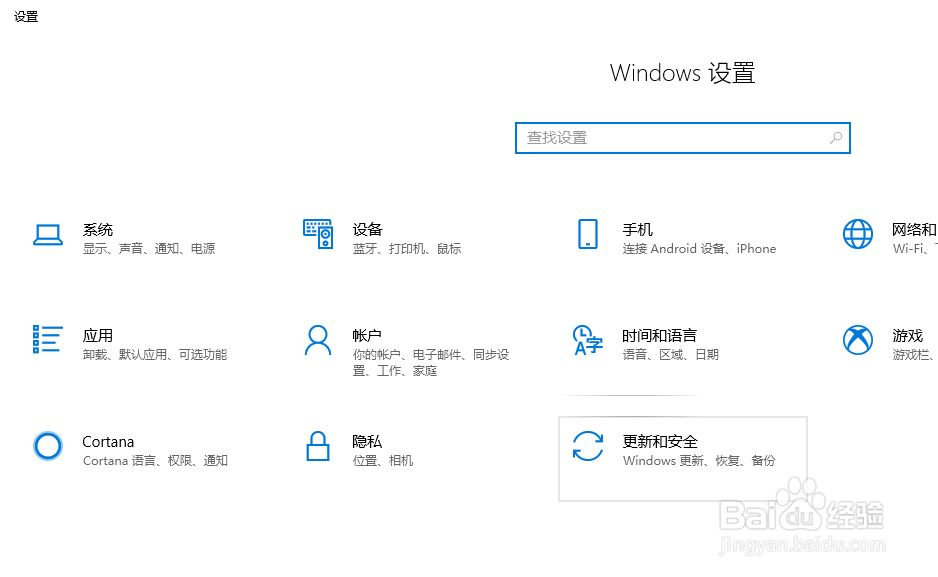
1、点击“开始”——“设置”,进入windows设置界面。
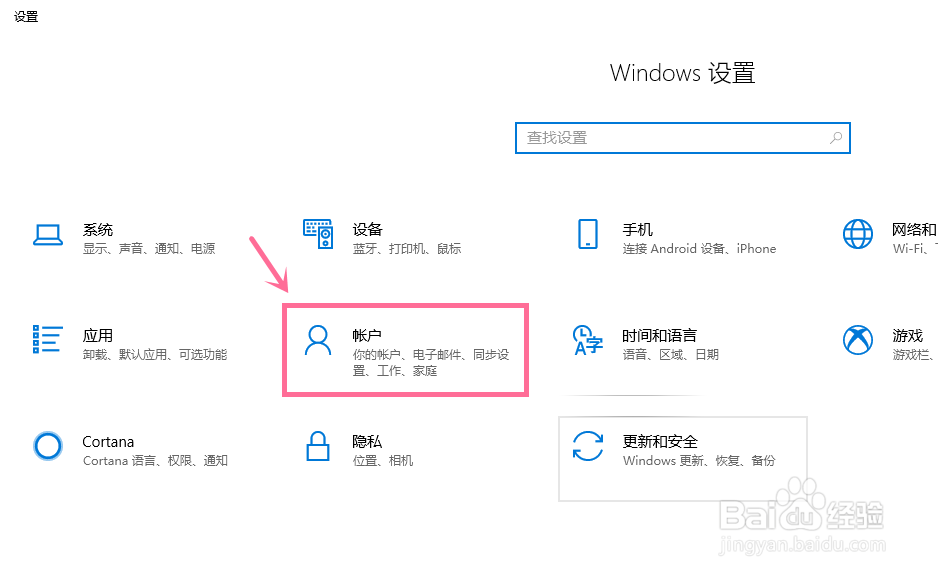
2、点击“账户”,进入账户信息设置界面。
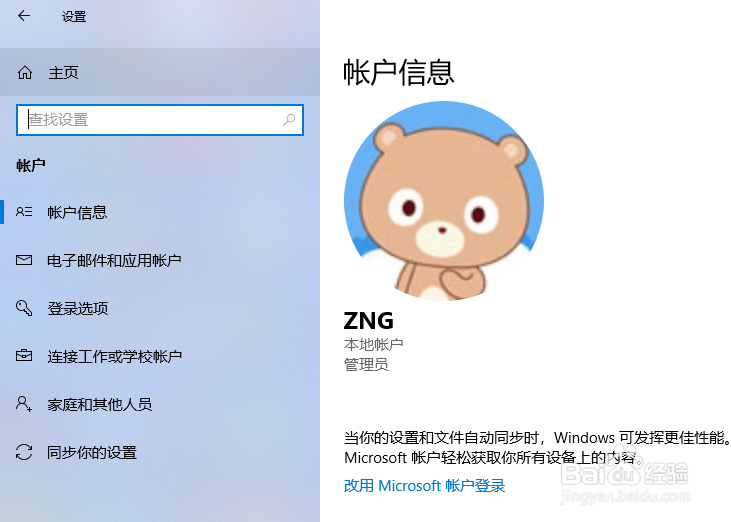
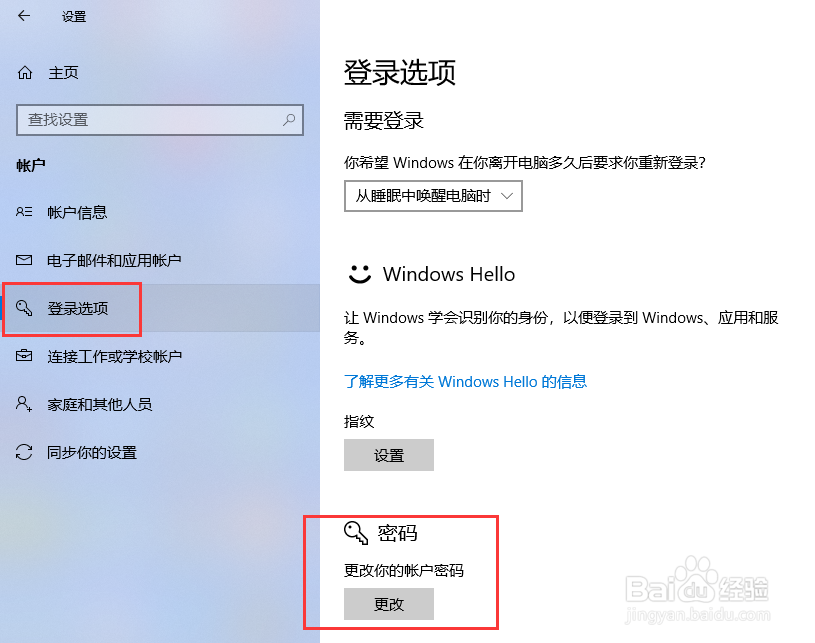
3、点击“登录选项”,点击右侧密码下的“更改”按钮,开始修改账户密码。
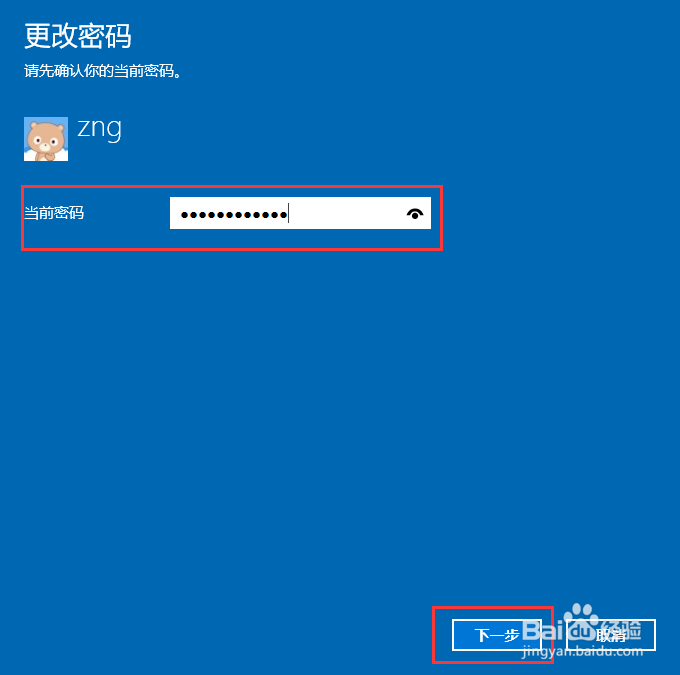
4、在修改密码前,需要输入旧的密码,以验证当前用户的身份,输入密码后,点击下一步。
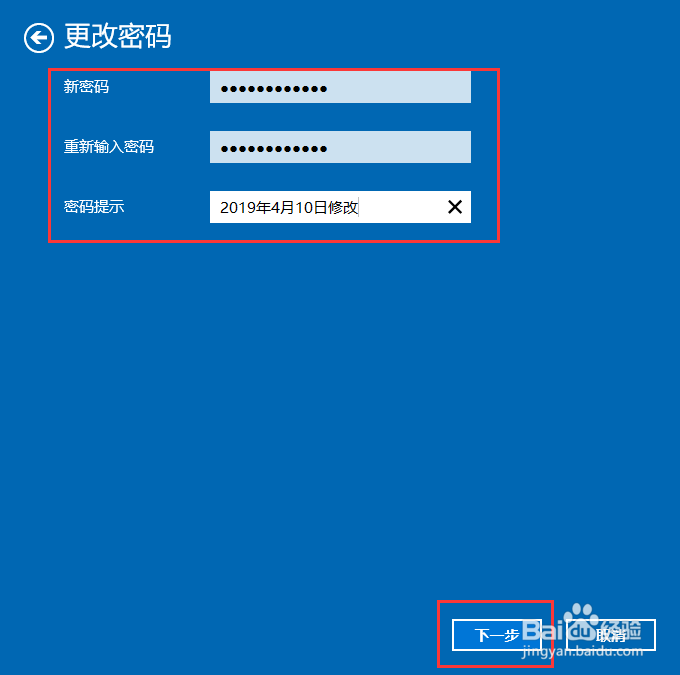
5、旧的密码验证通过后,输入新的密码,要重复输入两次,输入密码提示信息,以防忘记密码,输入好之后,点击下一步。
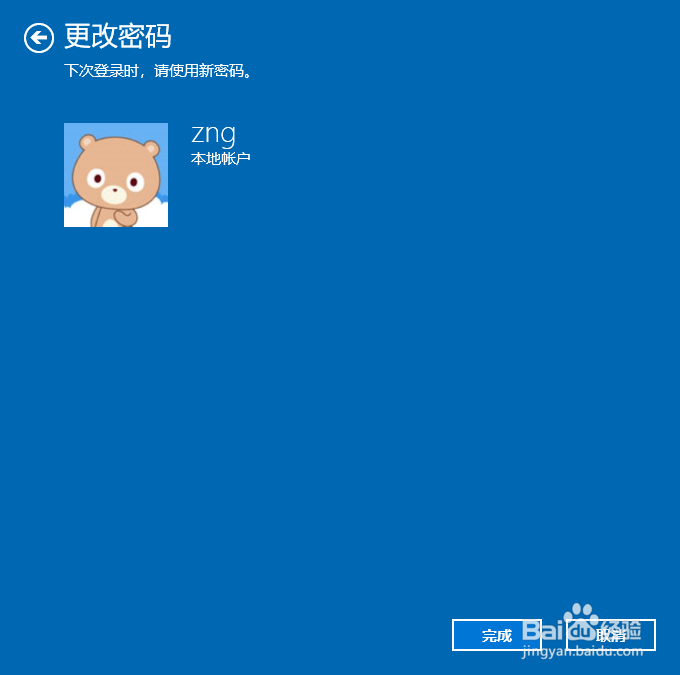
6、这样,密码就修改好了,在下一次登录时,就需要使用新密码登录了。
1、点击“开始”——“设置”,进入windows设置界面。
2、点击“账户”,进入账户信息设置界面。
3、点击“登录选项”,点击右侧密码下的“更改”按钮,开始修改账户密码。
4、在修改密码前,需要输入旧的密码,以验证当前用户的身份,输入密码后,点击下一步。
5、旧的密码验证通过后,输入新的密码,要重复输入两次,输入密码提示信息,以防忘记密码,输入好之后,点击下一步。
6、这样,密码就修改好了,在下一次登录时,就需要使用新密码登录了。