网站首页 美食营养 游戏数码 手工爱好 生活家居 健康养生 运动户外 职场理财 情感交际 母婴教育 生活知识 知识问答

win10系统如何锁定默认浏览器

时间:2024-10-31 10:32:05

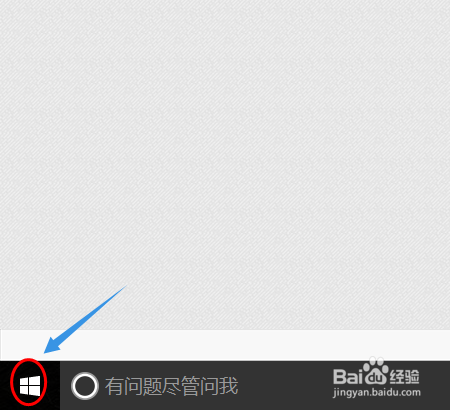
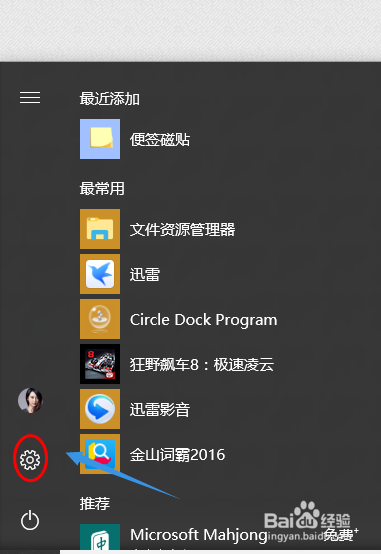
1、在win10 系统的左下角依次点击"开始"-"设置",如下图;
win10系统如何锁定默认浏览器win10系统如何锁定默认浏览器

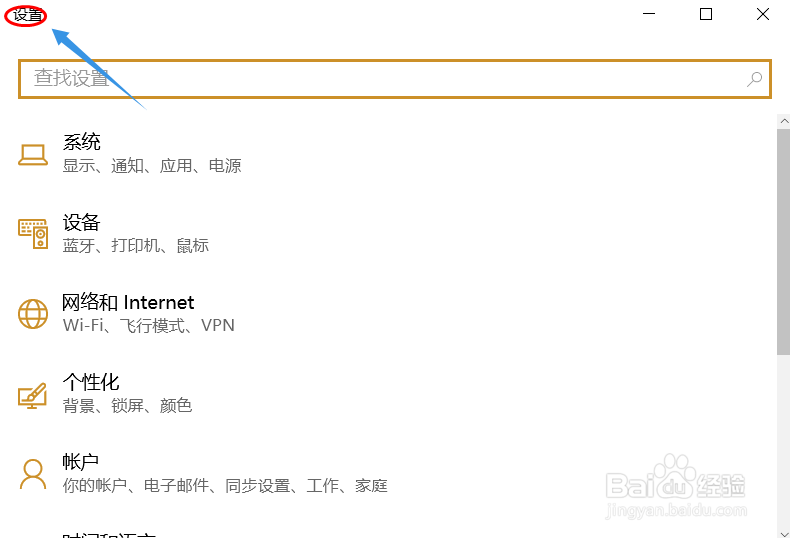
2、此时就会弹出设置对话框,我们点击其中的"系统"选项,如下图所示;

win10系统如何锁定默认浏览器win10系统如何锁定默认浏览器

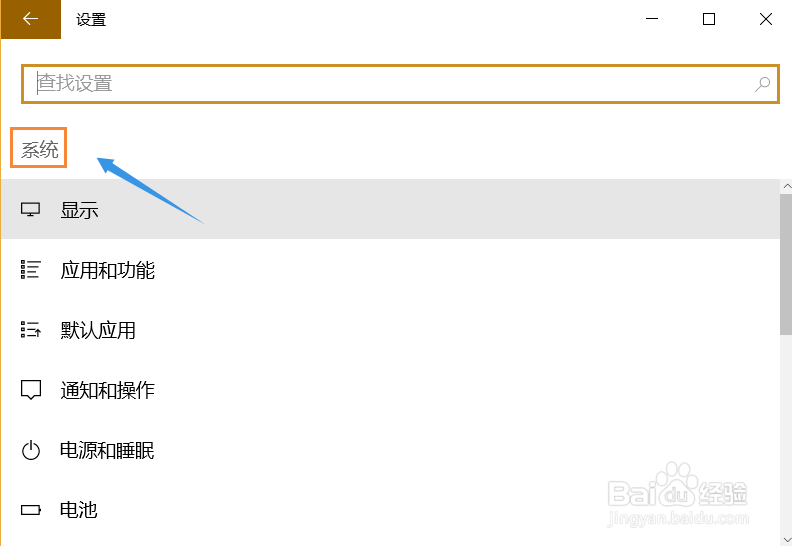
3、在设置选项下,我们会看到有一项"默认应用",点击以后会看到目前我们的电脑里一些常用功能的默认打开软件...

win10系统如何锁定默认浏览器win10系统如何锁定默认浏览器

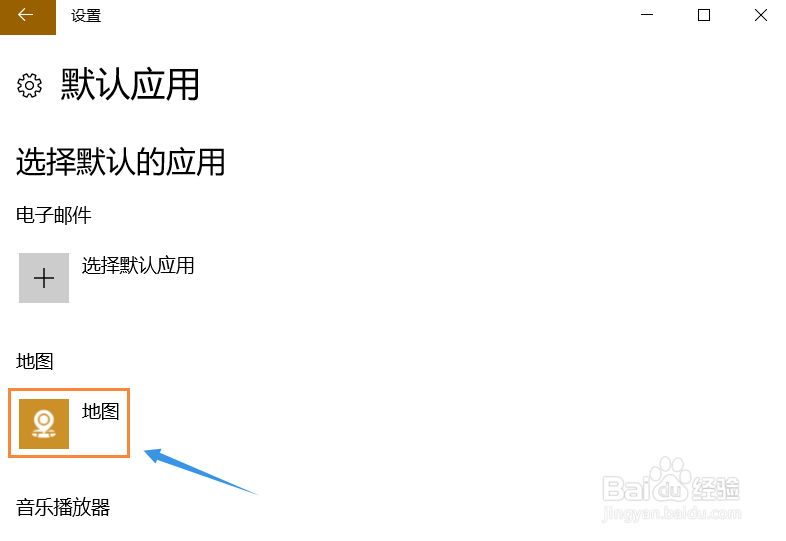
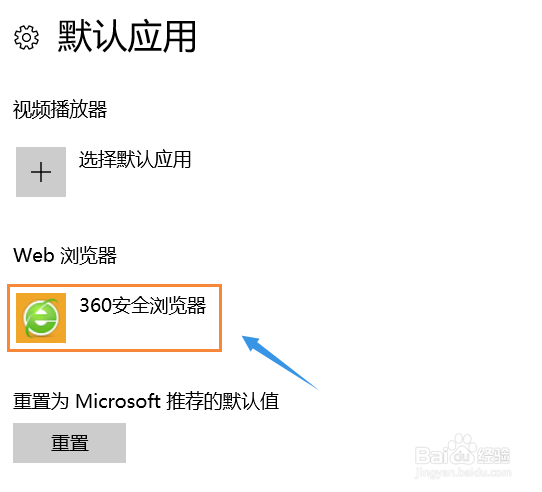
4、一直往下拖动页面,在WEB浏览器选项下显示的就是目前电脑默认的浏览器了,如图;
win10系统如何锁定默认浏览器

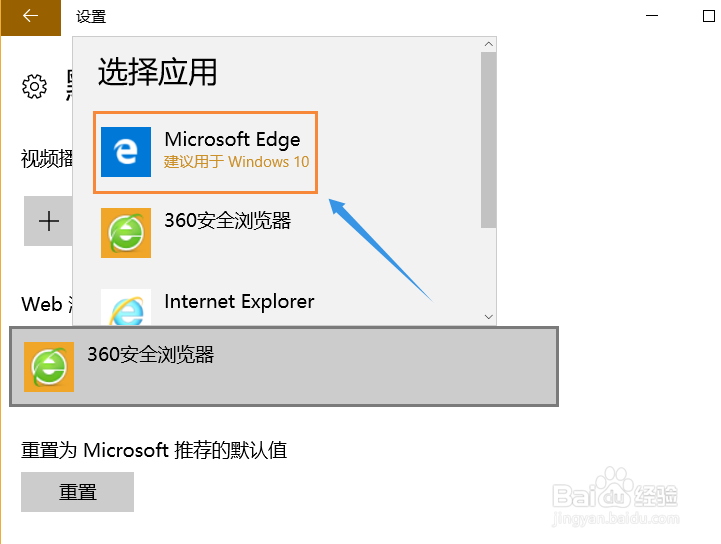
5、如果这里显示的并非我们最初设置的,那么就点击该项,然后会弹出一个选项,其中包括我们电脑上安装的所有浏览器,点击其中任何一个就可以将其设置成默认的网页浏览器了...
win10系统如何锁定默认浏览器
© 2026 五度知识库
信息来自网络 所有数据仅供参考
有疑问请联系站长 site.kefu@gmail.com