1、打开桌面上的Adobe Illustrator CS6。
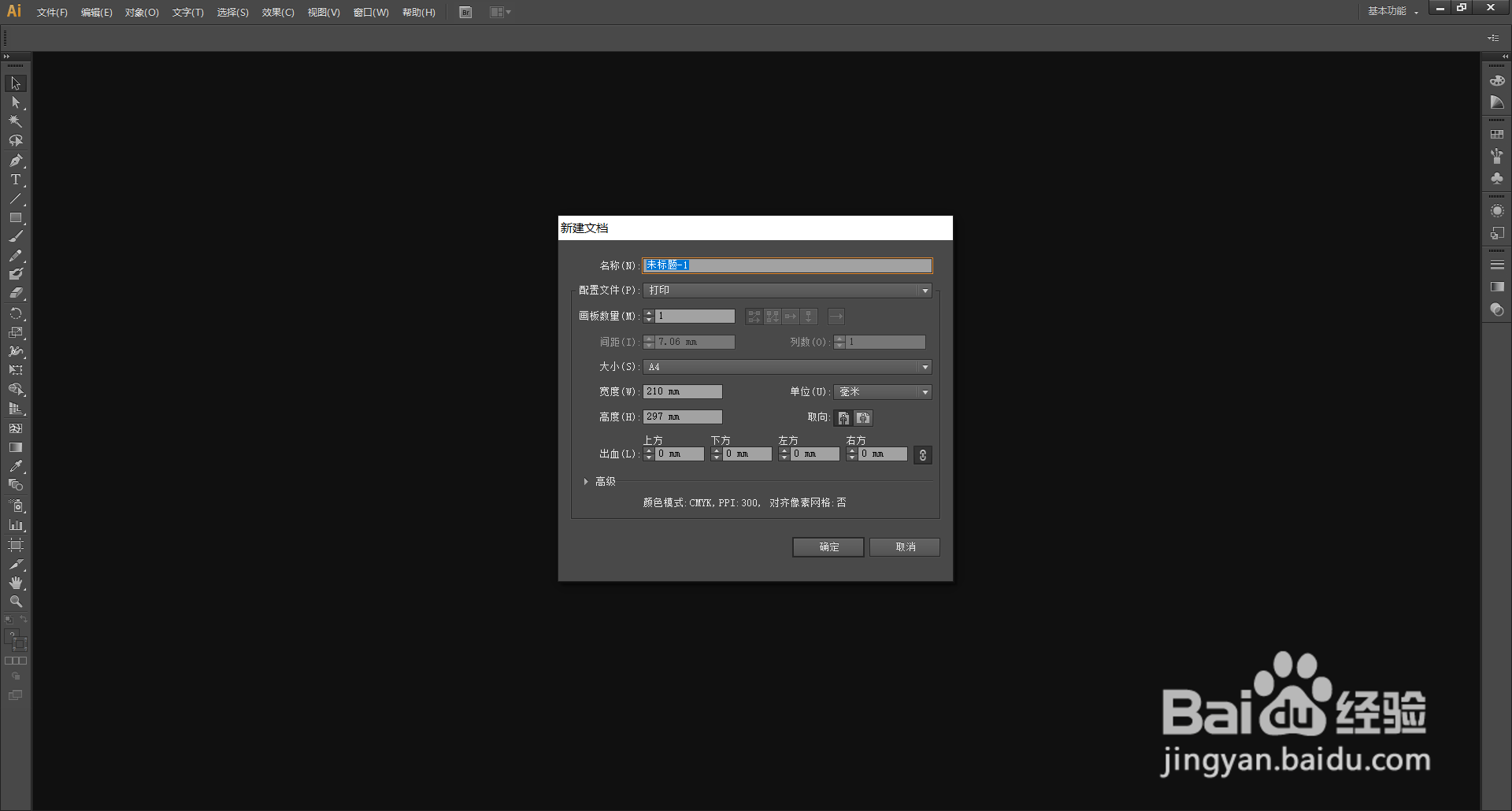
2、新建文档。
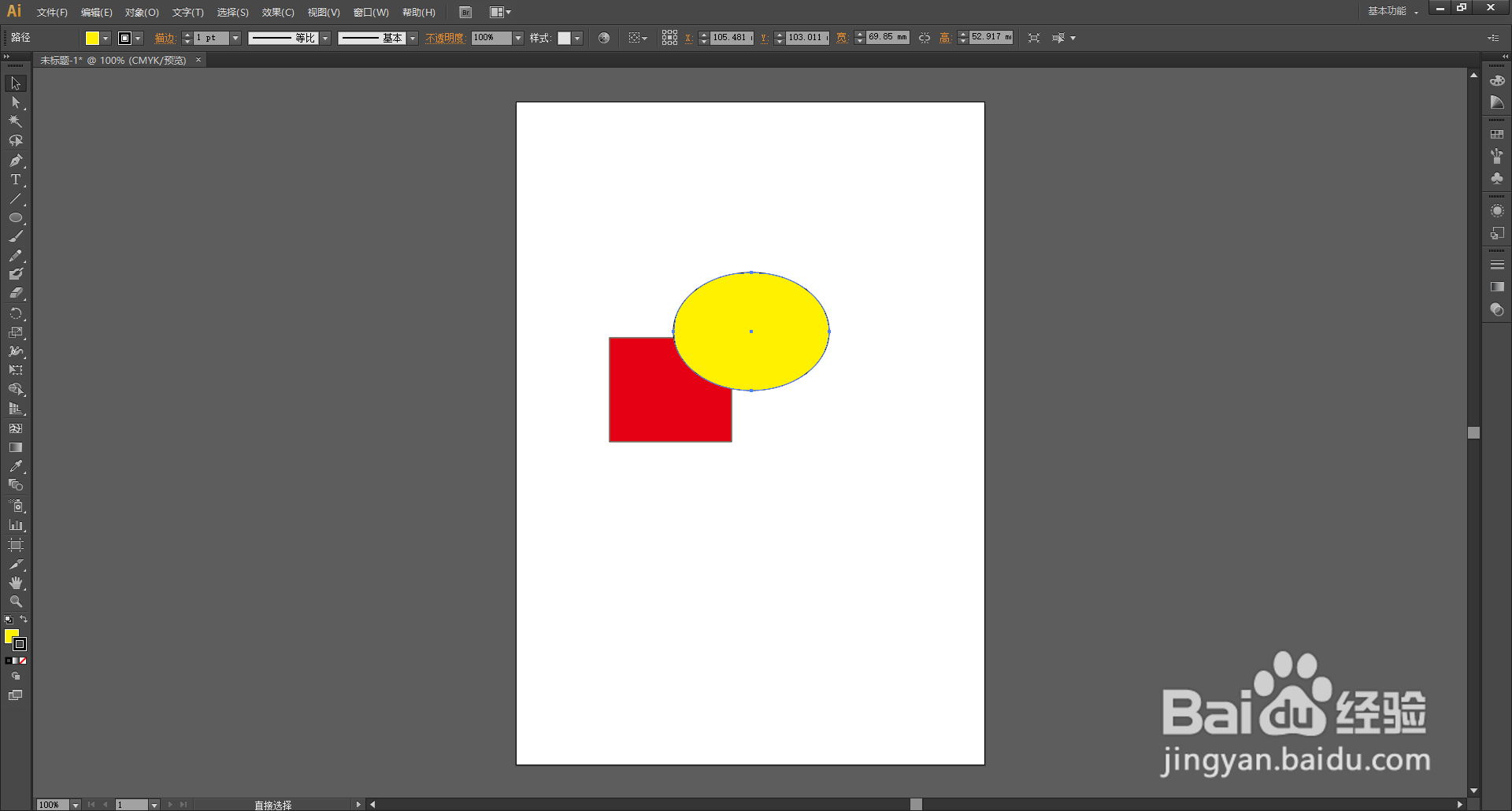
3、在画布上添加想要合并的图形。
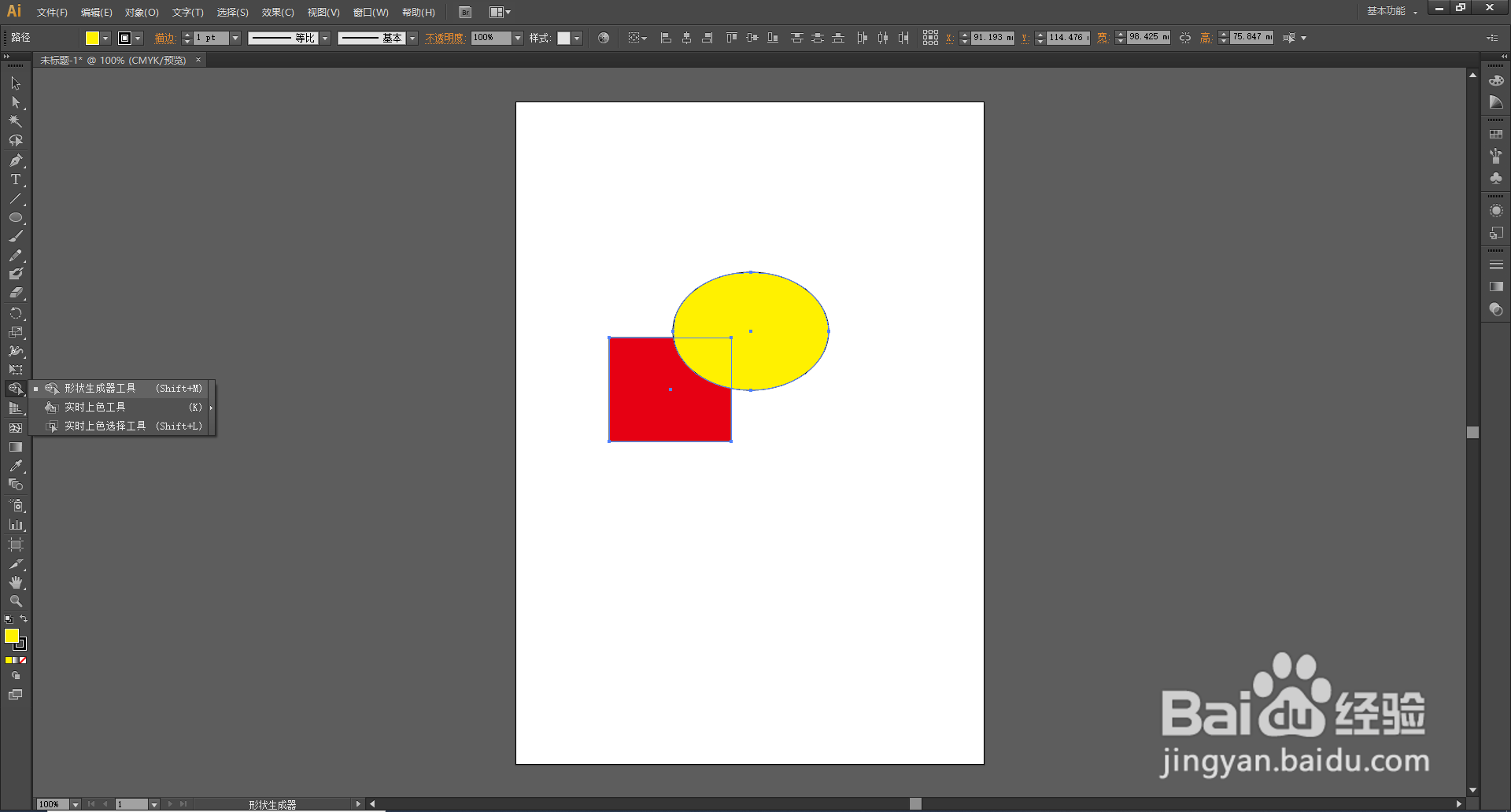
4、同时选中两个图形,在左边工具栏里找到“形状生成器工具”。
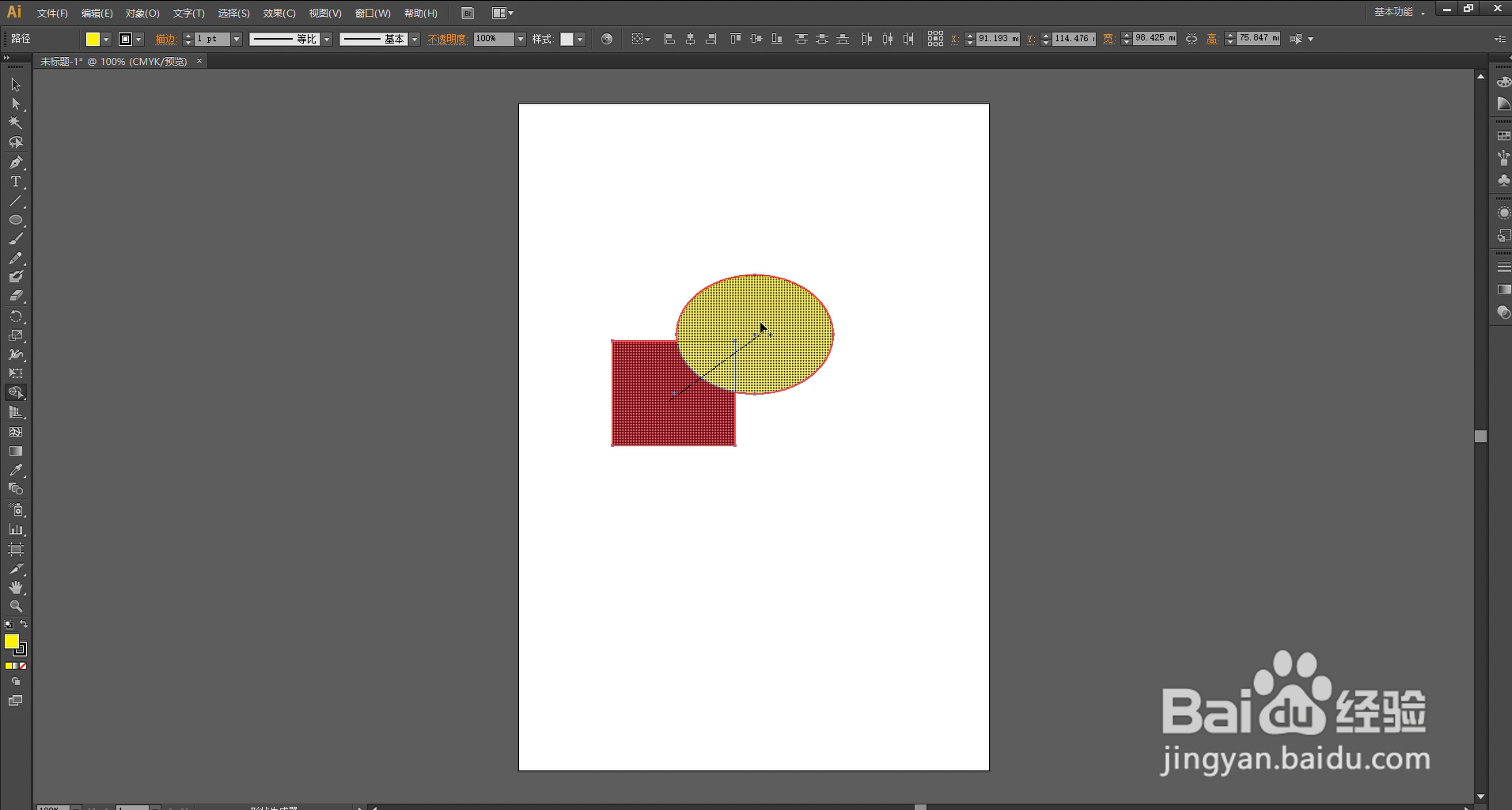
5、使用“形状生成器工具”,在其中一个图形上鼠标左键单击并拖动至另一个图形,没松开鼠标前被选中的图形就会出现网格,两个图形之间还有一条线链接。
6、松开鼠标后,网格和连接线消失,两个图形就合并好了。
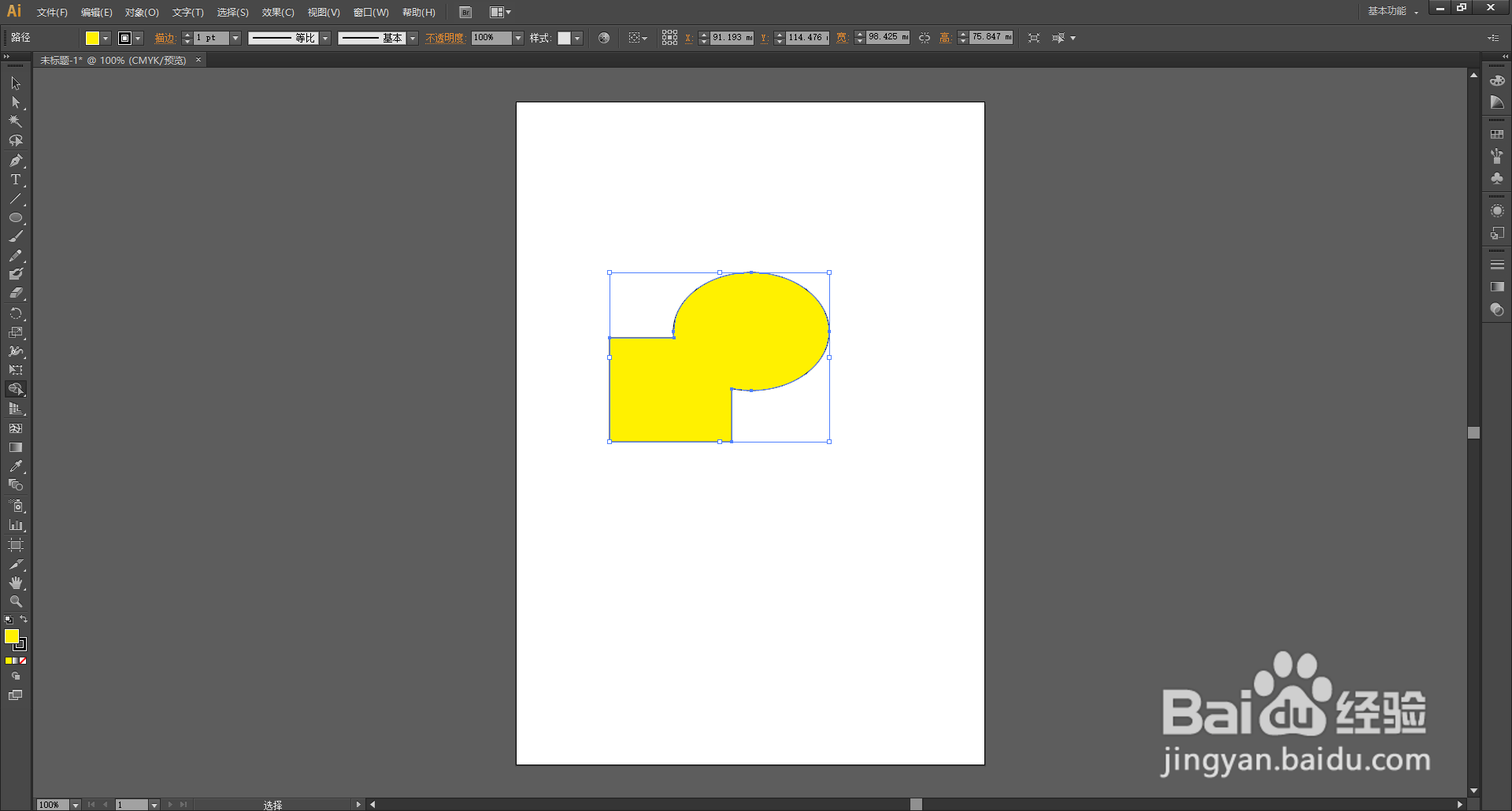
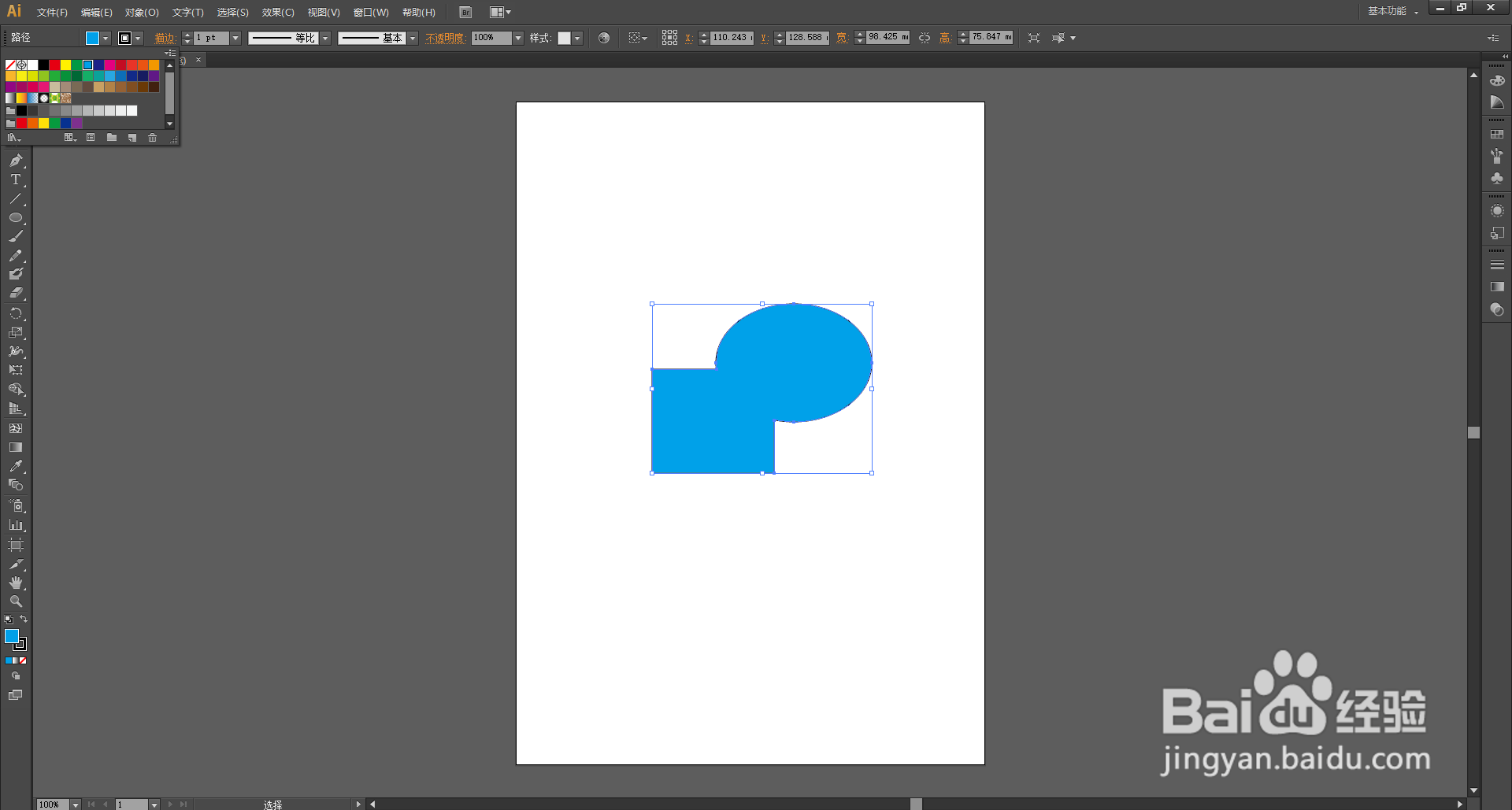
7、合并好的图形还可以设置颜色、描边等属性,大家可以根据自己的需求来编辑图形。
1、打开桌面上的Adobe Illustrator CS6。
2、新建文档。
3、在画布上添加想要合并的图形。
4、同时选中两个图形,在左边工具栏里找到“形状生成器工具”。
5、使用“形状生成器工具”,在其中一个图形上鼠标左键单击并拖动至另一个图形,没松开鼠标前被选中的图形就会出现网格,两个图形之间还有一条线链接。
6、松开鼠标后,网格和连接线消失,两个图形就合并好了。
7、合并好的图形还可以设置颜色、描边等属性,大家可以根据自己的需求来编辑图形。