网站首页 美食营养 游戏数码 手工爱好 生活家居 健康养生 运动户外 职场理财 情感交际 母婴教育 生活知识 知识问答

怎样用Photoshop合成一只松鼠战士

时间:2024-11-06 05:34:43

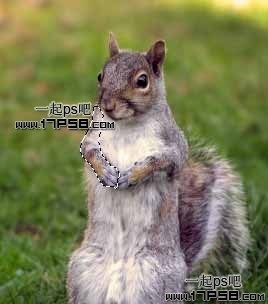
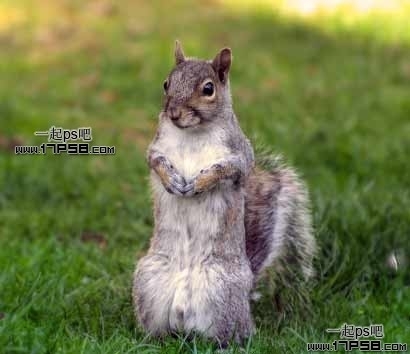
1、首先打开松鼠的照片,ctrl+J复制一层。
怎样用Photoshop合成一只松鼠战士

2、用这2个工具把松鼠的2个爪子弄掉。

怎样用Photoshop合成一只松鼠战士

3、打开钢盔图片,用钢笔选出。

怎样用Photoshop合成一只松鼠战士

4、拖入松鼠文档中,大小及位置如下,此层改名为钢盔。

怎样用Photoshop合成一只松鼠战士

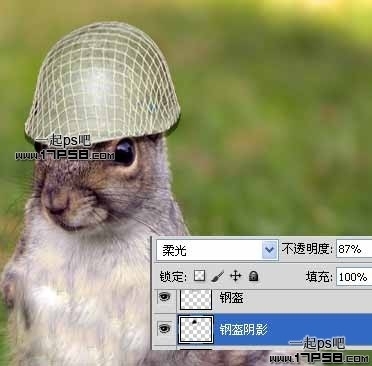
5、钢盔层底部建新层,调出钢盔选区,填充黑色,图层模式柔光,不透明度87%,往底部挪一段距离,这是钢盔的阴影,如果愿意你可以适当高斯模糊一下。
怎样用Photoshop合成一只松鼠战士

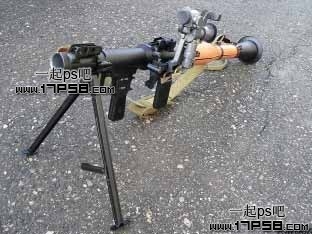
6、打开枪榴弹图片,我也不知道是不是这么称呼这武器。

怎样用Photoshop合成一只松鼠战士

7、用钢笔抠出主体,拖入文档中,大小及位置如下。

怎样用Photoshop合成一只松鼠战士

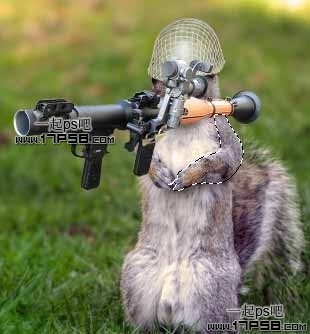
8、选择原始背景层,用钢笔将松鼠的右胳膊选出,ctrl+J复制选区到新层。
怎样用Photoshop合成一只松鼠战士

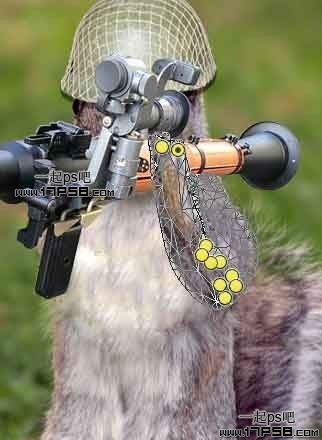
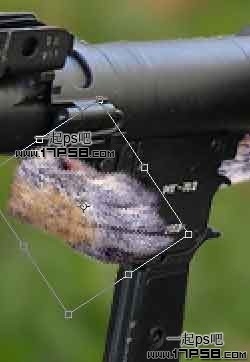
9、编辑>操控变形,目的是打造松鼠托枪的造型,添加一些控制点。

怎样用Photoshop合成一只松鼠战士

10、变形如下。

怎样用Photoshop合成一只松鼠战士

11、回车确认变形后,用钢笔将松鼠的左胳膊选出。

怎样用Photoshop合成一只松鼠战士

12、拖入文档中,ctrl+T变形,拉长一些。

怎样用Photoshop合成一只松鼠战士

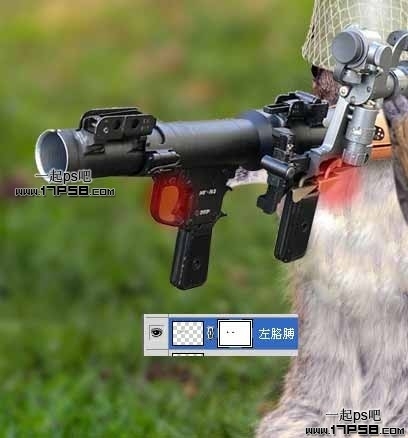
13、添加蒙版,将红色部分用黑色笔刷涂抹掉。

怎样用Photoshop合成一只松鼠战士

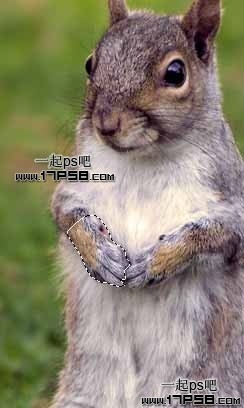
14、用钢笔将左爪子选出。

怎样用Photoshop合成一只松鼠战士

15、拖入文档中,Ctrl+T变形如下,如果有多余部分可添加蒙版去除。

怎样用Photoshop合成一只松鼠战士怎样用Photoshop合成一只松鼠战士

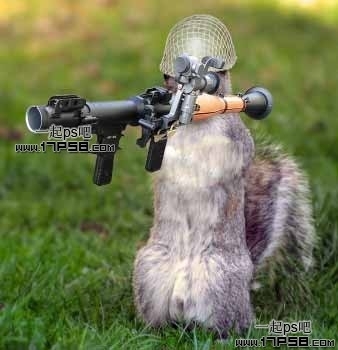
16、这时候整体效果如下,刚才忘了一个步骤,为右胳膊添加阴影,大家自行添加即可。

怎样用Photoshop合成一只松鼠战士

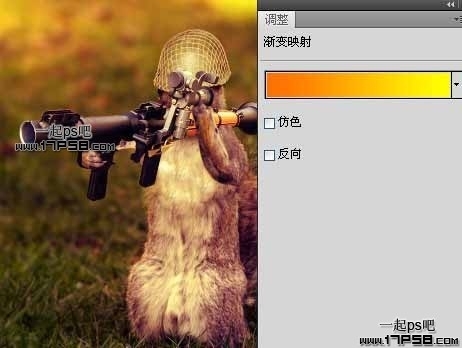
17、添加渐变映射调整层,图层模式柔光。

怎样用Photoshop合成一只松鼠战士

18、再添加一个添加渐变映射调整层。

怎样用Photoshop合成一只松鼠战士

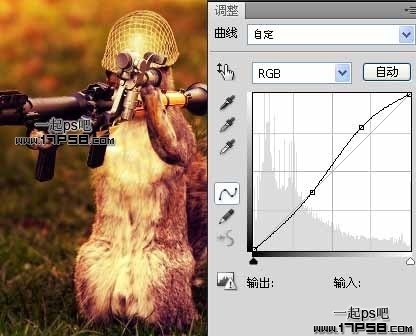
19、添加曲线调整层。

怎样用Photoshop合成一只松鼠战士

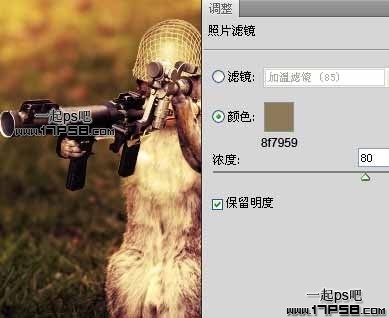
20、添加照片滤镜调整层。

怎样用Photoshop合成一只松鼠战士

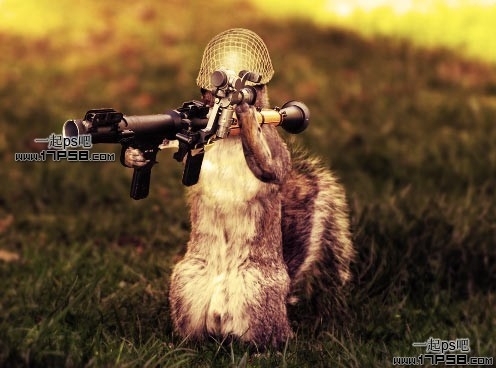
21、处理不和谐的地方,最终效果如下。

怎样用Photoshop合成一只松鼠战士
© 2026 五度知识库
信息来自网络 所有数据仅供参考
有疑问请联系站长 site.kefu@gmail.com