网站首页 美食营养 游戏数码 手工爱好 生活家居 健康养生 运动户外 职场理财 情感交际 母婴教育 生活知识 知识问答

Photoshop利用通道及滤镜制作逼真的钛金字

时间:2024-11-13 05:06:15

1、新建一个文件,注意一定要是RGB模式的。
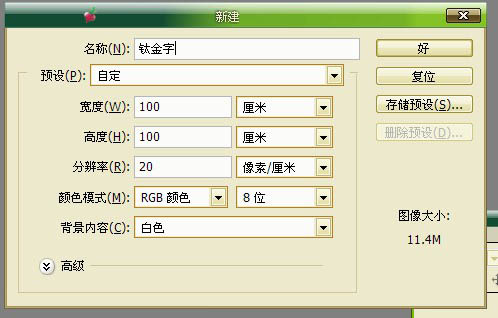
Photoshop利用通道及滤镜制作逼真的钛金字

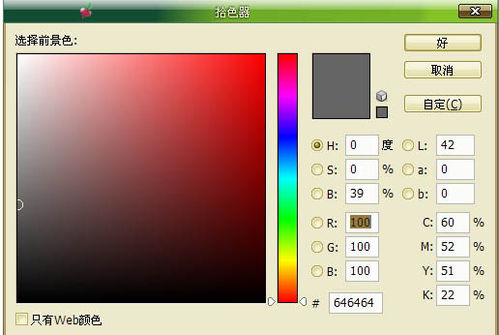
2、将前景色调为灰色:R100,G100,B100。

Photoshop利用通道及滤镜制作逼真的钛金字

3、打上喜欢的文字。

4、删格化文字。

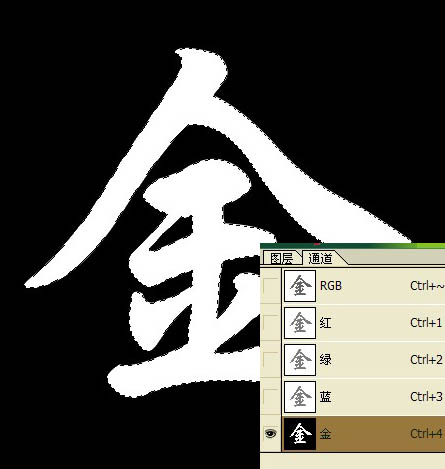
5、按住Ctrl建点文字层,选择-存储选区。这里我命名为“金”。

6、点通道,选取刚才存储的选区“金”。
Photoshop利用通道及滤镜制作逼真的钛金字

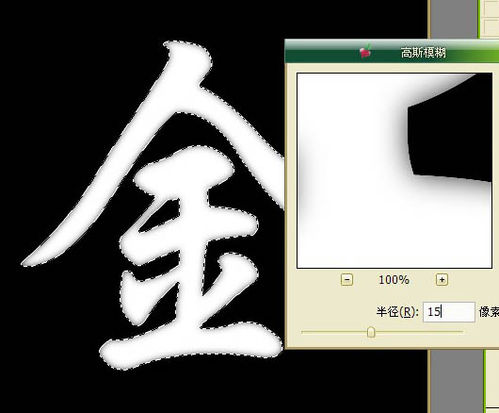
7、滤镜-模糊-高斯模糊,半径因自己图像像数而定。

Photoshop利用通道及滤镜制作逼真的钛金字

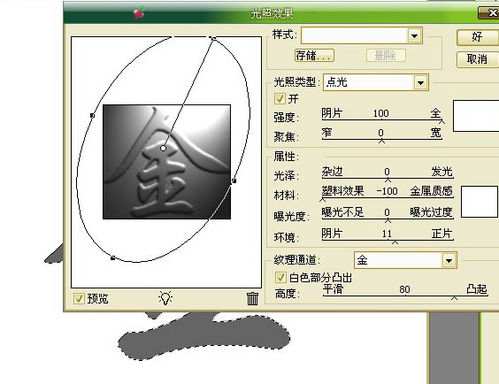
8、回到图层。执行滤镜-渲染-光照效果,将纹理通道改为“金”,参数如下。

Photoshop利用通道及滤镜制作逼真的钛金字Photoshop利用通道及滤镜制作逼真的钛金字

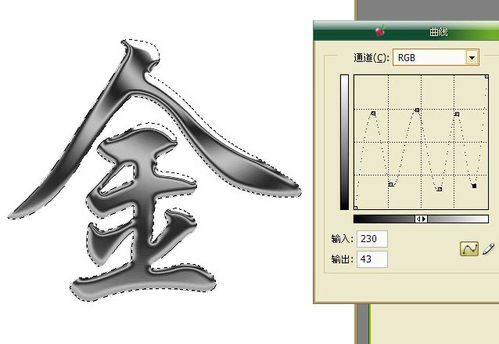
9、图像-调整-曲线,让字更有金属质感。

Photoshop利用通道及滤镜制作逼真的钛金字

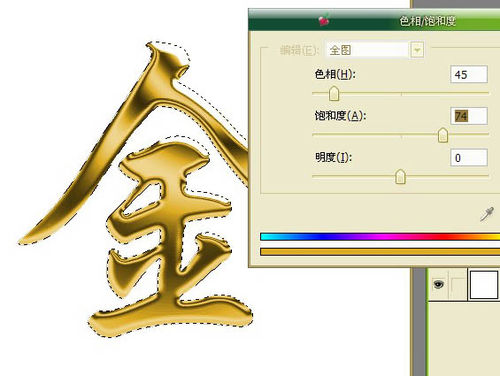
10、图像-调整-色相饱和度:色相45,饱和度74,明度0。

Photoshop利用通道及滤镜制作逼真的钛金字

11、将背景改为黑色,完成最终效果。

Photoshop利用通道及滤镜制作逼真的钛金字
© 2026 五度知识库
信息来自网络 所有数据仅供参考
有疑问请联系站长 site.kefu@gmail.com