网站首页 美食营养 游戏数码 手工爱好 生活家居 健康养生 运动户外 职场理财 情感交际 母婴教育 生活知识 知识问答

PS中图片怎转换为素描图片

时间:2024-10-30 15:01:24

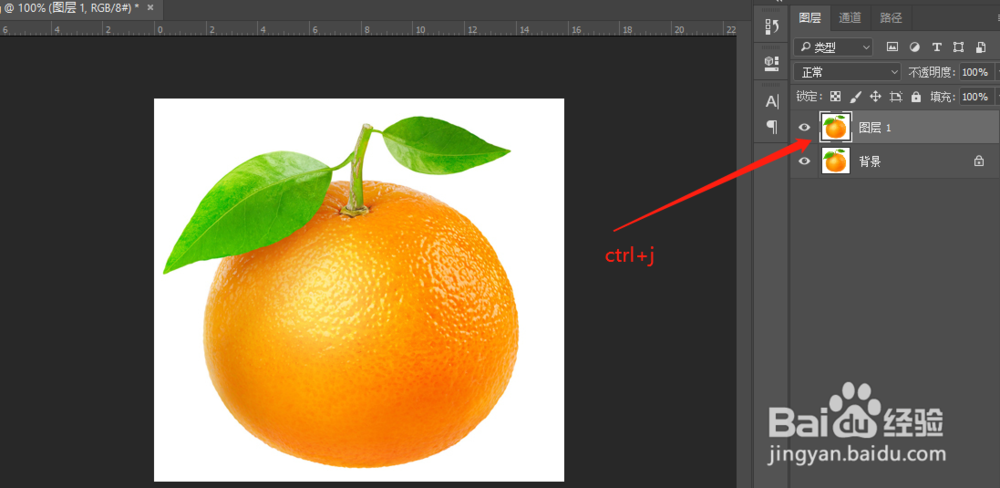
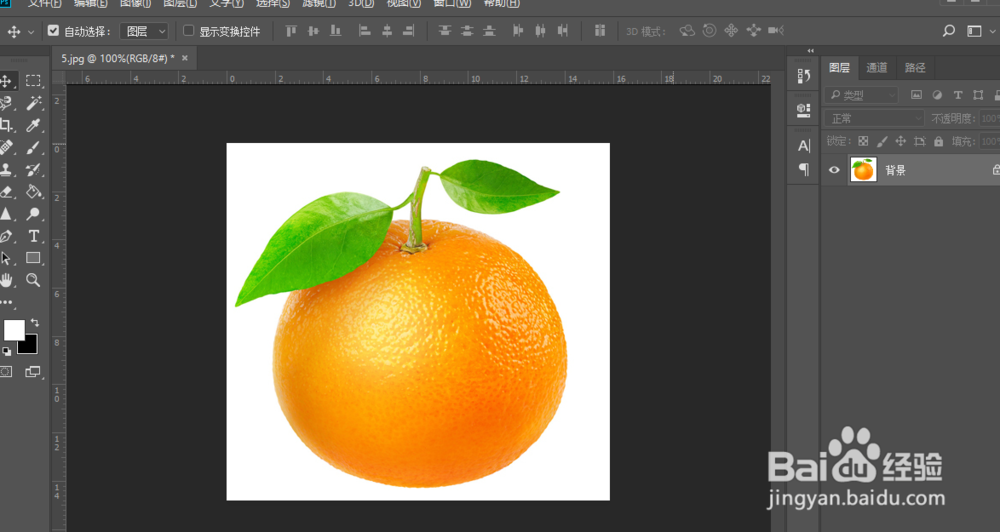
1、在电脑上打开PS,打开一张图片

PS中图片怎转换为素描图片

2、使用快捷键Ctrl+j,复制一个图层出来

PS中图片怎转换为素描图片

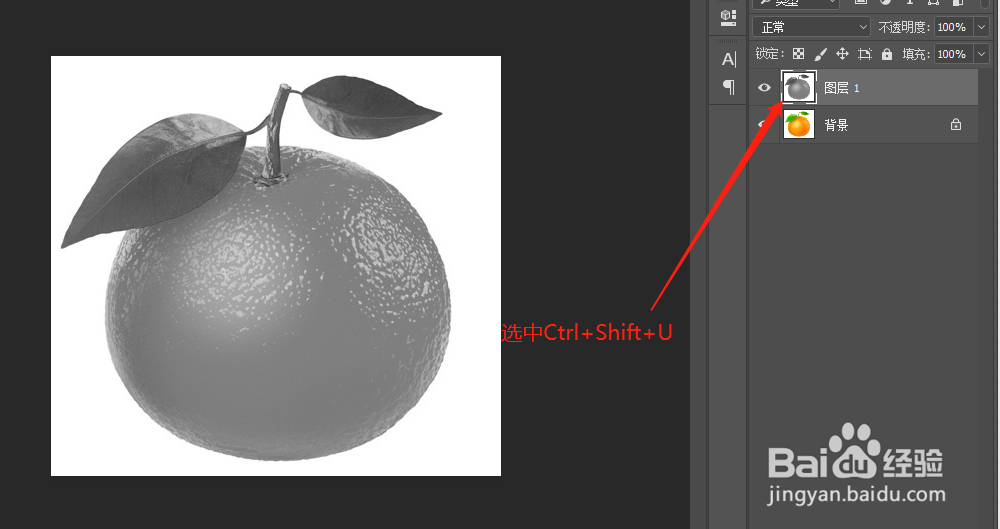
3、此时使用快捷键“Ctrl+Shift+U”去色

PS中图片怎转换为素描图片

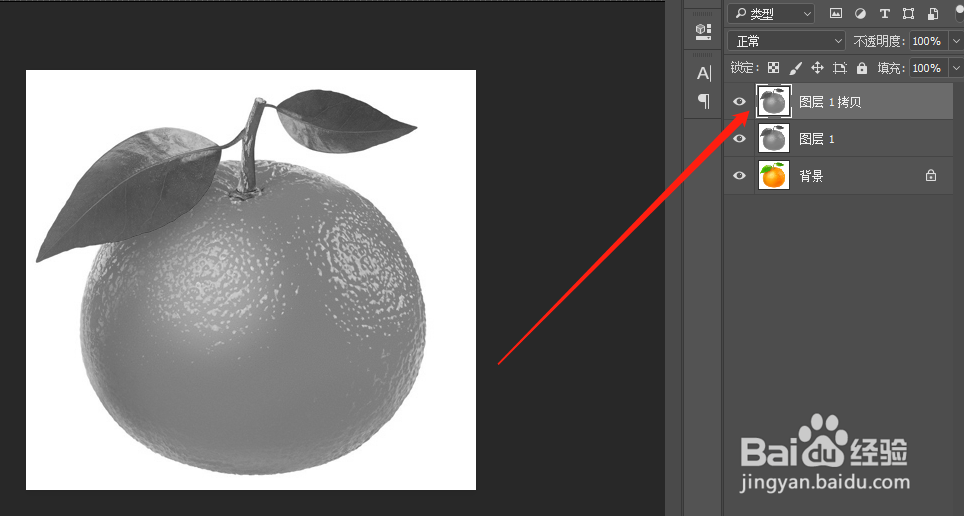
4、再一次使用快捷键Ctrl+j,复制一个图层出来

PS中图片怎转换为素描图片

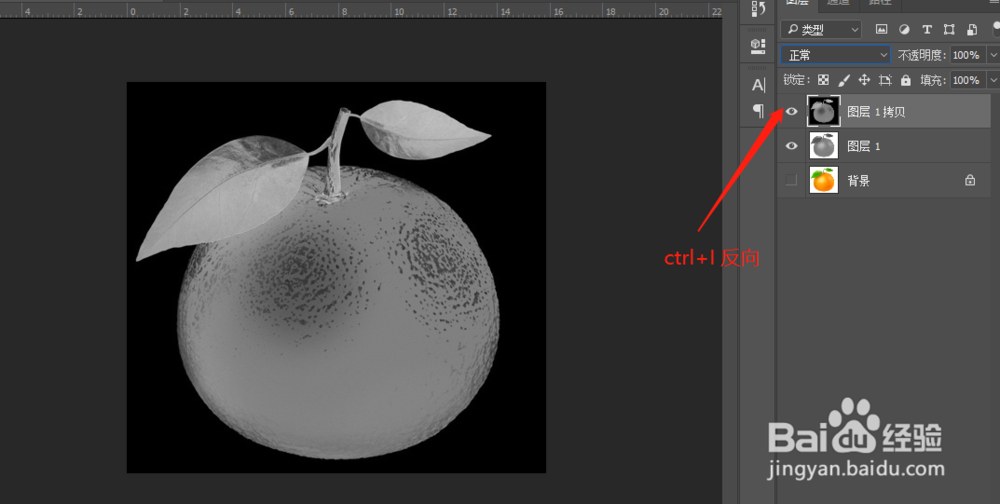
5、此时使用“ctrl+i”反向图层

PS中图片怎转换为素描图片

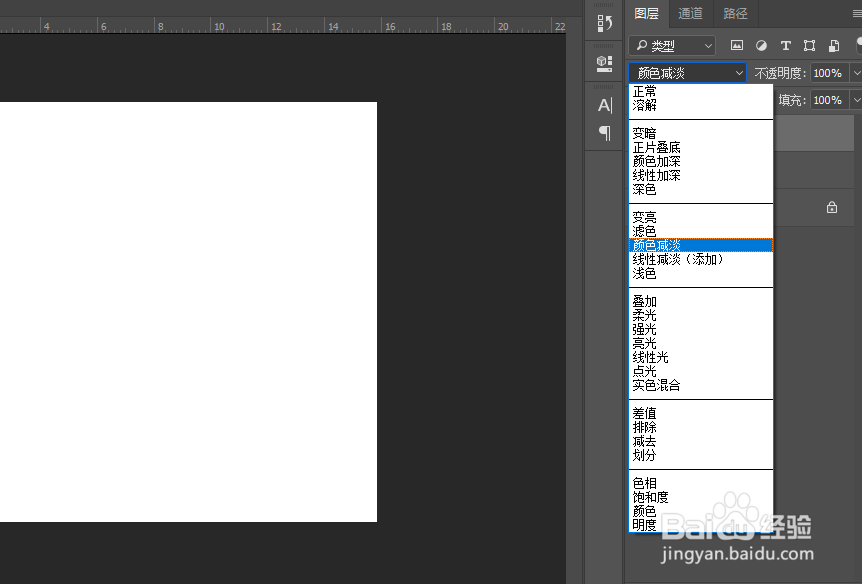
6、在图层里面点击“正常”,弹出窗口点击“颜色减淡”

PS中图片怎转换为素描图片

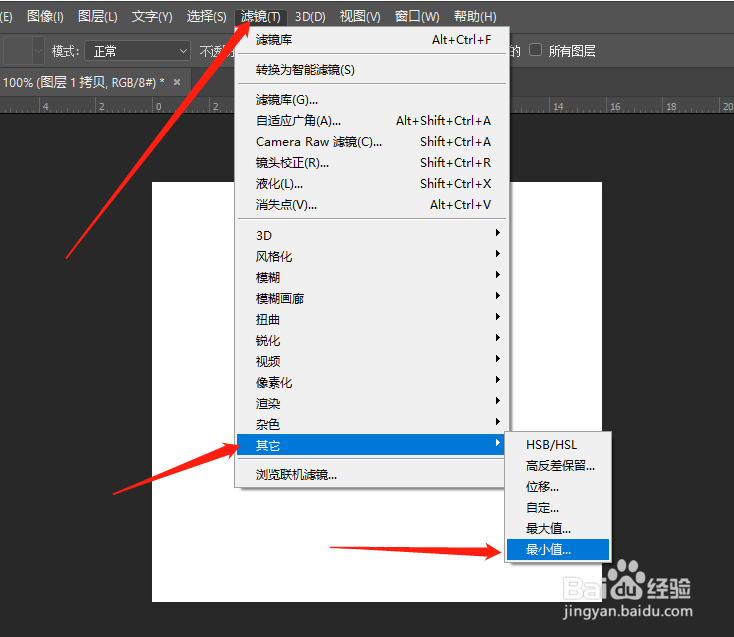
7、此时在菜单栏中点击“滤镜”-->“其他”-->“最小值”

PS中图片怎转换为素描图片

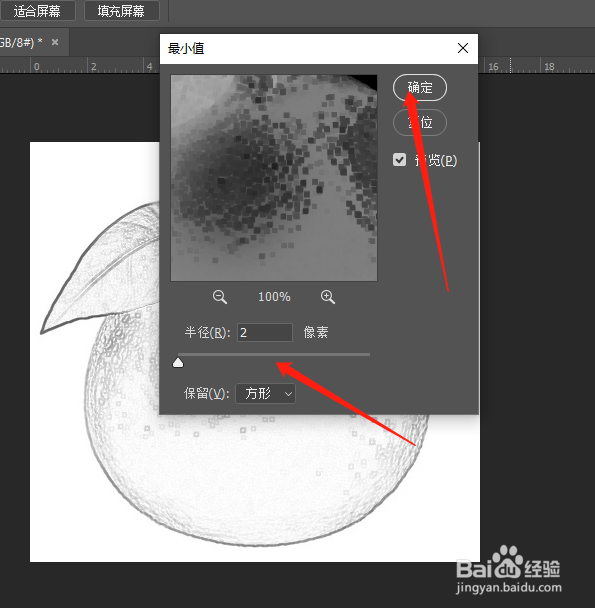
8、在最小值窗口中设置一下半径

PS中图片怎转换为素描图片

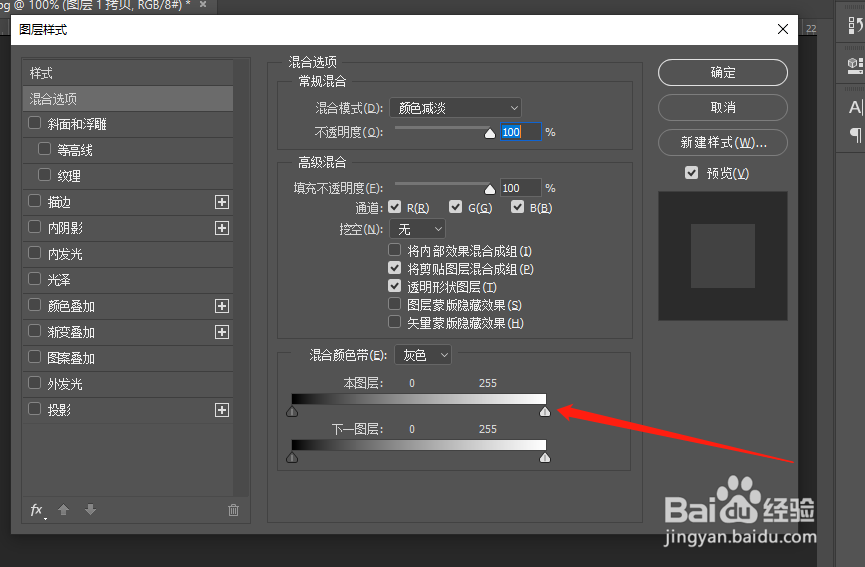
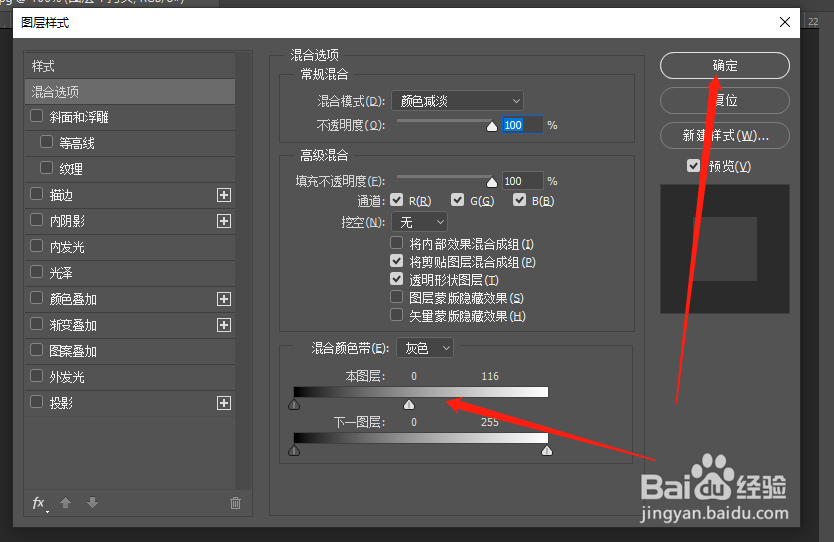
9、双击图层样式,调整本图层的透明度,调整完成点击“完成”

PS中图片怎转换为素描图片PS中图片怎转换为素描图片

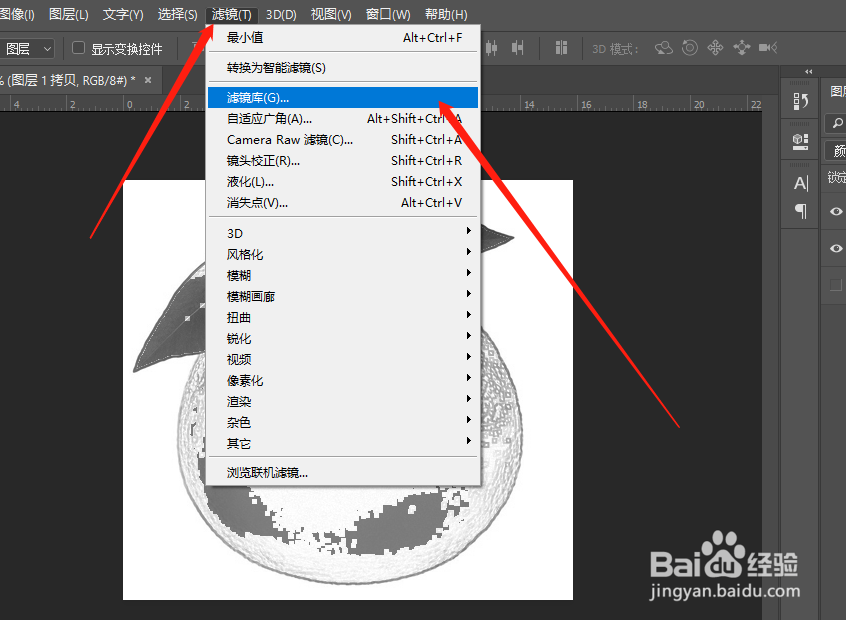
10、在菜单中点击“滤镜”-->“滤镜库”

PS中图片怎转换为素描图片

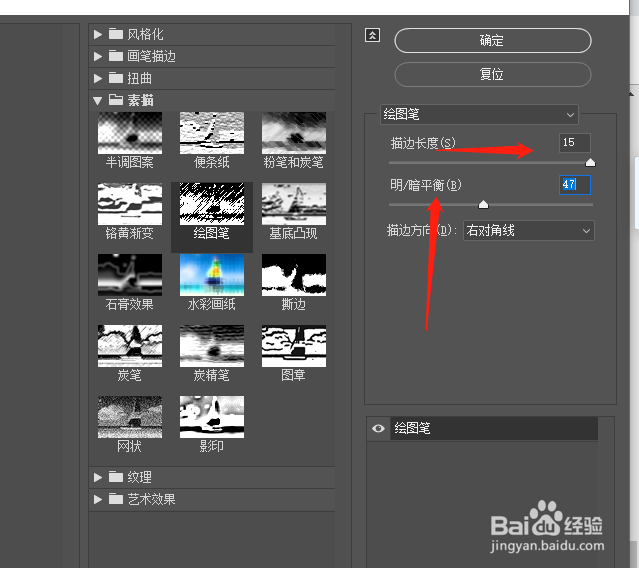
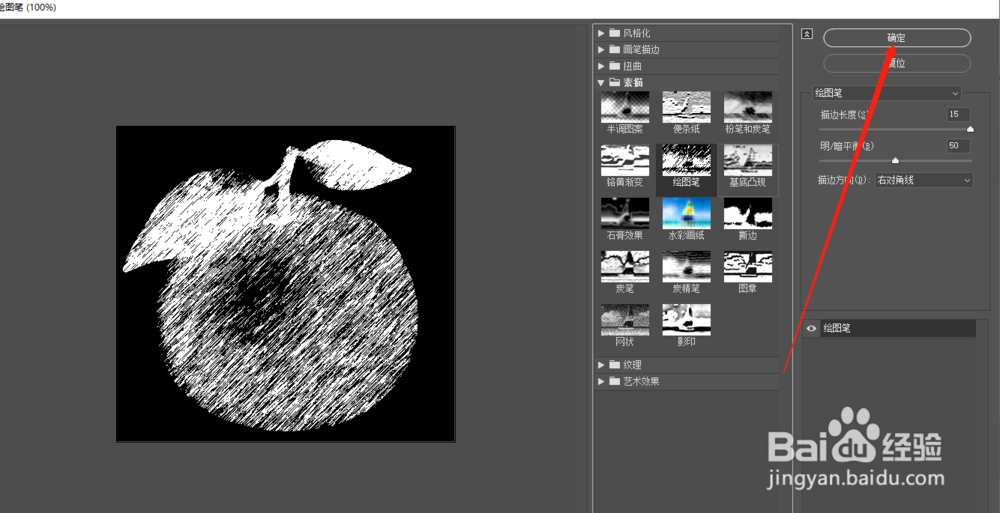
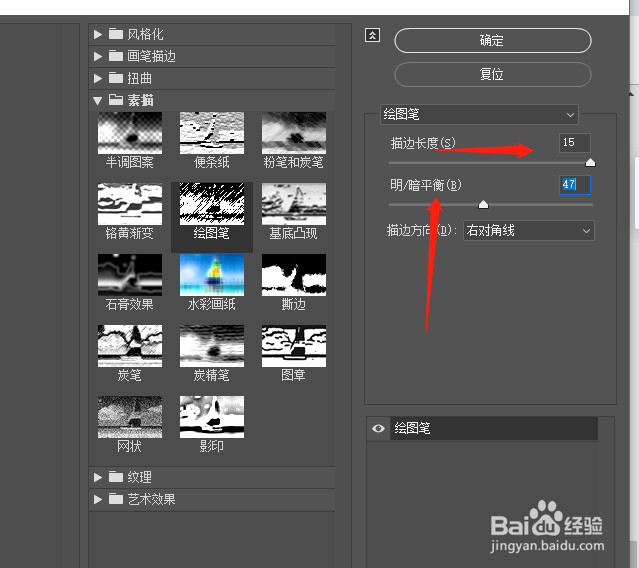
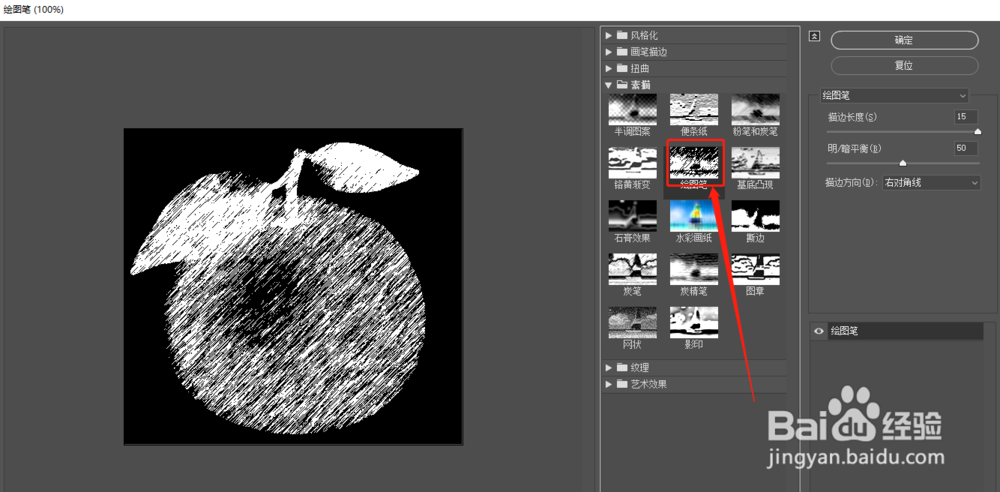
11、在弹出的窗口中点击“绘图笔”,调整明/阴度等,选择完成之后点击“确定”
PS中图片怎转换为素描图片PS中图片怎转换为素描图片PS中图片怎转换为素描图片

12、在图层中调整一下透明度

PS中图片怎转换为素描图片
© 2026 五度知识库
信息来自网络 所有数据仅供参考
有疑问请联系站长 site.kefu@gmail.com