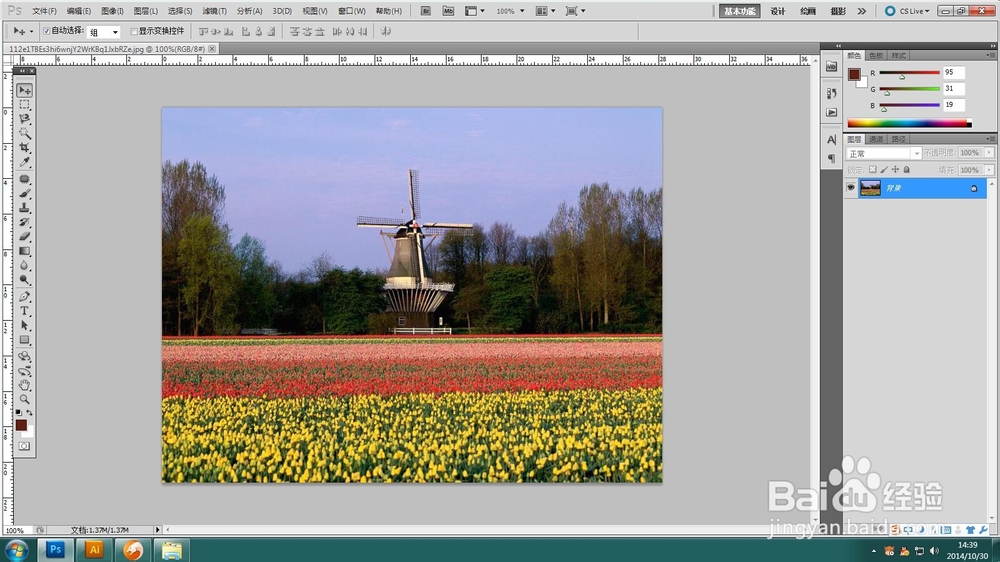
1、首先打开PS,将一张图片拖进PS里边
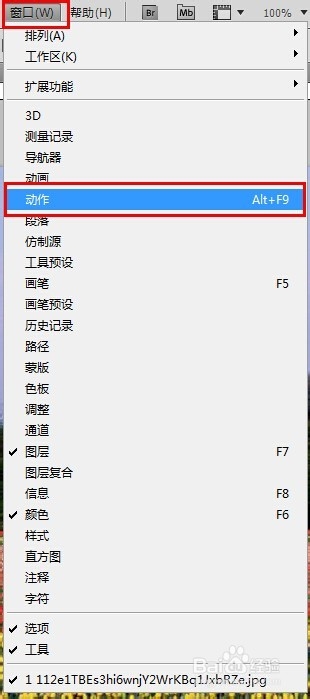
2、点击菜单栏上“窗口”找到“动作”,也可以只用快捷键"ALT+F9”组合键
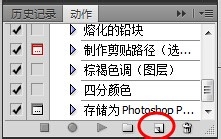
3、在新弹出的动作对话框中,下面一条小按钮,有“创建新动作”点击它。
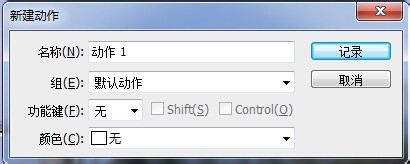
4、弹出对话框,设置好名称,点击“记录”,此时红色"开始记录"按钮亮起,视为开始记录。
马上就开始我们想要批处理的动作,注意一定要注意先后顺序。
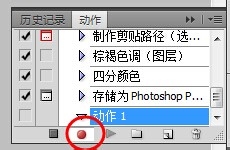
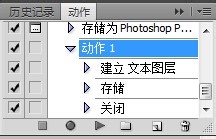
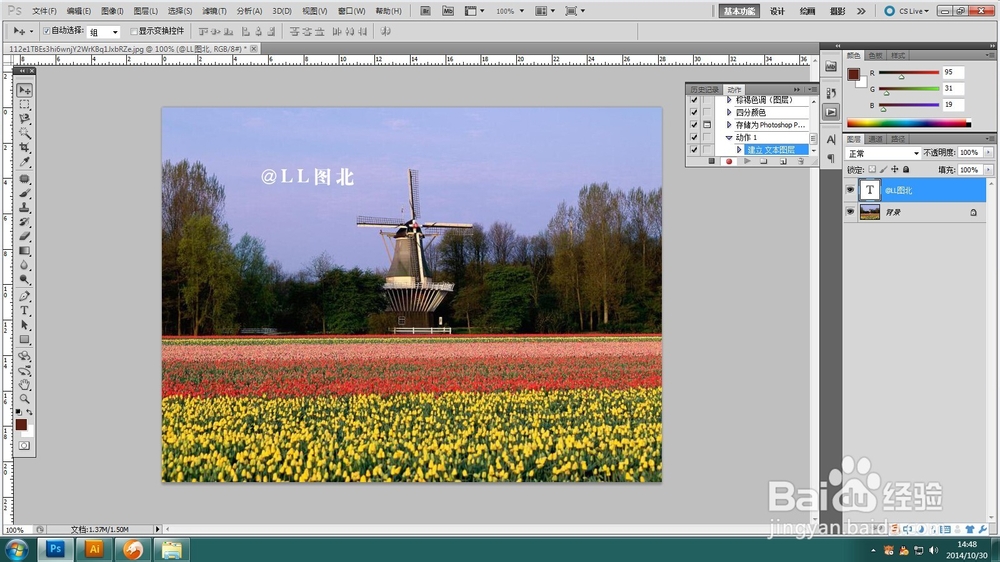
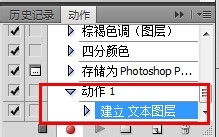
5、我已添加文本“@LL图北”为例,使用文字工具,添加“@LL图北”字样,注意此时动作框里,我们所设置的动作1中会出现“建立文本图层”,如图所示。
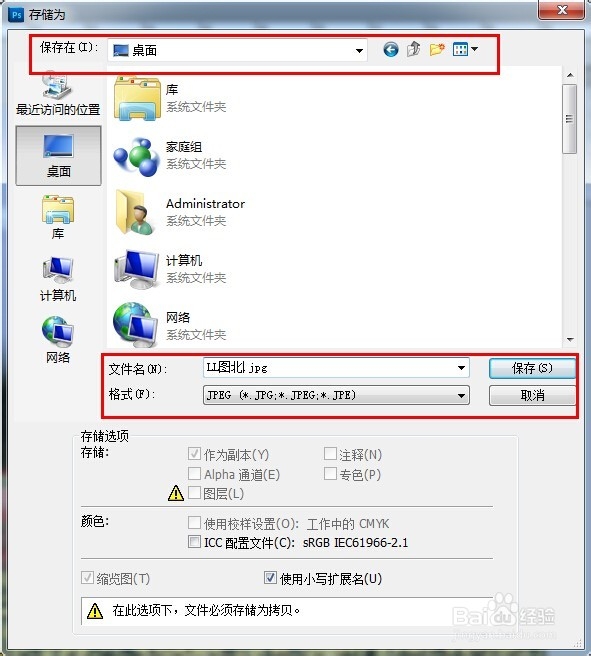
6、然后,点击文件—另存为。对话框中位置、名称、类型,按自己的要求设置即可。然后点击确定。
此时动作中会出现“存储”
然后关闭文件,是关闭文件而不是关闭PS哦!
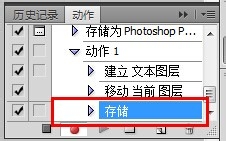
7、动作中会出现“关闭”,然后点击“开始记录”按钮右侧的“停止播放/记录”按钮,此时,一套批处理的动作完成

8、然后开始进行图片的批处理。
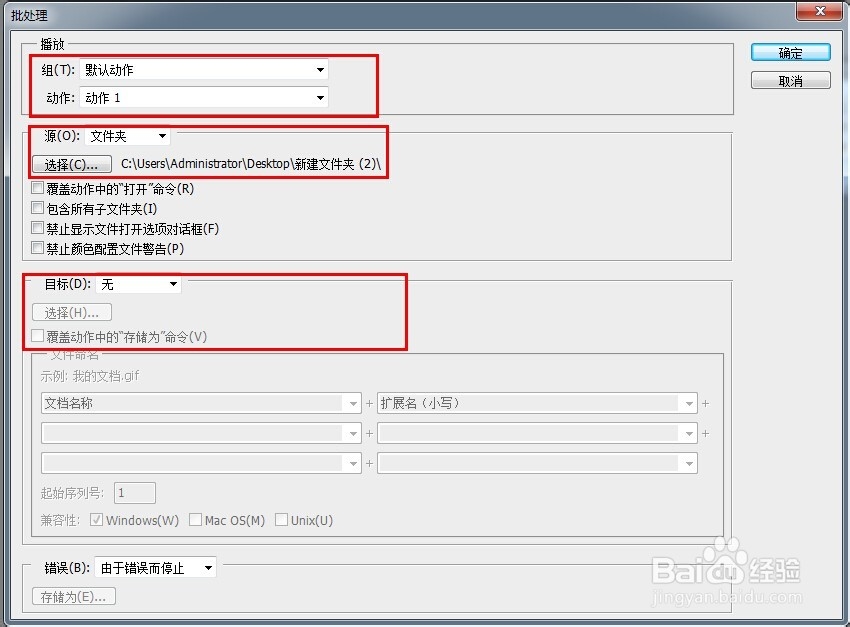
文件—自动—批处理
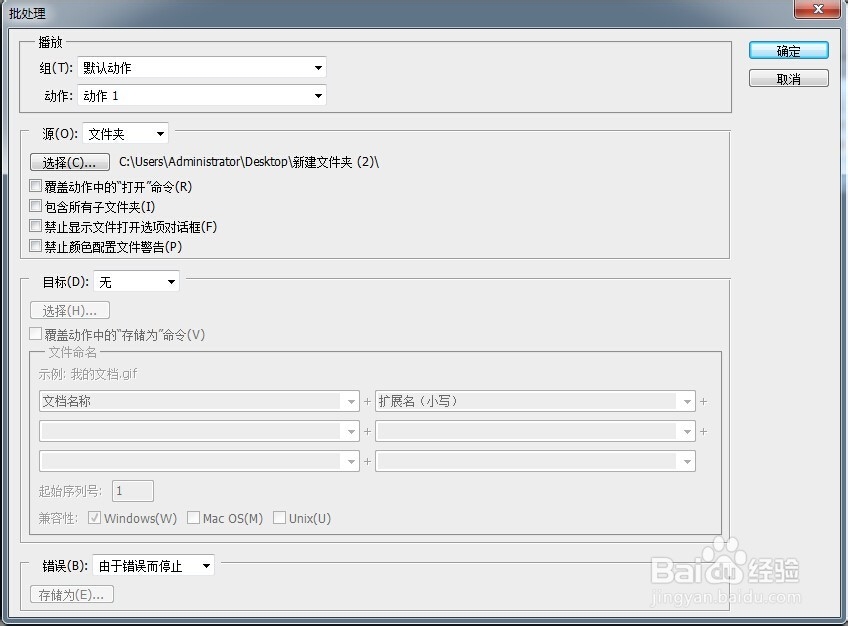
9、设置好动作、源(选择目标文件夹)、目标(存储存放目标)点击确定,稍等一下,批量图片处理就完成了