网站首页 美食营养 游戏数码 手工爱好 生活家居 健康养生 运动户外 职场理财 情感交际 母婴教育 生活知识 知识问答

Android Studio中的Logcat工具Android Monitor

时间:2024-11-29 03:59:52

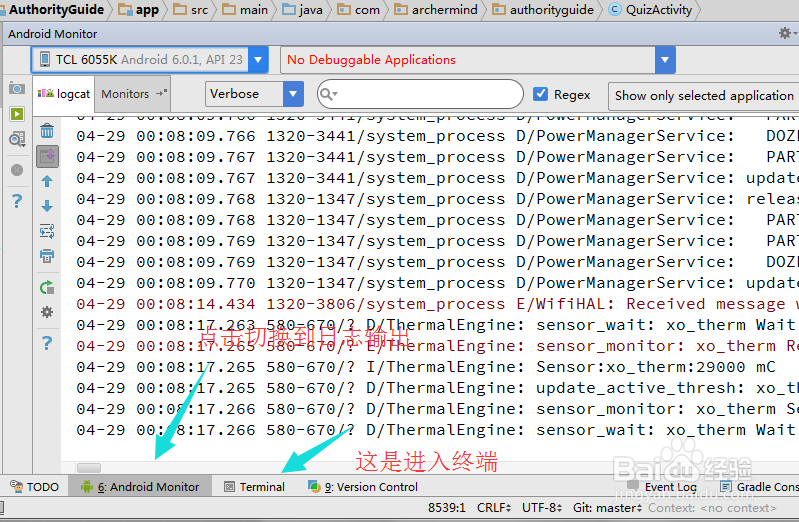
1、启动Android Studio,进入项目界面,下面的控制台点击Android Monitor。
Android Studio中的Logcat工具Android Monitor

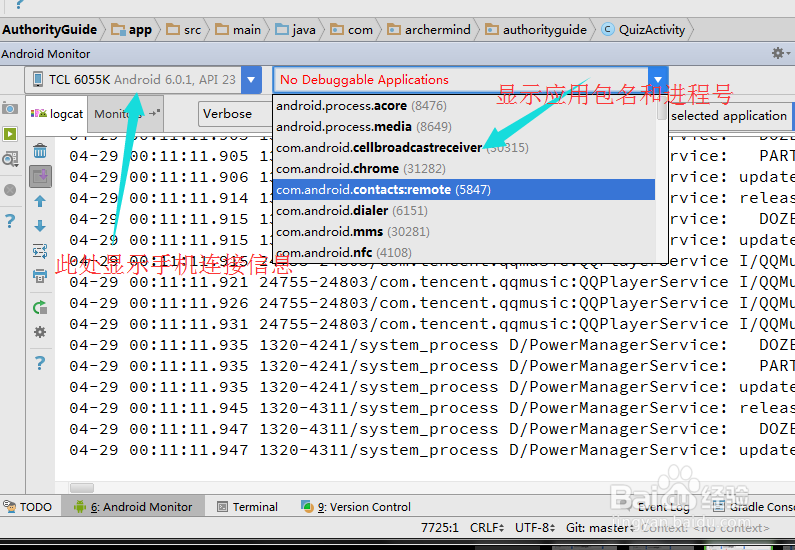
2、图中一处标出的是手机型号,Android版本号和对应的API。图二处标出的是应用包名和进程号,可以选择其他你想查看的应用的log,这个做的比Eclipse好。
Android Studio中的Logcat工具Android Monitor

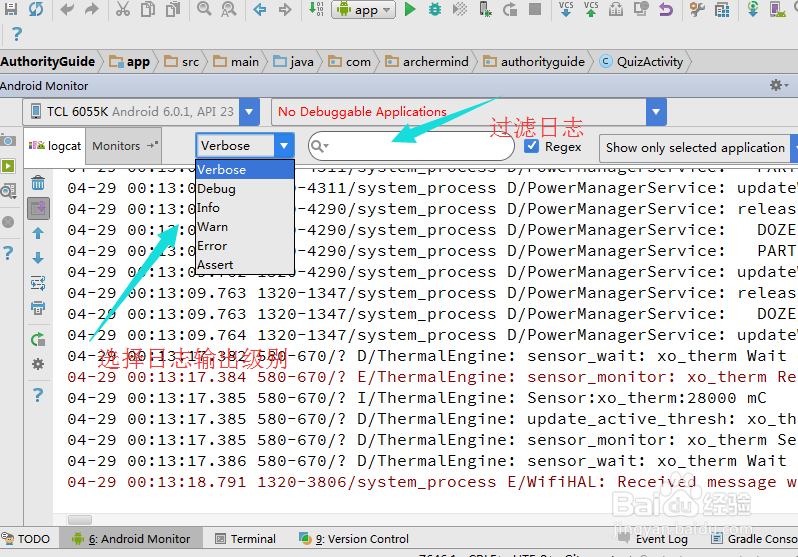
3、图中一处可以选择日志输出级别,分为五级,级别越高输出的日志越少。图中二处是过滤日志,这样可以二次过滤。

Android Studio中的Logcat工具Android Monitor

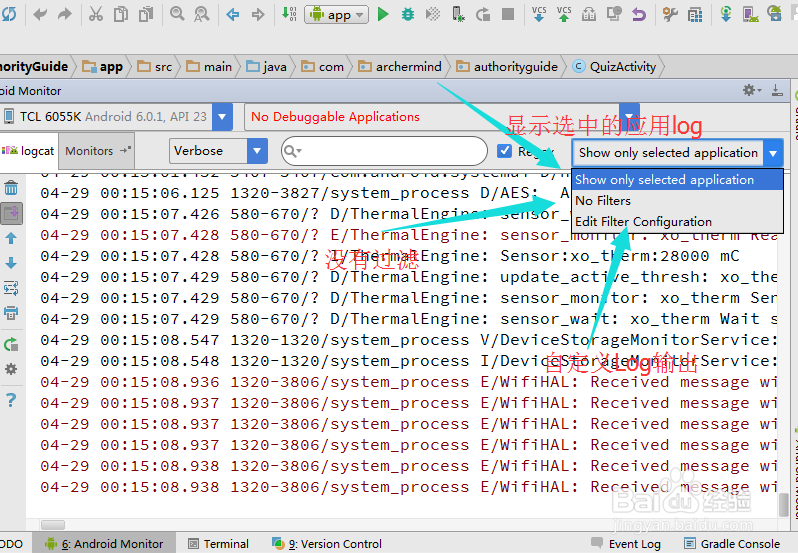
4、三种情况,一种是仅显示选中的应用的log,二是没有过滤条件全部显示,三是自己定制显示,这个和Eclipse中的定制一样,可以根据pid,TAG,包名过滤。
Android Studio中的Logcat工具Android Monitor

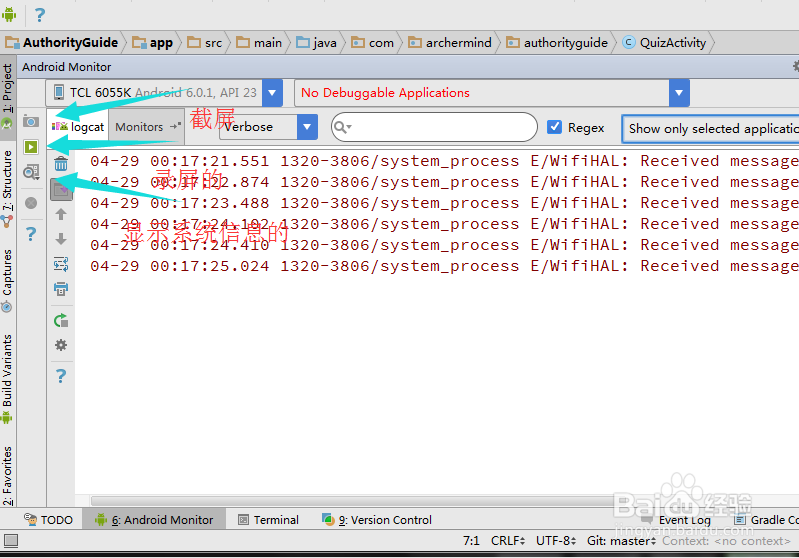
5、左边侧边栏的是抓屏,录屏,获取系统信息,这个功能非常棒,那个叉是断开连接,log不显示的时候可以点下。
Android Studio中的Logcat工具Android Monitor

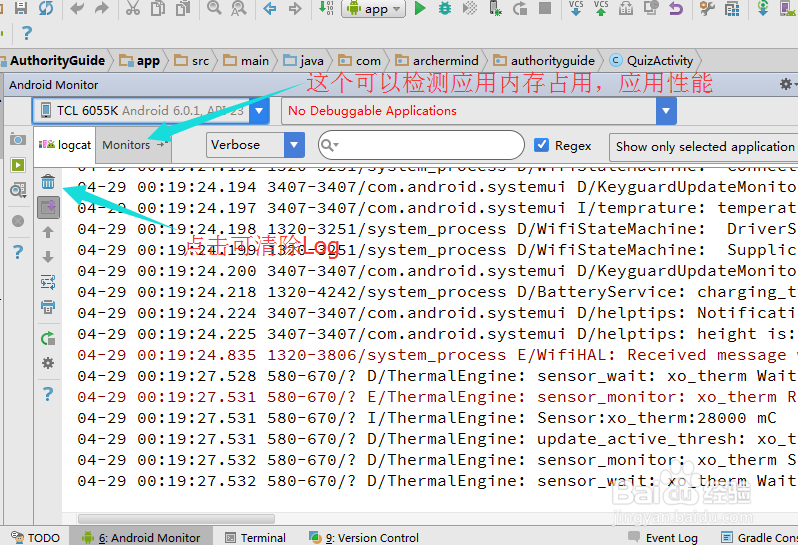
6、点击垃圾箱删除显示的log,点击Monitor页面,里面有CPU信息显示,内存信息显示,GPU显卡显示,网络状态显示。
Android Studio中的Logcat工具Android Monitor
© 2026 五度知识库
信息来自网络 所有数据仅供参考
有疑问请联系站长 site.kefu@gmail.com