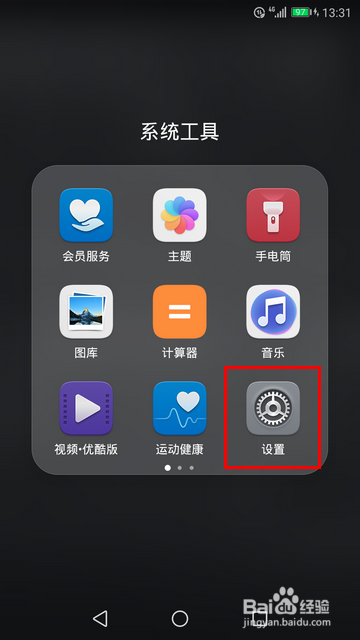
1、首先,在桌面图标中,点击打开“设置”。
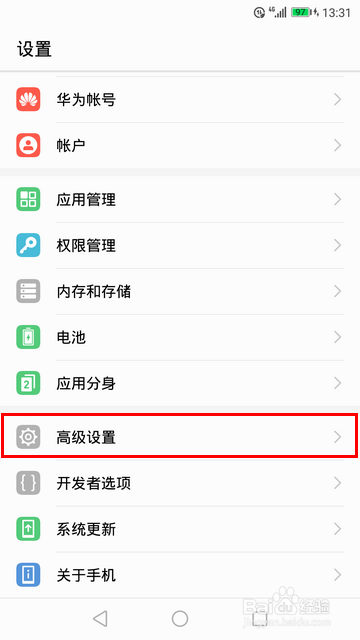
2、打开设置页面以后,点击进入“高级设置”。
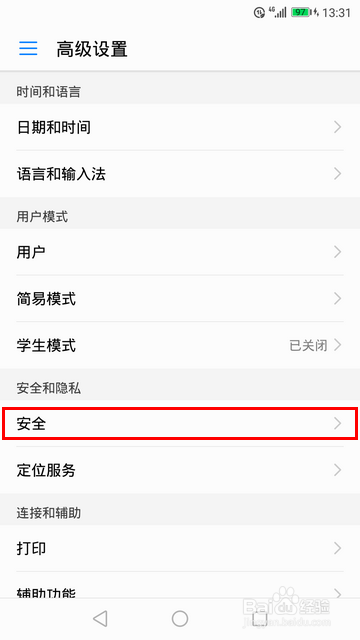
3、在高级设置中,点击“安全”。
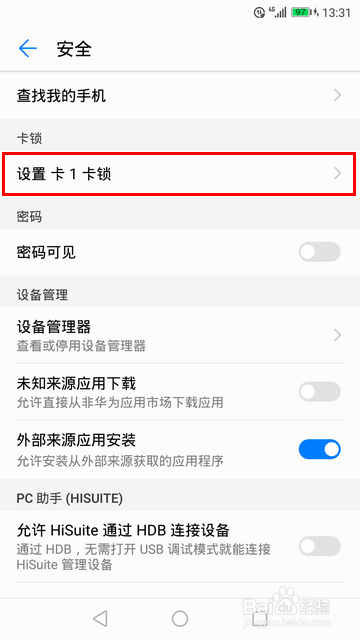
4、在安全中,点击“设置卡1卡锁”。
5、然后,如果“锁定SIM卡”的开关尚未打开,将这个开关打开。

6、打开开关的时候,会弹出一个对话框,要求你输入原来的 PIN 码。
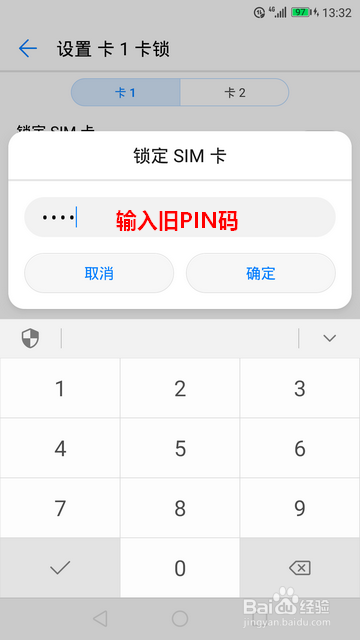
7、PIN 码输入完成并通过验证后,点击“修改 SIM 卡 PIN 码”。

8、随后 ,再次输入旧的 PIN 码。
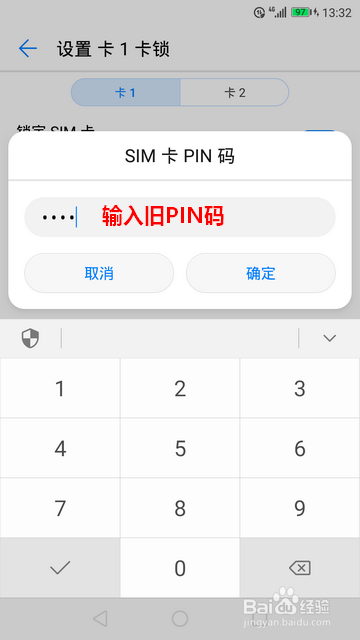
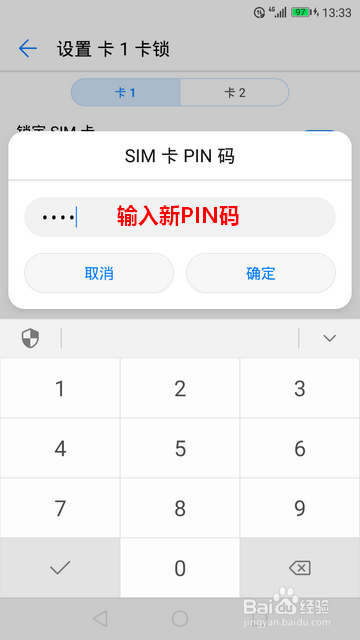
9、旧的 PIN 码通过验证后,再输入要改成的新 PIN 码(限 4 位至 8 位)。
10、然后,再次输入新的 PIN 码,确保准确无误。
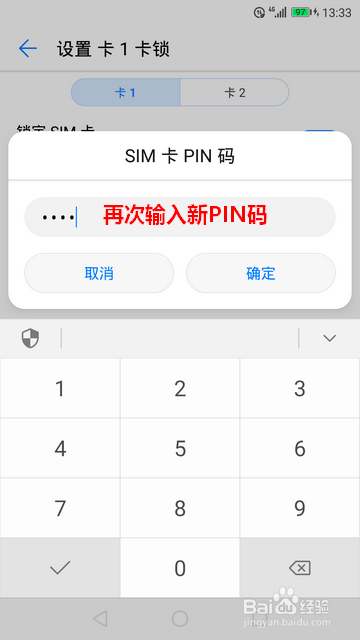
11、点击确定之后,我们手机卡的 PIN 码就修改成功了。