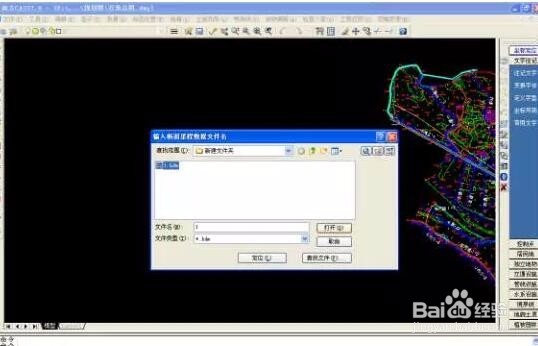
1、一、关于CAD与CASS操作界面的切换
窗口空白处单击右键,选项,配置,未命名配置是CAD界面,双击可实现CAD与CASS操作界面的切换,截图如下
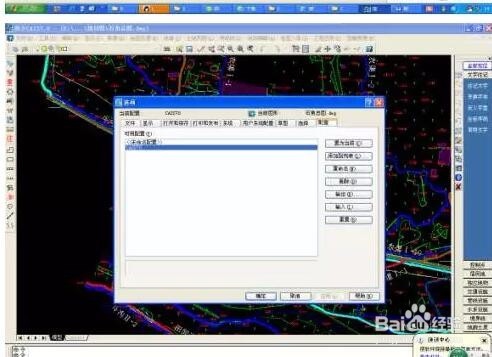
2、二、纵断面具体步骤
1、生成高程点文件
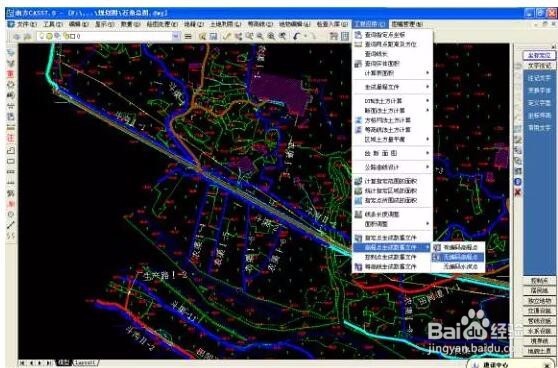
找到高程点所在图层面,记住,比如这个是GCD,工程应用,高程点生成数据文件,无编码高程点,选择路径,命名保存。
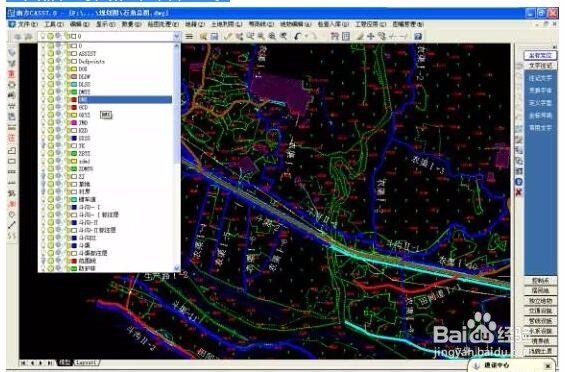
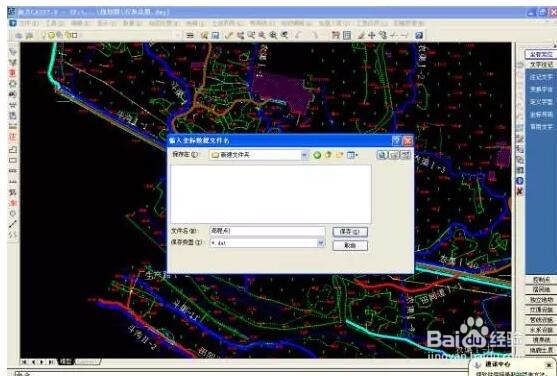
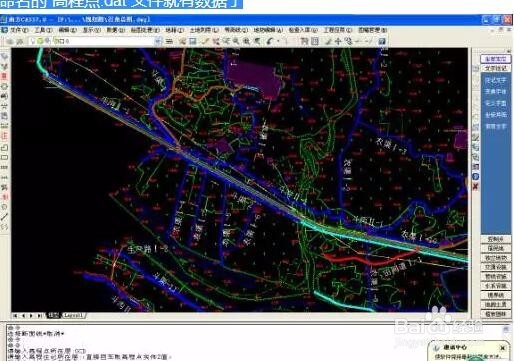
3、然后输入高层点所在图层,刚刚看过是GCD,直接键盘输入GCD,enter,再enter,现在我刚刚命名的“高程点.dat”文件就有数据了
4、生成里程文件
工程应用,生成里程文件,由复合线生成,普通断面

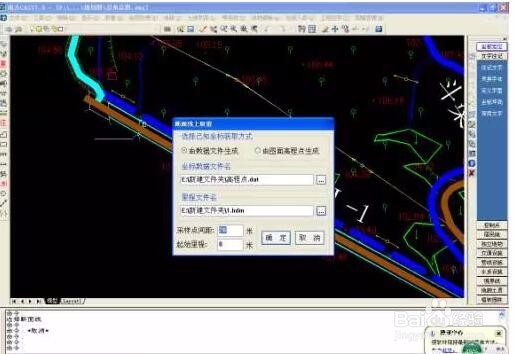
5、选择复合线(也就是你画的规划图的沟渠或者道路)以斗沟Ⅰ-1为例,选中后弹出窗口,坐标数据文件选择之前生成的高程点文件,里程文件自己命名,为简单,可以命名为1,采样点间距是纵断面上里程点的多少,越大越少,越小越多,自由选择。
6、生成纵断面
必须先有个纵断面图框
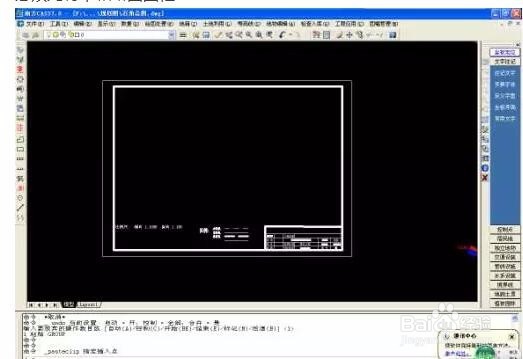
7、工程应用,绘断面图,根据里程文件
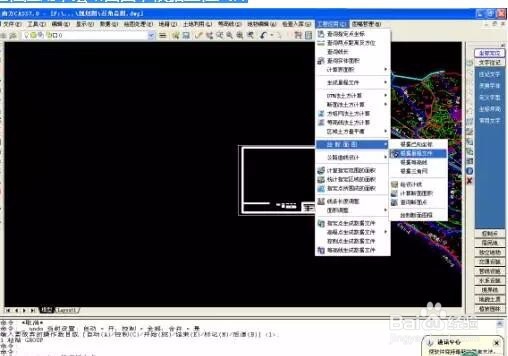
8、选择你上一步保存的里程文件,我保存的是