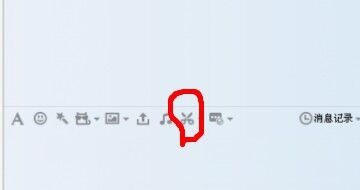
1、首先,打开QQ对话框,在输入框的上面一排,有个剪刀的标示,那个就是QQ截图工具。
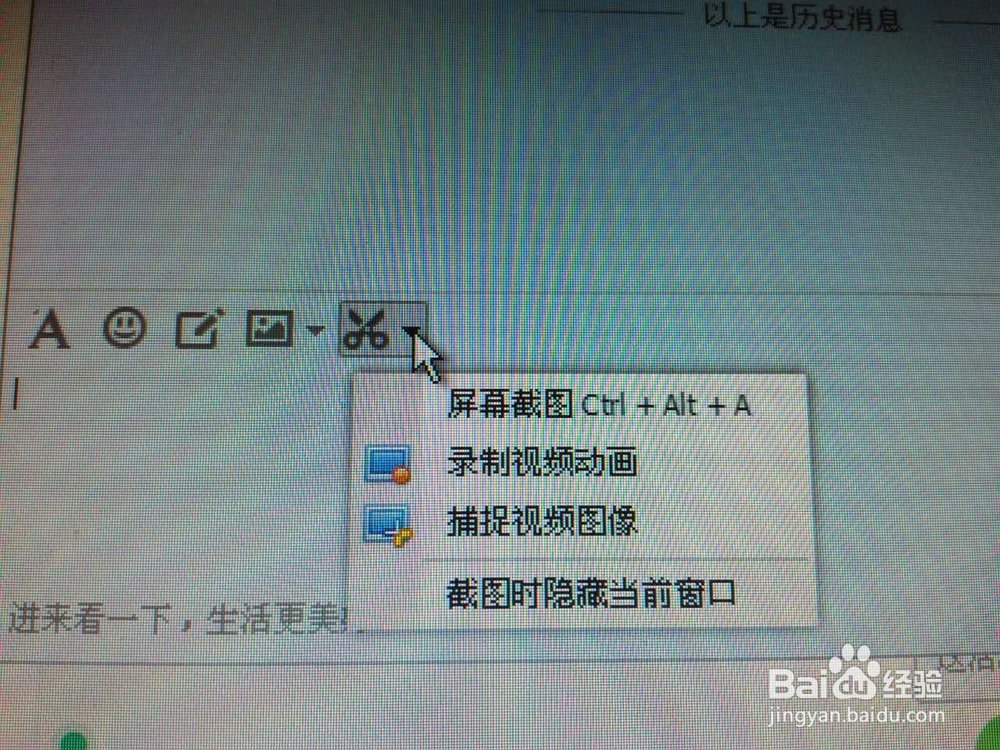
2、当我们想截图时,可以选择截图时隐藏当前窗口。
3、比如说我们需要截图,但是上面的有些内容又不想让别人看到 ,这时候可以如下操作:右击已经截图的选择区域。

4、选择框里面有多项选择工具,如果是想涂抹掉的话,一般选择马赛克工具。

5、拖动鼠标,在想涂抹的位置,打上马赛克就可以了。
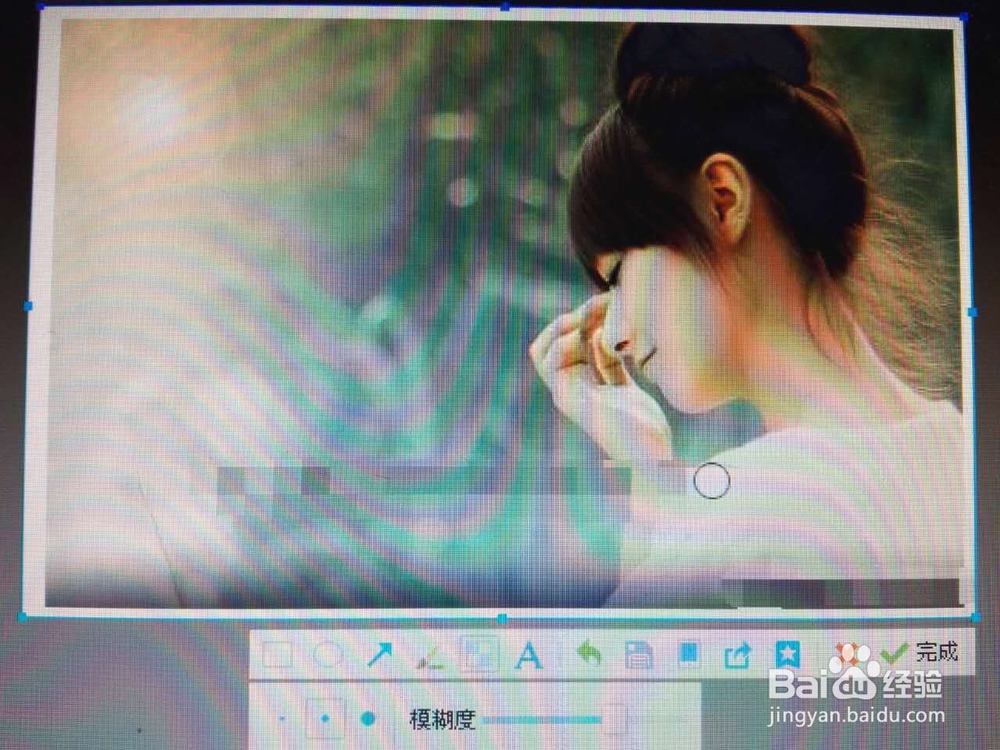
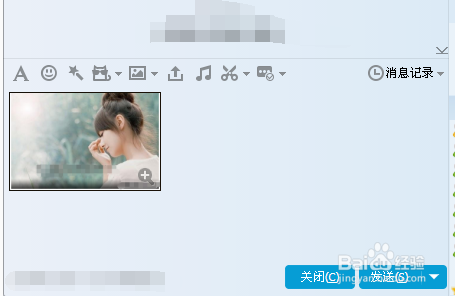
6、然后点击右下方的“完成”这张图片修改就这么轻松完成了。
1、首先,打开QQ对话框,在输入框的上面一排,有个剪刀的标示,那个就是QQ截图工具。
2、当我们想截图时,可以选择截图时隐藏当前窗口。
3、比如说我们需要截图,但是上面的有些内容又不想让别人看到 ,这时候可以如下操作:右击已经截图的选择区域。
4、选择框里面有多项选择工具,如果是想涂抹掉的话,一般选择马赛克工具。
5、拖动鼠标,在想涂抹的位置,打上马赛克就可以了。
6、然后点击右下方的“完成”这张图片修改就这么轻松完成了。