网站首页 美食营养 游戏数码 手工爱好 生活家居 健康养生 运动户外 职场理财 情感交际 母婴教育 生活知识 知识问答

Win10系统怎样通过Bitlocker恢复秘钥解锁驱动器

时间:2024-10-12 13:51:21

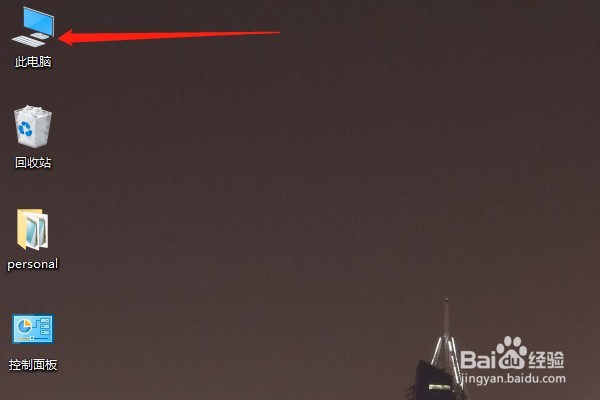
1、第一步:我们首先将U盘插入到电脑中,然后我们双击win10操作系统桌面上的:此电脑图标。
Win10系统怎样通过Bitlocker恢复秘钥解锁驱动器

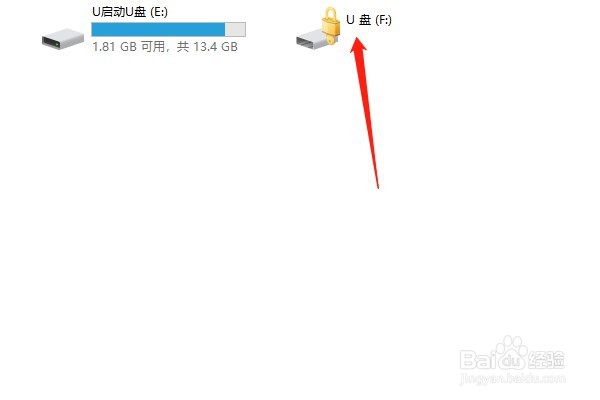
2、第二步:进入此电脑之后,我们可以看到插入的U盘的其中一个分区F盘目前处于加密上锁状态。
Win10系统怎样通过Bitlocker恢复秘钥解锁驱动器

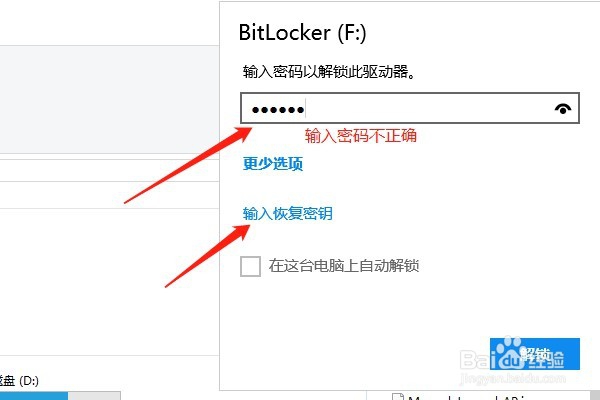
3、第三步:我们双击已加密的F盘,然后输入密码提示:请输入正确的密码,证明我们的密码不对,并且但诌诎箬已经忘记了密码了,我们点击更多选项,然后选择:键入恢复秘钥。

Win10系统怎样通过Bitlocker恢复秘钥解锁驱动器

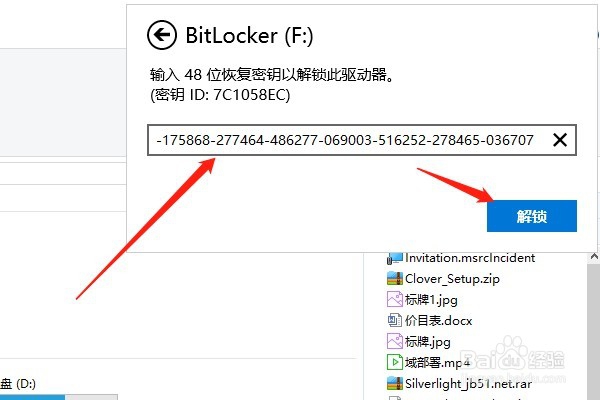
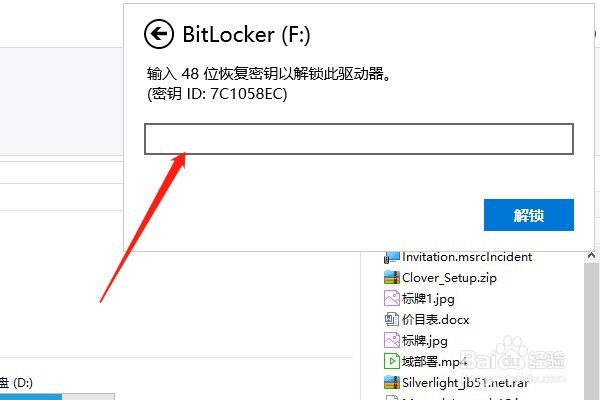
4、第四步:在我们点击完键入恢复秘钥之后,会弹出来一个窗口,上面提示让我们输入48位恢复秘钥进行解锁。
Win10系统怎样通过Bitlocker恢复秘钥解锁驱动器

5、第五步:这个时候,我们找到我们之前保存在桌面或者其他位置的恢复秘钥双击打开。

Win10系统怎样通过Bitlocker恢复秘钥解锁驱动器

6、第六步:我们在恢复秘钥文本中,找到一串写着恢复秘钥的数字,我们复制这串数字。

Win10系统怎样通过Bitlocker恢复秘钥解锁驱动器

7、第七步:我们将数字粘贴到文本框中,然后点击解锁操作。

Win10系统怎样通过Bitlocker恢复秘钥解锁驱动器

8、第八步:最后,我们发现我们刚刚还处于上锁状态的F盘现在确实可以查看到里边的内容了,证明我们但诌诎箬已经通过BitLocker恢复秘钥成功解锁了我们的F盘了。

Win10系统怎样通过Bitlocker恢复秘钥解锁驱动器
© 2026 五度知识库
信息来自网络 所有数据仅供参考
有疑问请联系站长 site.kefu@gmail.com