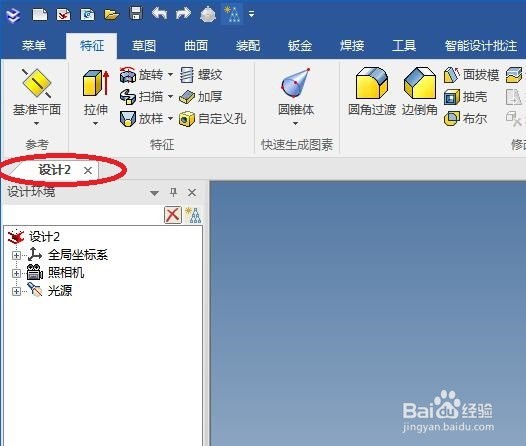
1、如下图所示,
打开caxa3D实体设计2018软件,
新建一个设计环境,
选择空白模板。
2、如下图所示,
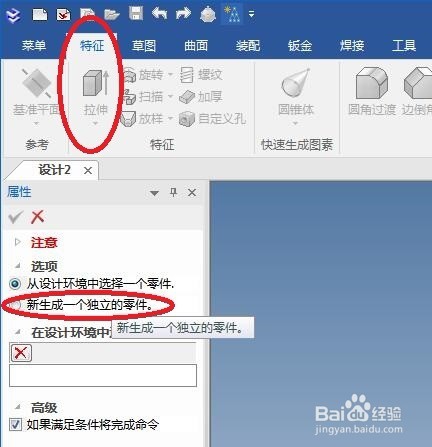
1、点击工具栏中的“拉伸”图标,
2、属性栏中点击“新生成一个独立的零件”。
3、如下图所示,
轮廓一栏后面点击“在X-Y平面”。

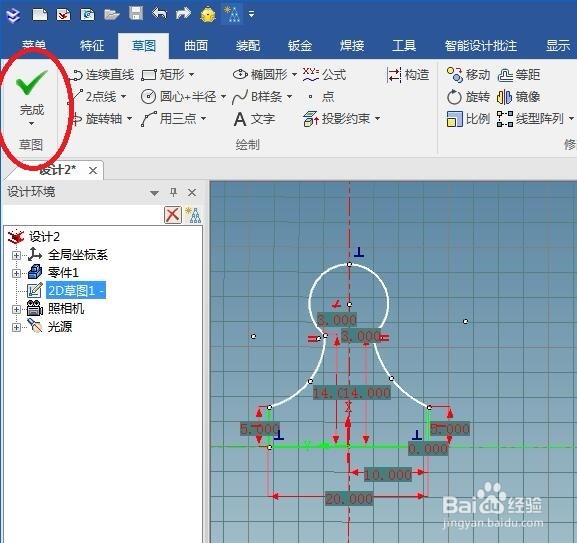
4、如下图所示,
可以参照下图尺寸画草图,
一边画一遍标注尺寸,
最后“完成”。
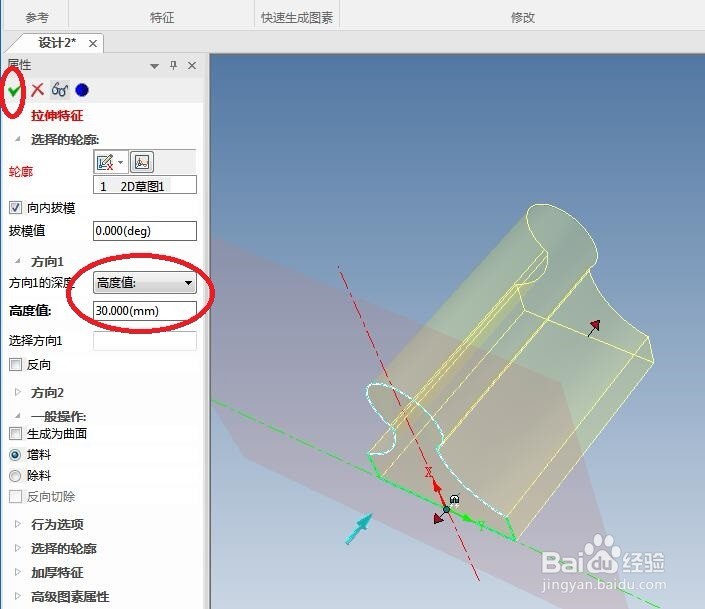
5、如下图所示,
退出草图环境之后,
看着预览效果,将高度值改成30mm,
最后“√”确定生成并结束。
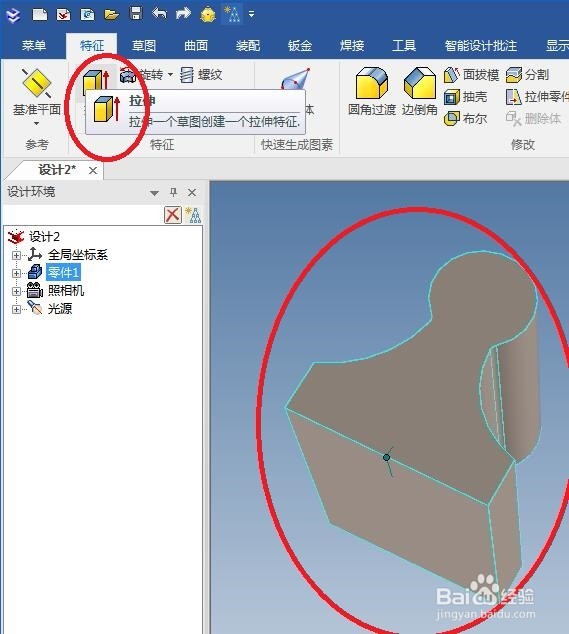
6、如下图所示,
1、鼠标左键选中实体,
2、点击工具栏中的“拉伸”图标。
7、如下图所示,
1、轮廓后面点击“2D草图”,
2、几何元素中点击实体底面的中心点,
3、最下面一个红色椭圆,记得勾选“反转Z方向”,
4、最后才是“√”。

8、如下图所示,
进入到草图环境,
1、点击工具栏中的“文字”图标,
2、文字属性中输入“受控”二字,
3、确定文字位置、大小,
4、点击属性栏中的“√”,
5、点击工具栏中的“完成”。

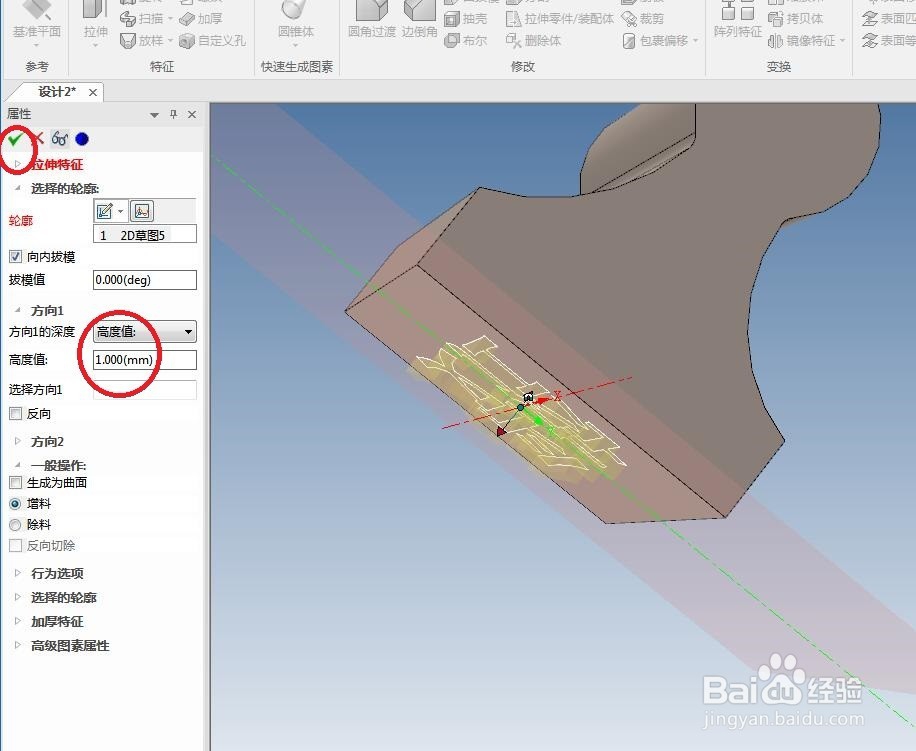
9、如下图所示,
预览拉伸效果,
设置高度值为1,
打“√”。
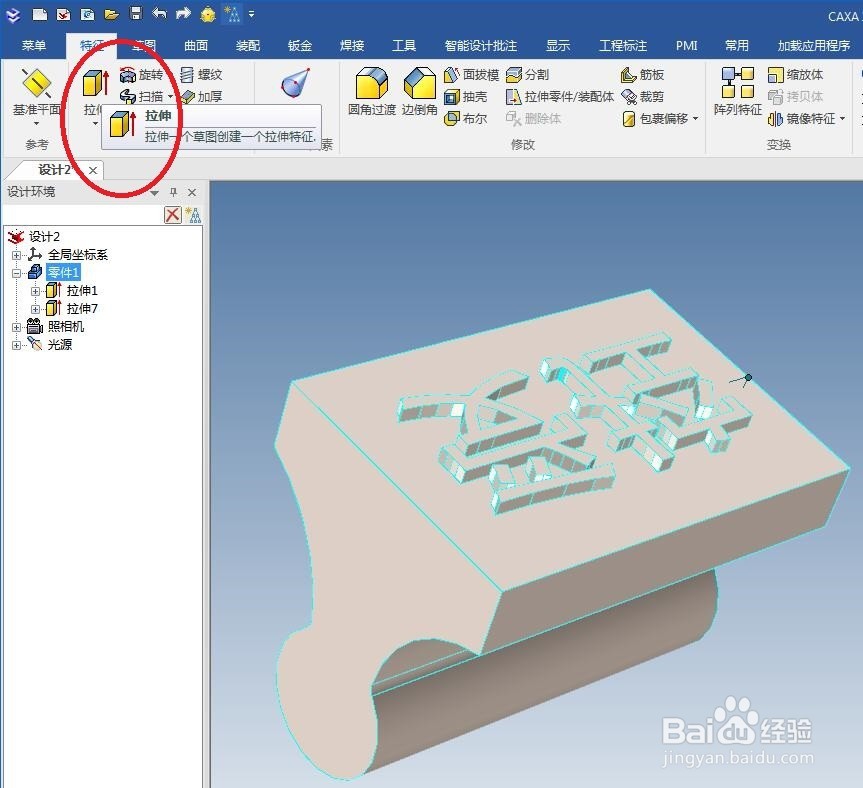
10、如下图所示,
1、鼠标左键选中实体,
2、点击工具栏中的“拉伸”图标。
11、如下图所示,
1、轮廓后面点击“2D草图”,
2、几何元素选择第一个拉伸实体的底面,
3、打√。

12、如下图所示,
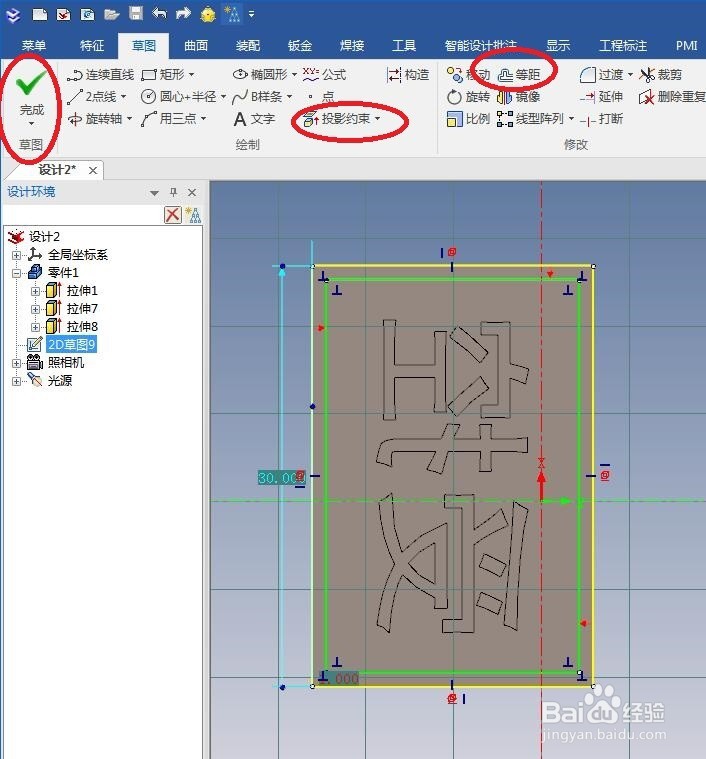
进入到草图环境,
1、点击工具栏中的“投影约束”,
2、点击实体的四条边线,
3、点击工具栏中的“等距”,
4、点击刚刚显示出来的四条边线,向内偏移1mm,
5、点击“完成”。
13、如下图所示,
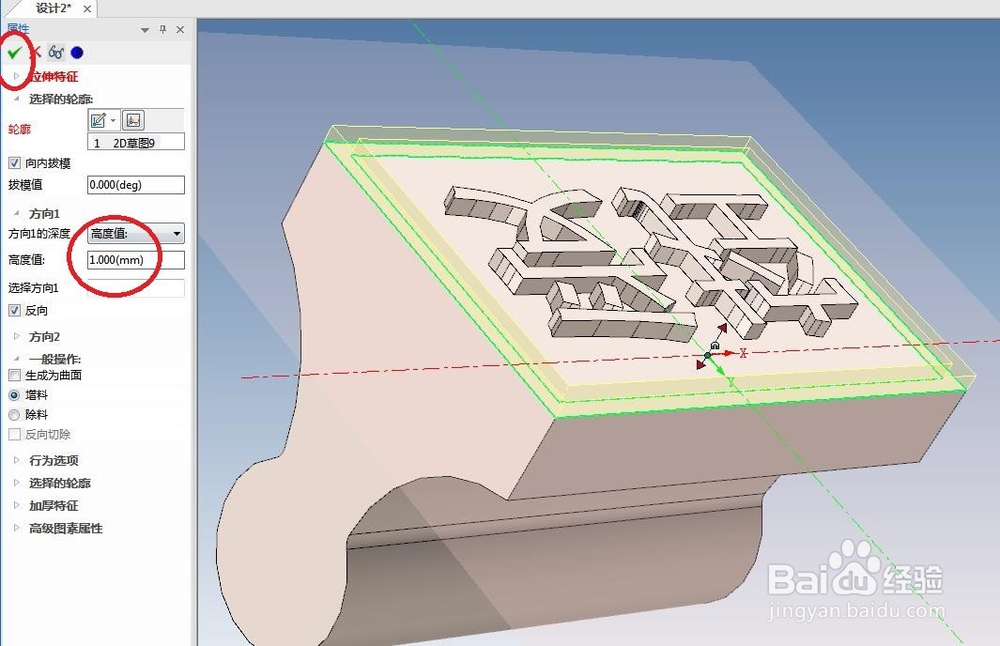
又来到了预览的地方,
设置拉伸高度值1.0,调整方向,
打“√”。
14、如下图所示,
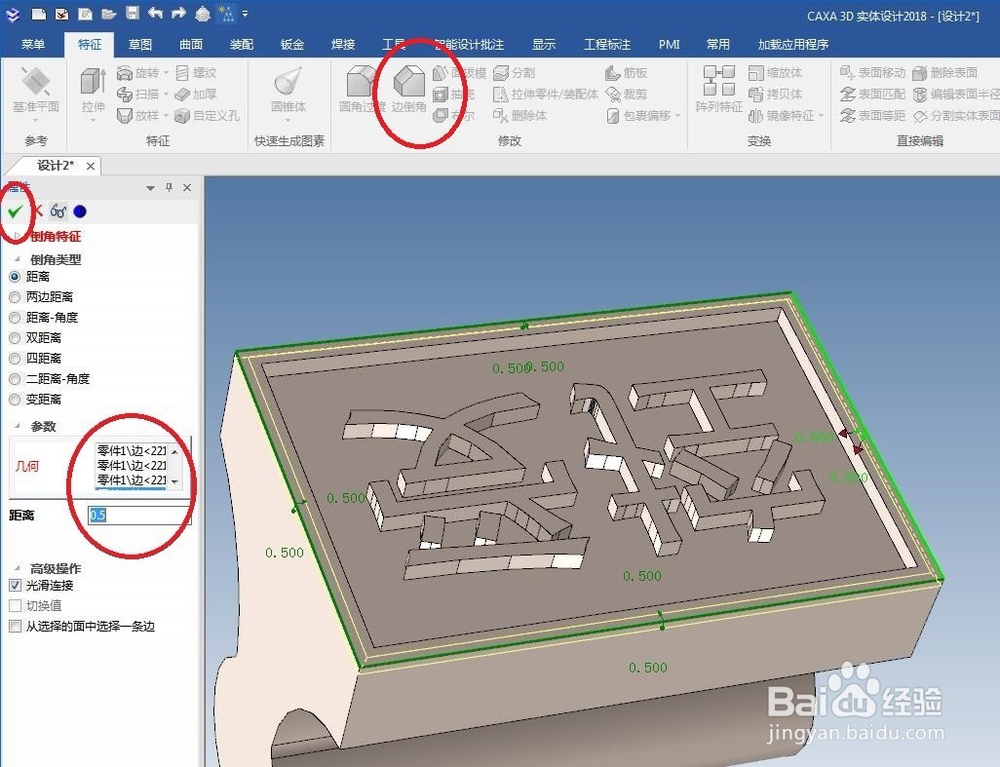
1、点击工具栏中的“边倒角”图标,
2、点击实体中的四条边线,
3、设置倒角尺寸0.5,
4、点击“√”。
15、如下图所示,
智能渲染上色。
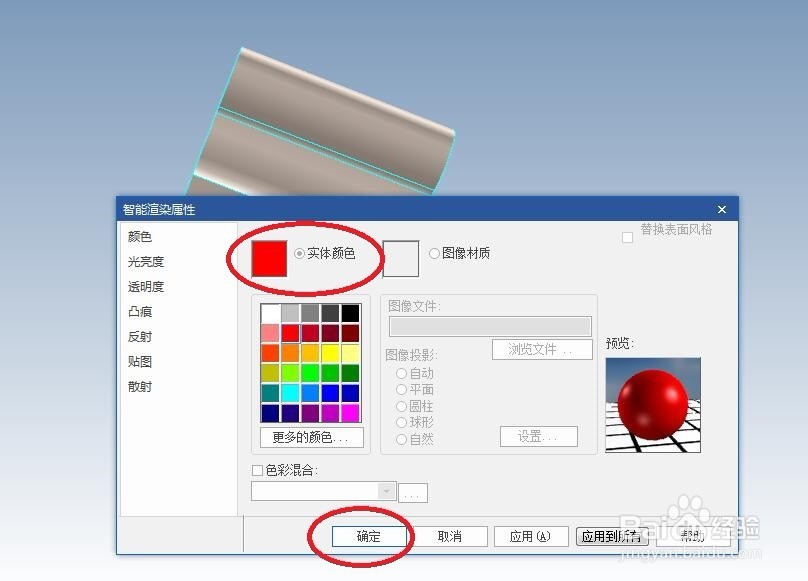
1、鼠标左键选中实体,
2、单击鼠标右键,
3、点击“智能渲染”,
4、选择实体颜色:红色,
5、点击“确定”。
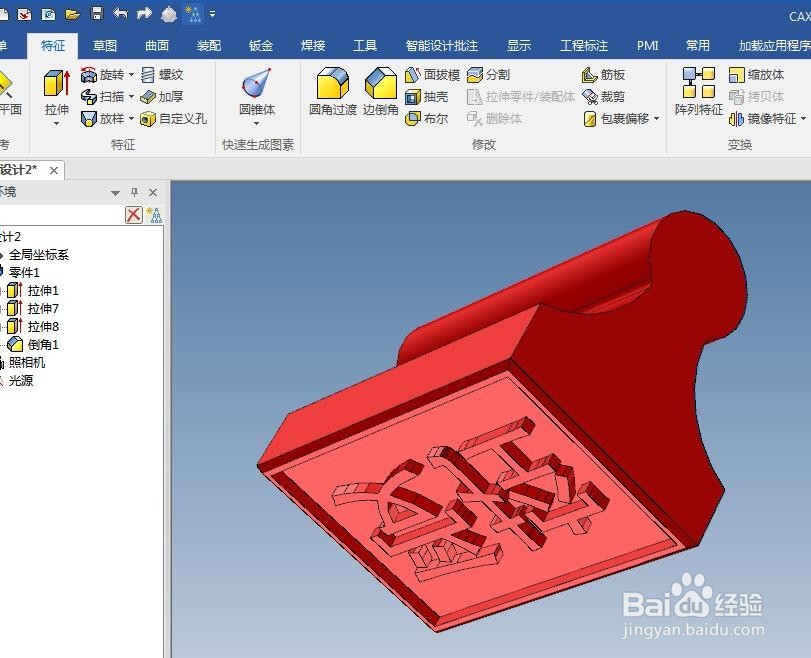
16、如下图所示,
红色的受控章创建完成。