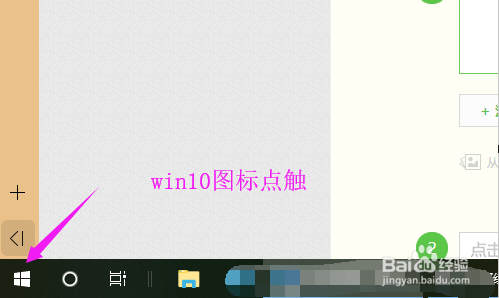
1、win10怎么开启位置服务,直接将windows图标点触,如图。
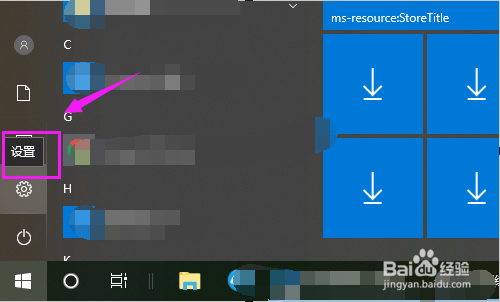
2、接着小编就要将win10的【设置】也鼠标点开,如图。
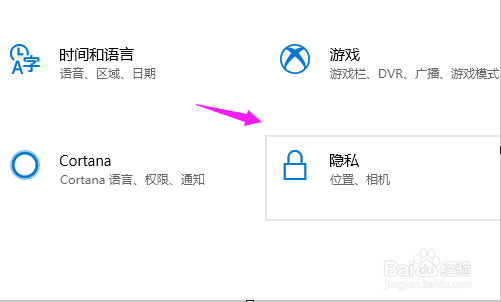
3、接着我们就要将win10的【隐私】点开,如图。
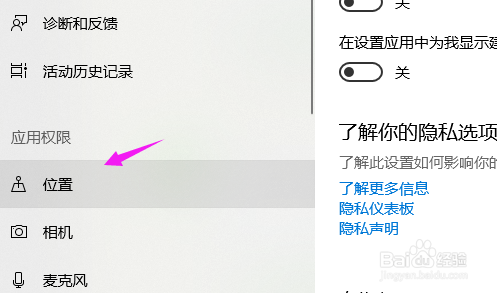
4、接着小编就在左侧将win10 的【位置】点开下,如图。
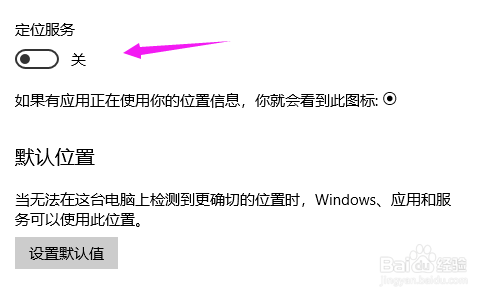
5、我们就看到win10 的【定位服务】关闭的,如图。
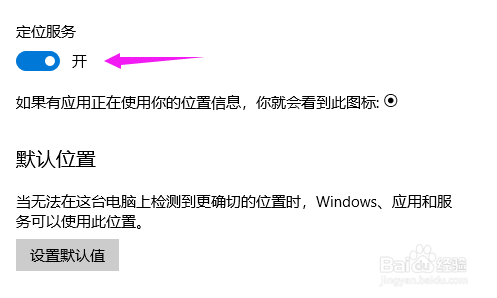
6、我们就鼠标点开【定位服务】开关,开启该服务,如图。
1、win10怎么开启位置服务,直接将windows图标点触,如图。
2、接着小编就要将win10的【设置】也鼠标点开,如图。
3、接着我们就要将win10的【隐私】点开,如图。
4、接着小编就在左侧将win10 的【位置】点开下,如图。
5、我们就看到win10 的【定位服务】关闭的,如图。
6、我们就鼠标点开【定位服务】开关,开启该服务,如图。