1、在文档文件中,选中文本框的文字,然后打开文本工具菜单
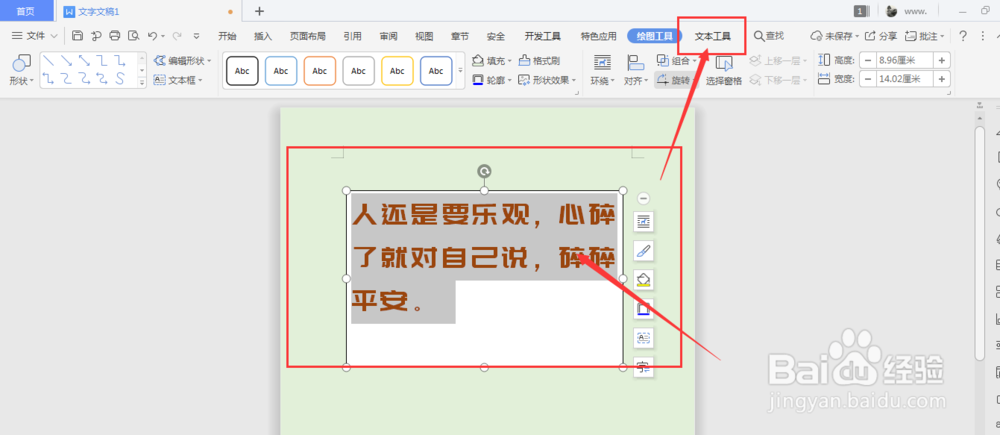
2、选择打开下方属性栏中的【文本效果】属性

3、打开下方属性栏,选择如图的【阴影】效果
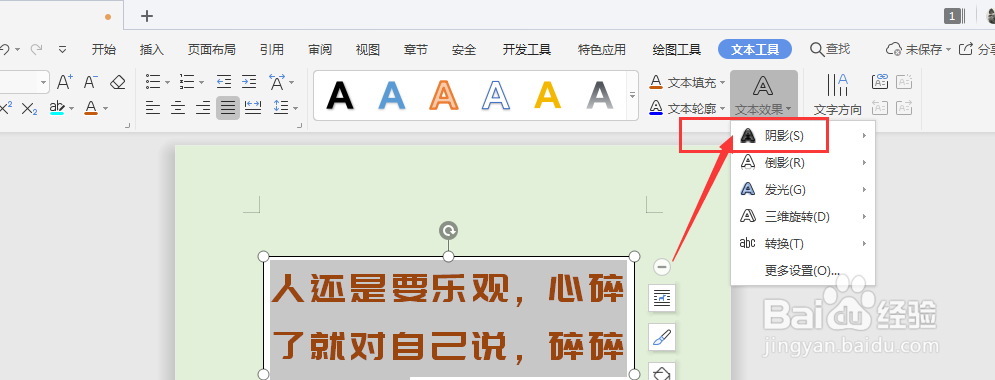
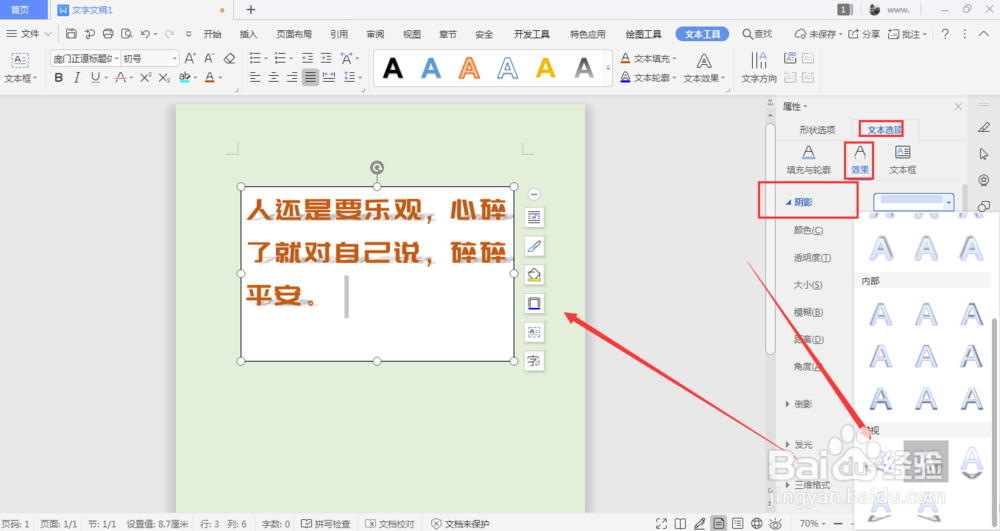
4、在打开扩展栏中,选择底部的【透视】阴影效果

5、打开右侧对象属性栏,打开其中效果栏中的阴影效果,在这里也可以选择透视样式
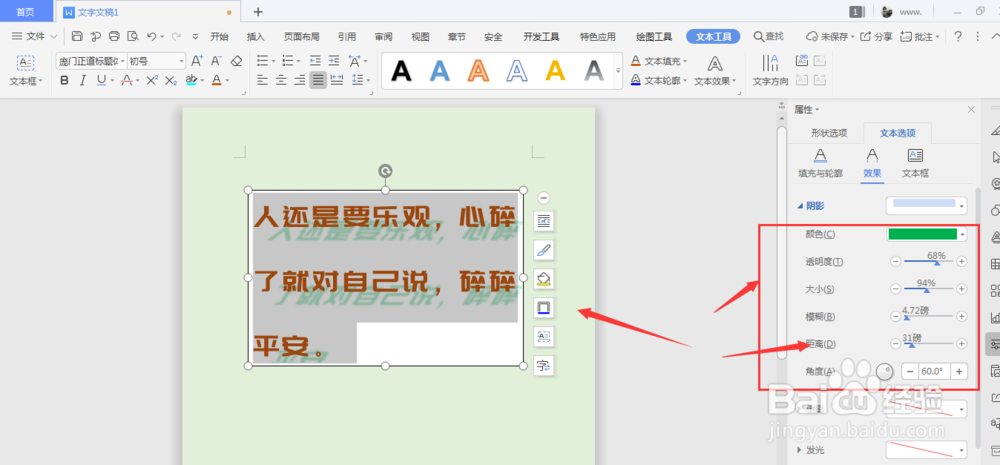
6、调整下方属性值,得到自己想要的透视效果
7、
总结:
1.在文档文件中,选中文本框的文字,然后打开文本工具菜单
2.选择打开下方属性栏中的【文本效果】属性
3.打开下方属性栏,选择如图的【阴影】效果
4.在打开扩展栏中,选择底部的【透视】阴影效果
5.打开右侧对象属性栏,打开其中效果栏中的阴影效果,在这里也可以选择透视样式
6.调整下方属性值,得到自己想要的透视效果