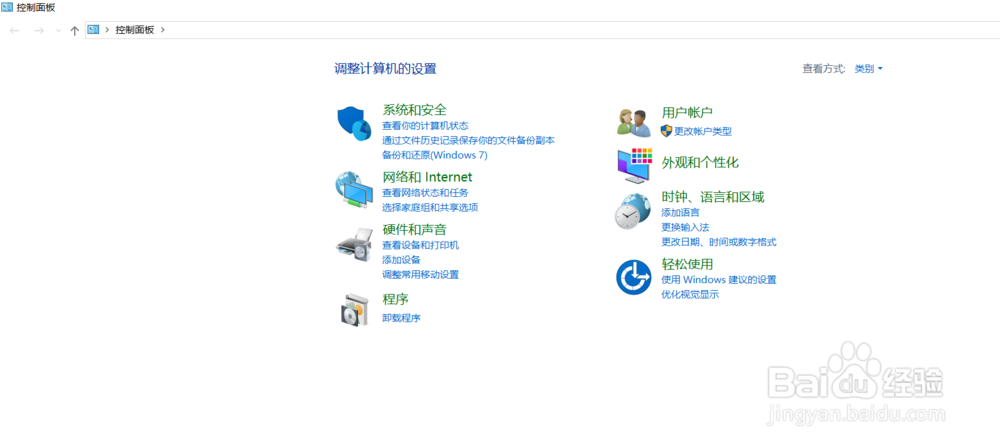
1、首先搜索并打开“控制面板”。

2、在控制面板中找到“程序”,并点击打开程序。
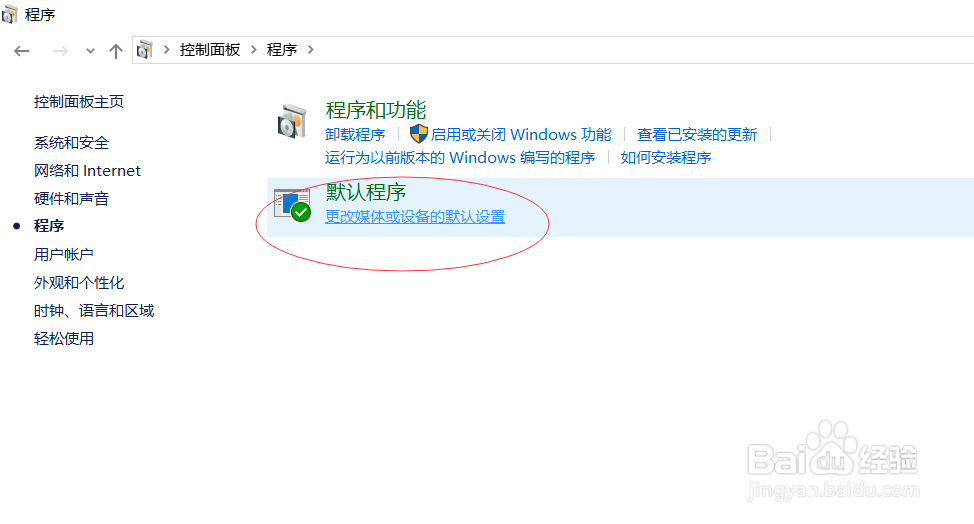
3、再在程序中点开“默认程序”。
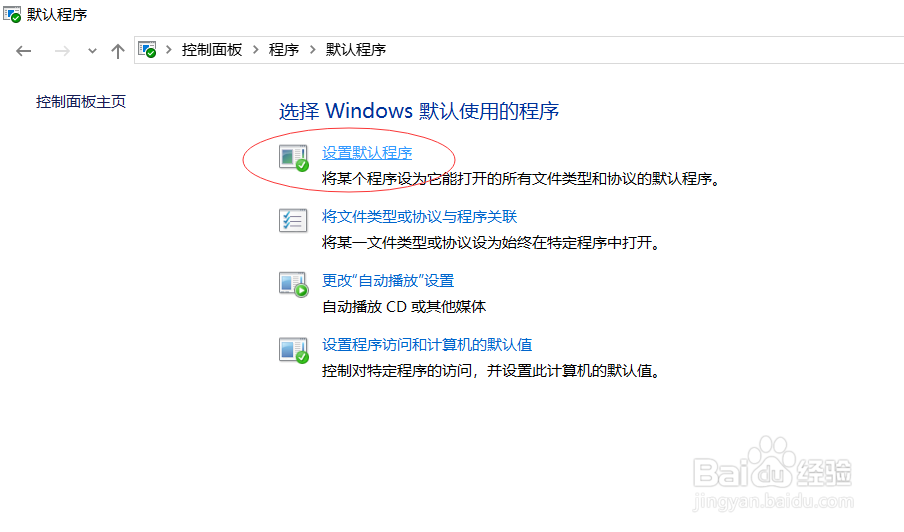
4、然后再点击“设置默认程序”。
5、在默认应用中找到“Web浏览器”,然后点击下面的选项。
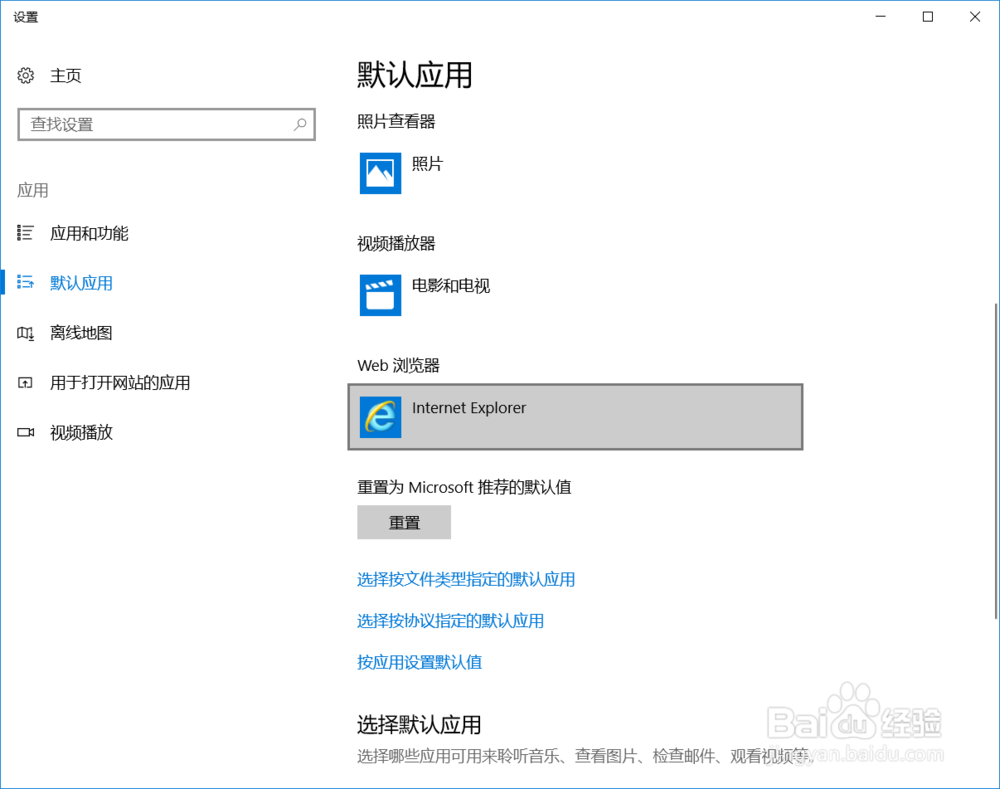
6、在选项中选择需要设置为默认浏览器的IE浏览器。
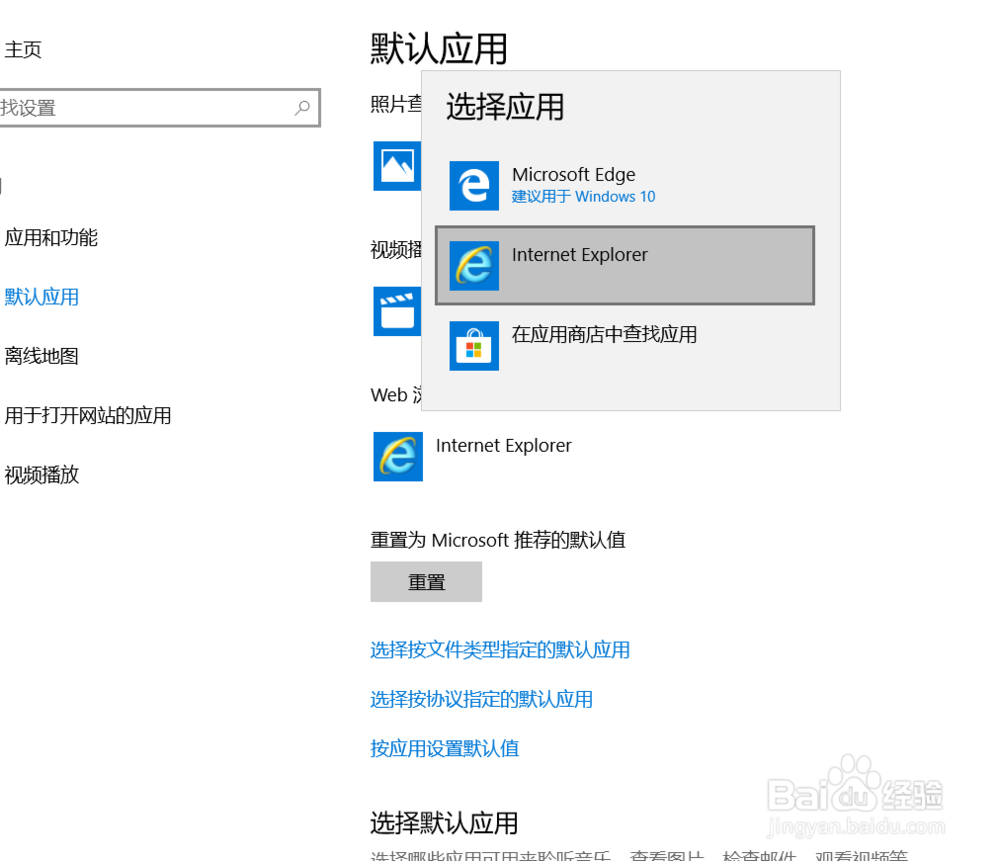
7、这样设置完之后,默认浏览器设置为IE浏览器就设置好了。
1、首先搜索并打开“控制面板”。
2、在控制面板中找到“程序”,并点击打开程序。
3、再在程序中点开“默认程序”。
4、然后再点击“设置默认程序”。
5、在默认应用中找到“Web浏览器”,然后点击下面的选项。
6、在选项中选择需要设置为默认浏览器的IE浏览器。
7、这样设置完之后,默认浏览器设置为IE浏览器就设置好了。