1、打开AutoCAD 2014 - 简体中文 (Simplified Chinese)软件。
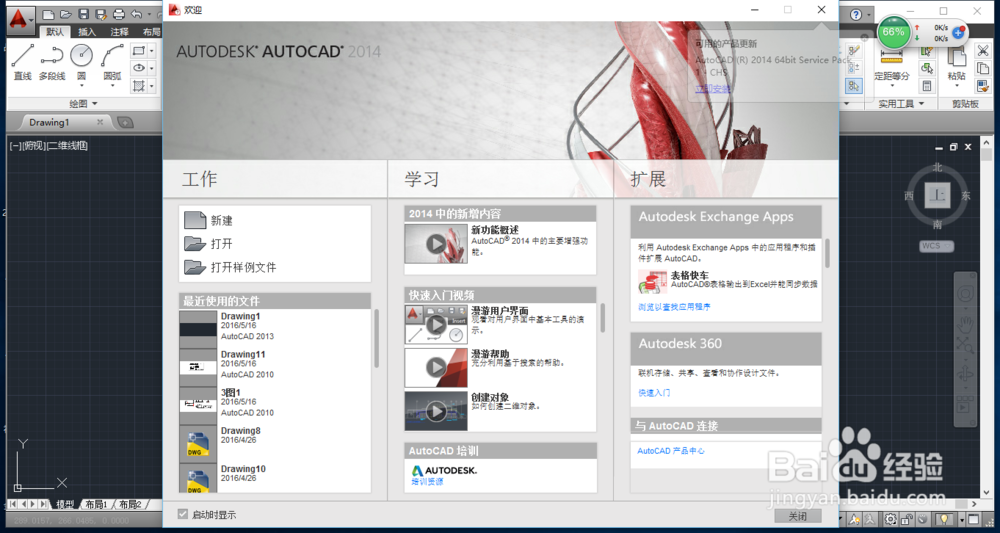
2、关闭【欢迎】对话框,如下图所示。

3、点击【注释】标签,在弹出的快捷菜单中选择"表格样式"选项,如下图所示。
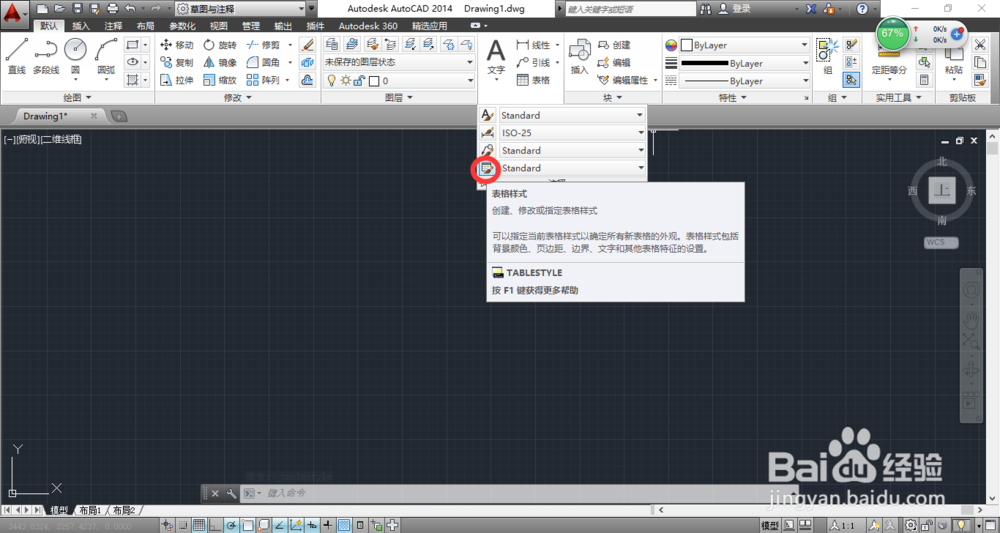
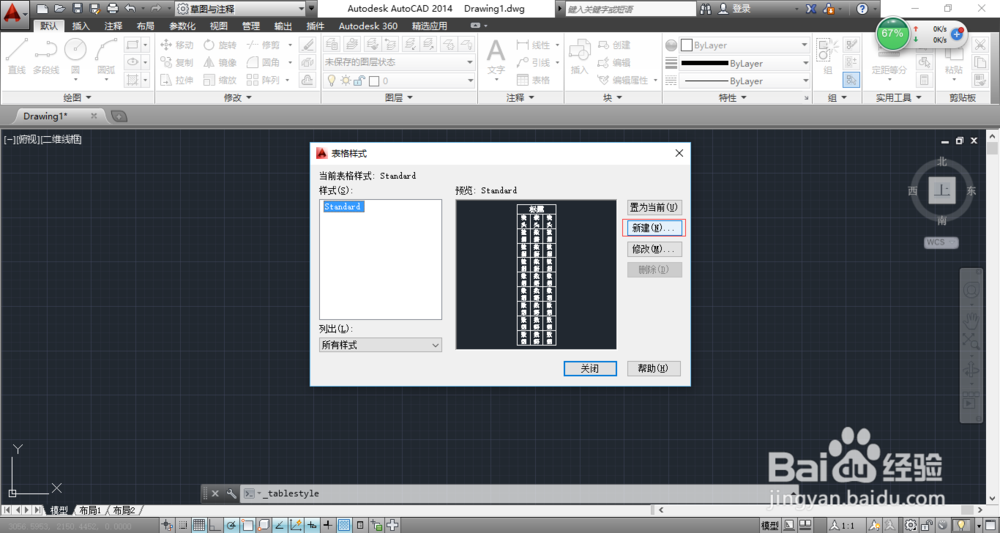
4、在弹出的【表格样式】对话框中单击"新建"按钮,如下图所示。
5、在弹出的【创建新的表格样式】对话框中单击"继续"按钮,如下图所示。

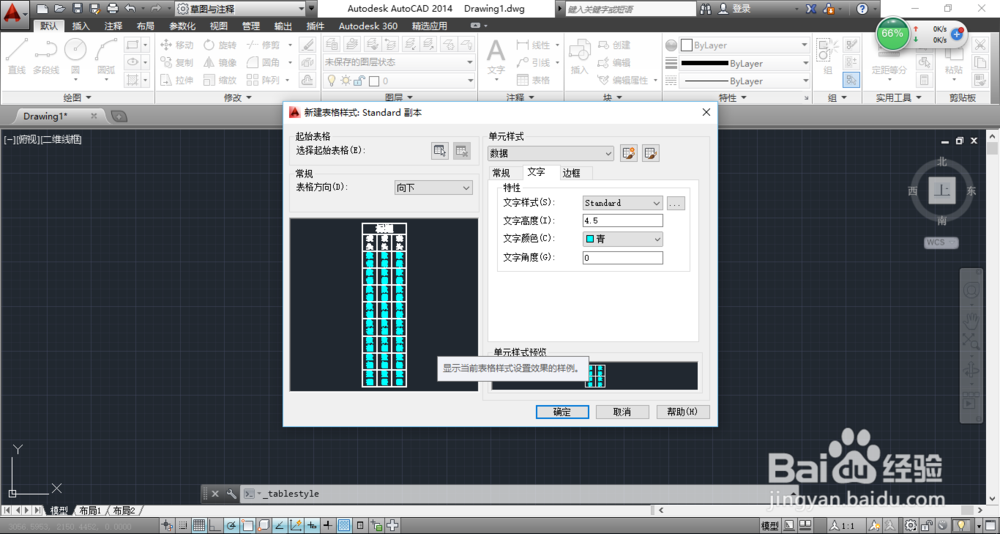
6、在弹出的【新建表格样式:standard副本】对话框中,点击【文字】选项卡,设置文字高度和文字颜色分别为4.5、青色,如下图所示。

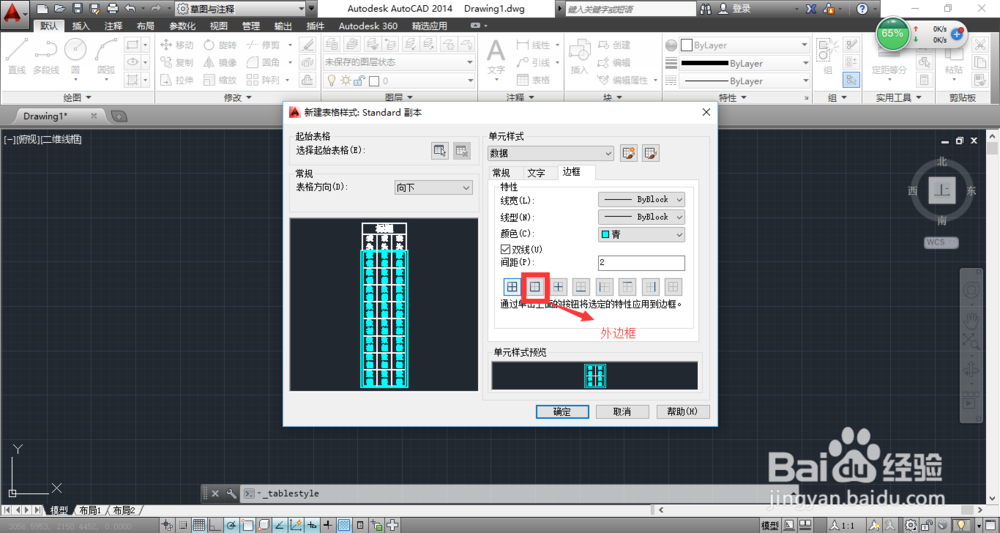
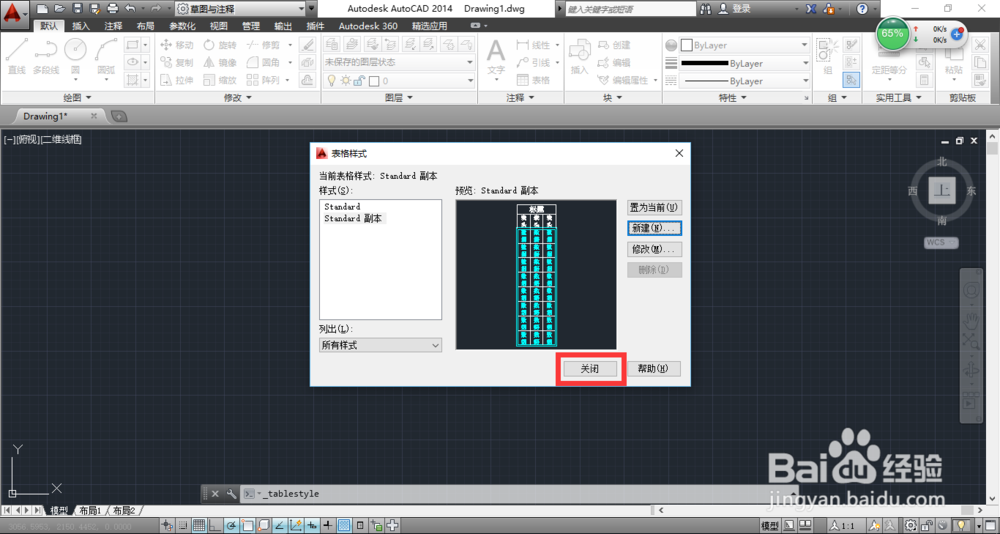
7、点击【边框】选项卡,设置边框颜色为青色,勾选"双线",其间距为2,选中"外边框",单击"确定"按钮,返回到【表格样式】对话框,单击"关闭"按钮,如下图所示。