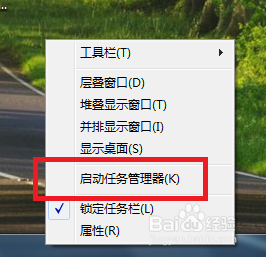
1、在任务栏右键单击弹出下拉菜单选择“启动任务管理器”
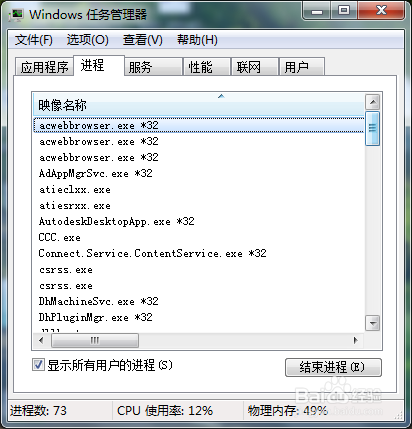
2、弹出“任务管理器”窗口选择“进程”选项
3、在进程选项中找到“explorer”程序
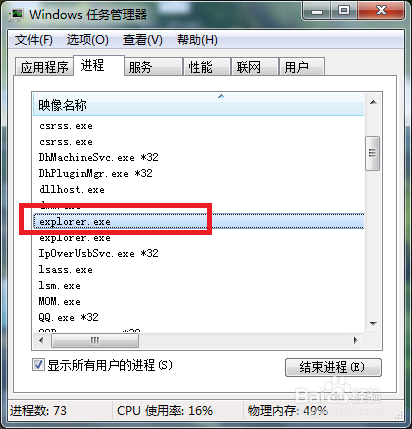
4、选择“explorer.exe”程序结束进程

5、再次打开“任务管理器”选择“文件”按钮,
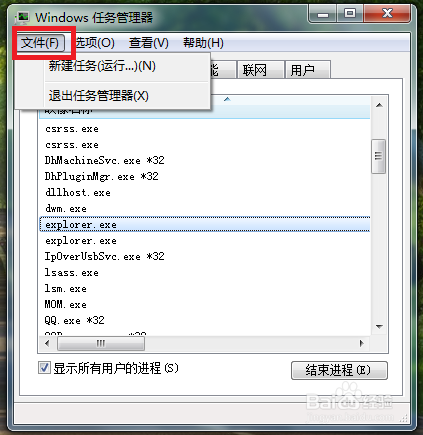
6、选择新建任务,打开“创建新任务”窗口
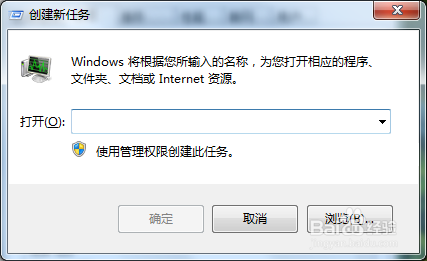
7、在“创建新任务”窗口输入“explorer.exe”点击确定

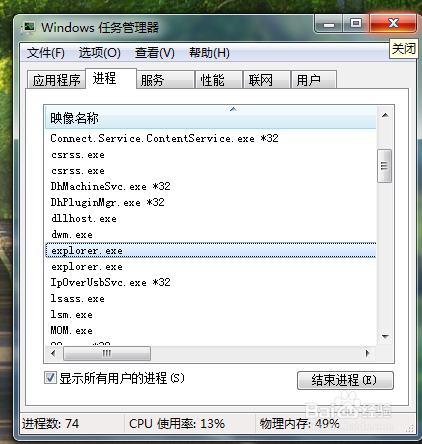
8、在“任务管理器”进程里出现了“explorer.exe”进程后等待一会桌面上所有东西都出现了。
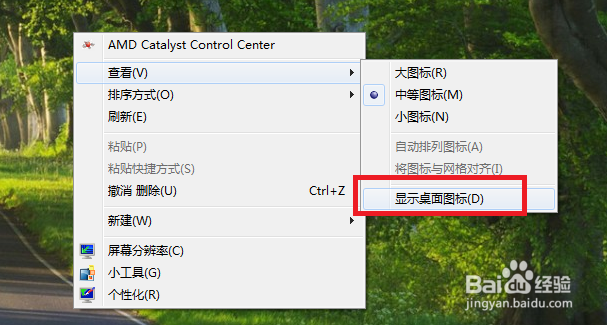
9、有时候也可能不是explorer.exe出错,是我们不小心勿勾选了显示桌面功能,在桌面空白处右键单击弹出下拉菜单后选择“查看”按钮
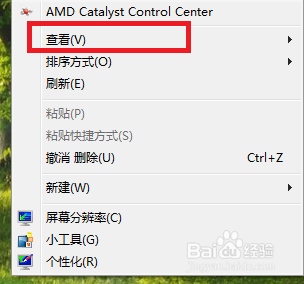
10、在“查看”选项里选择“显示桌面”桌面的所有的东西都出现了。