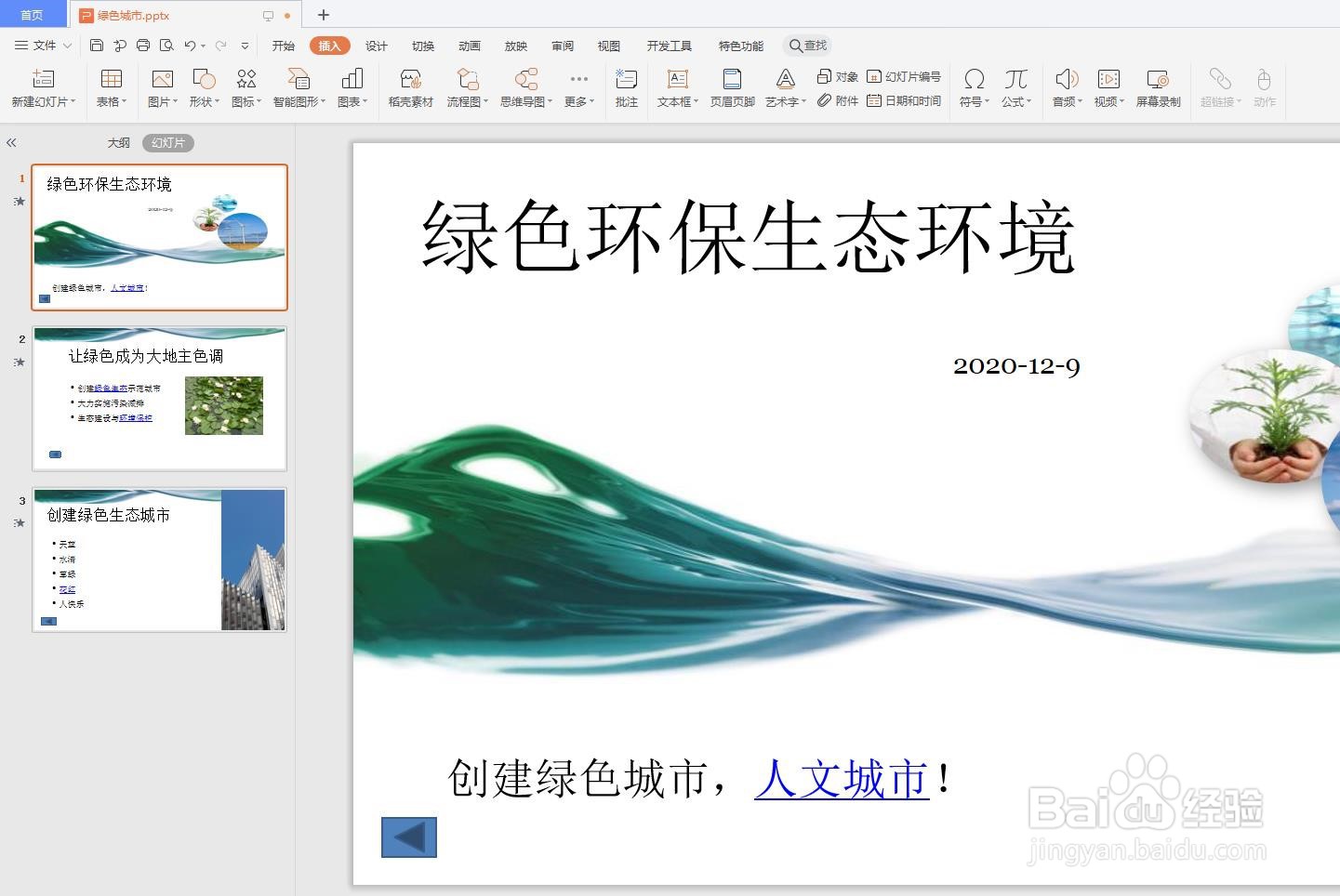
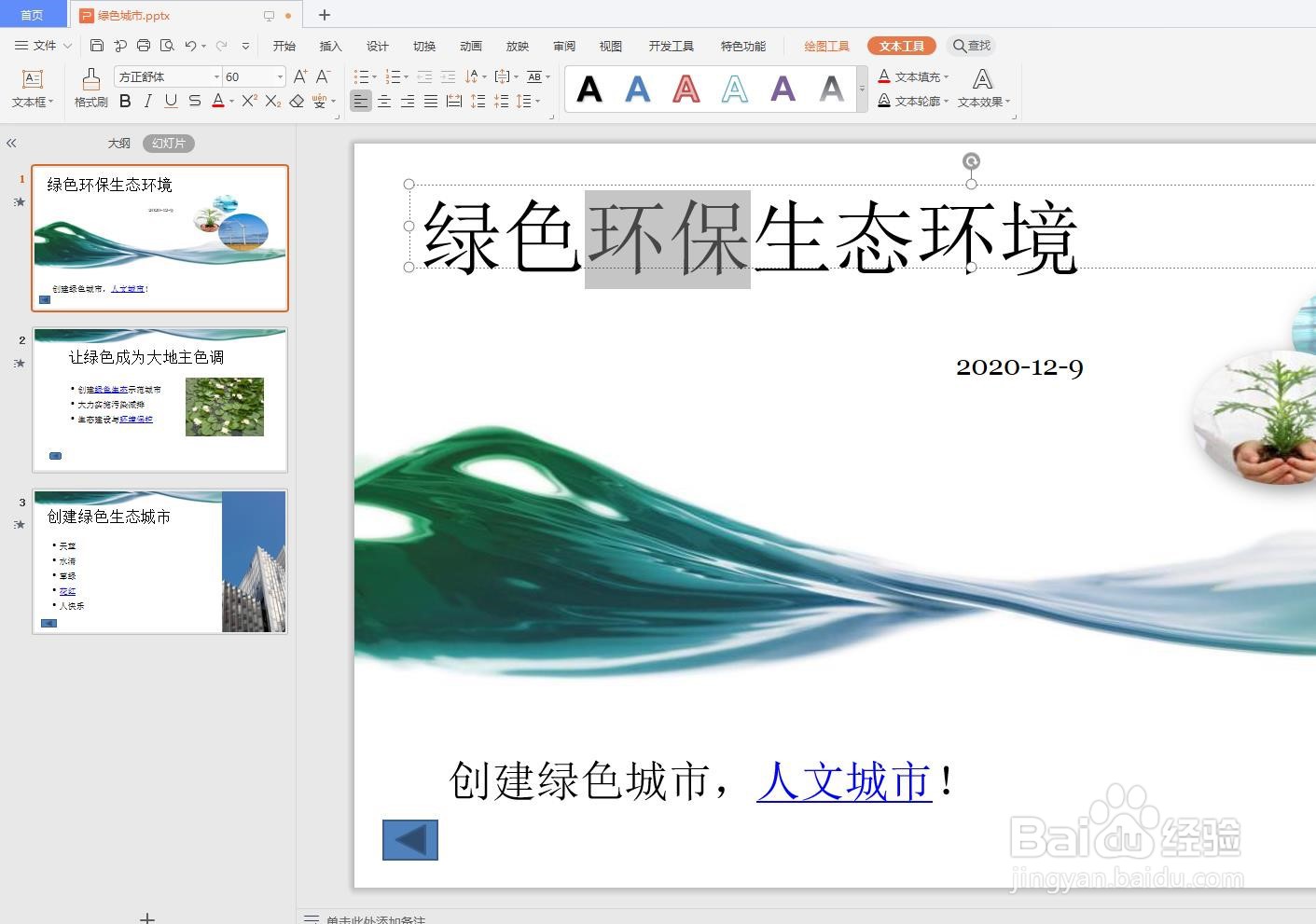
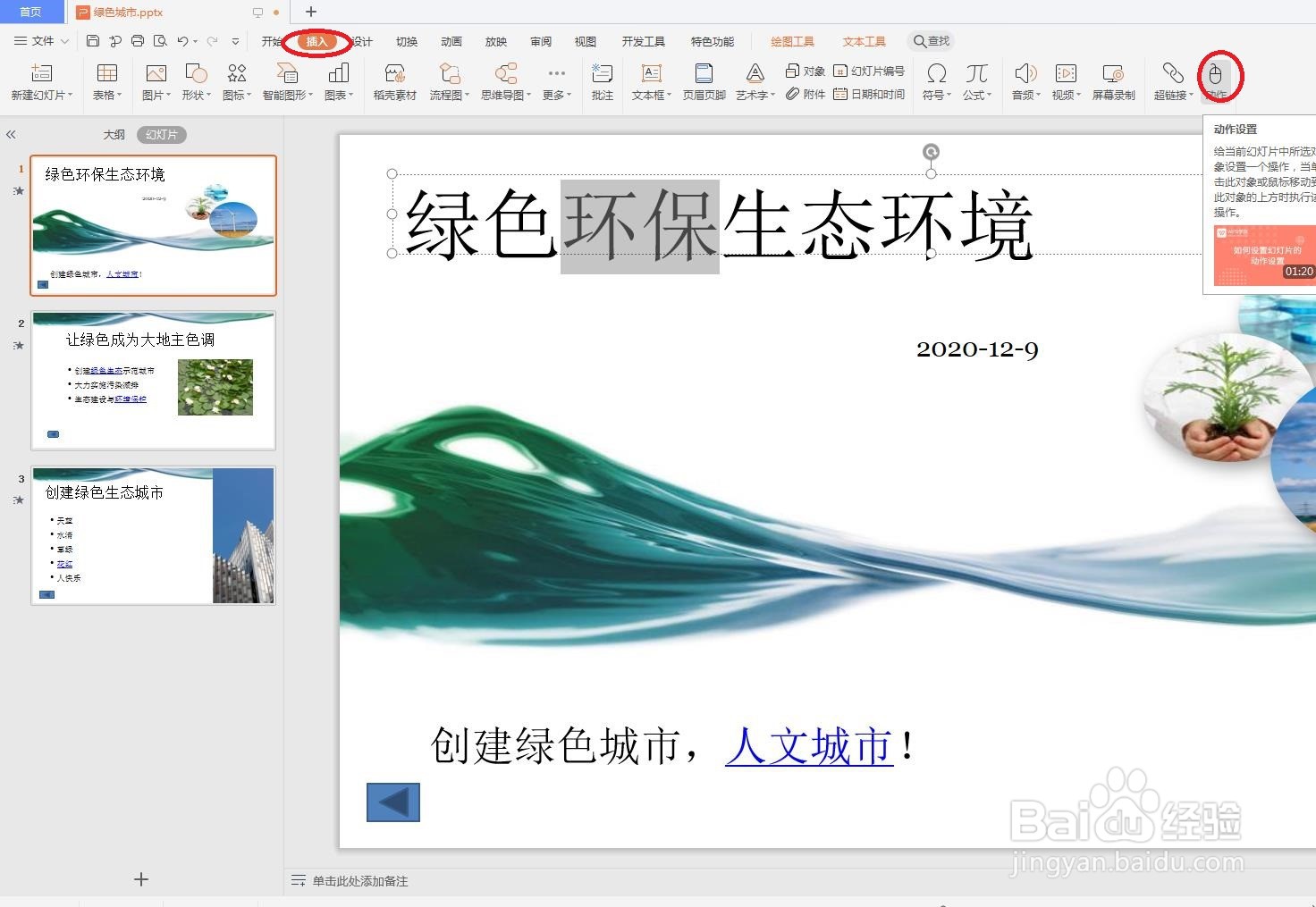
1、在第1张幻灯片中,选中要添加动作的文本,如选择“环保”。如下图所示
2、在【插入】选项卡的【链接】组中单击【动作】按钮。如下图所示
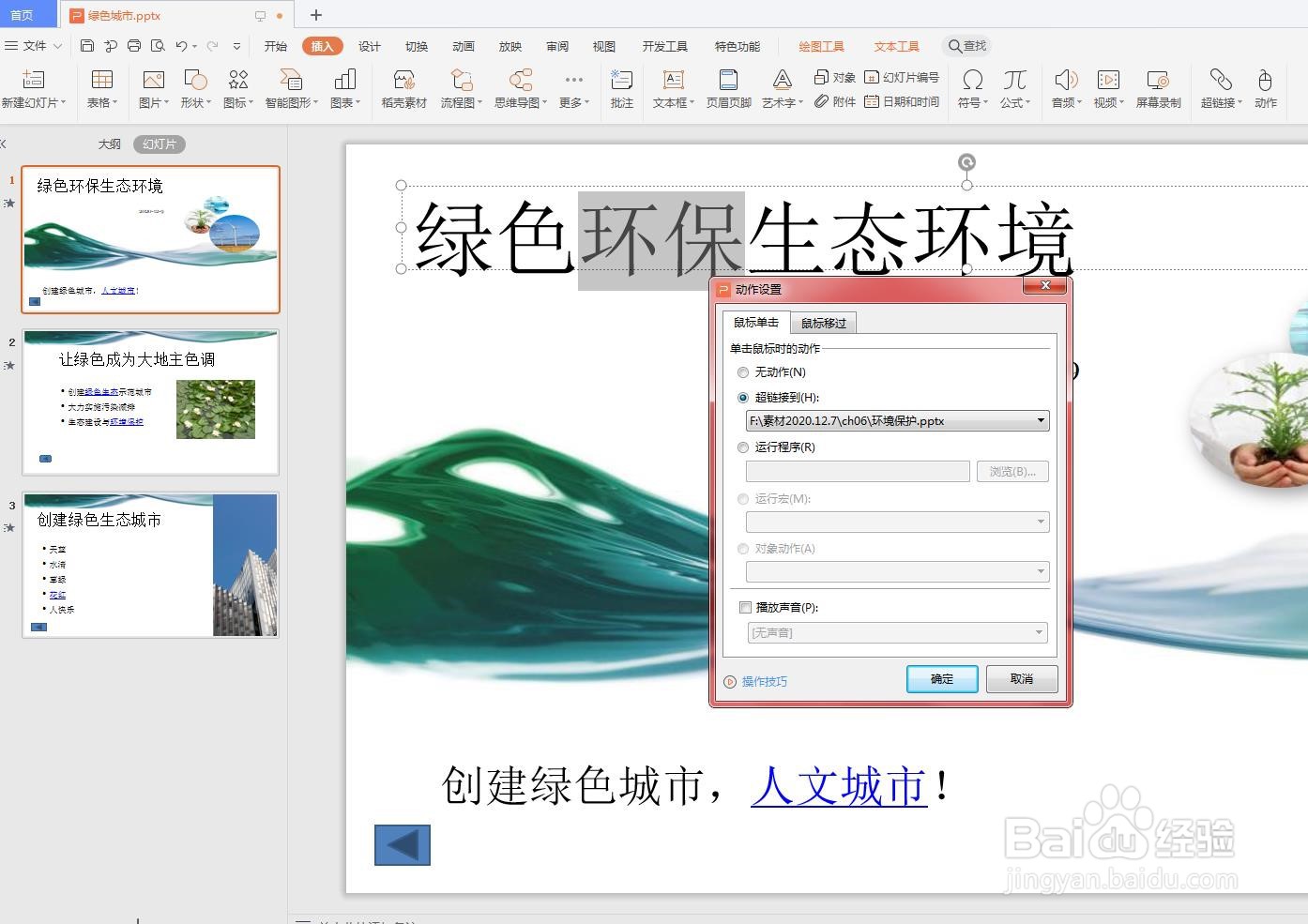
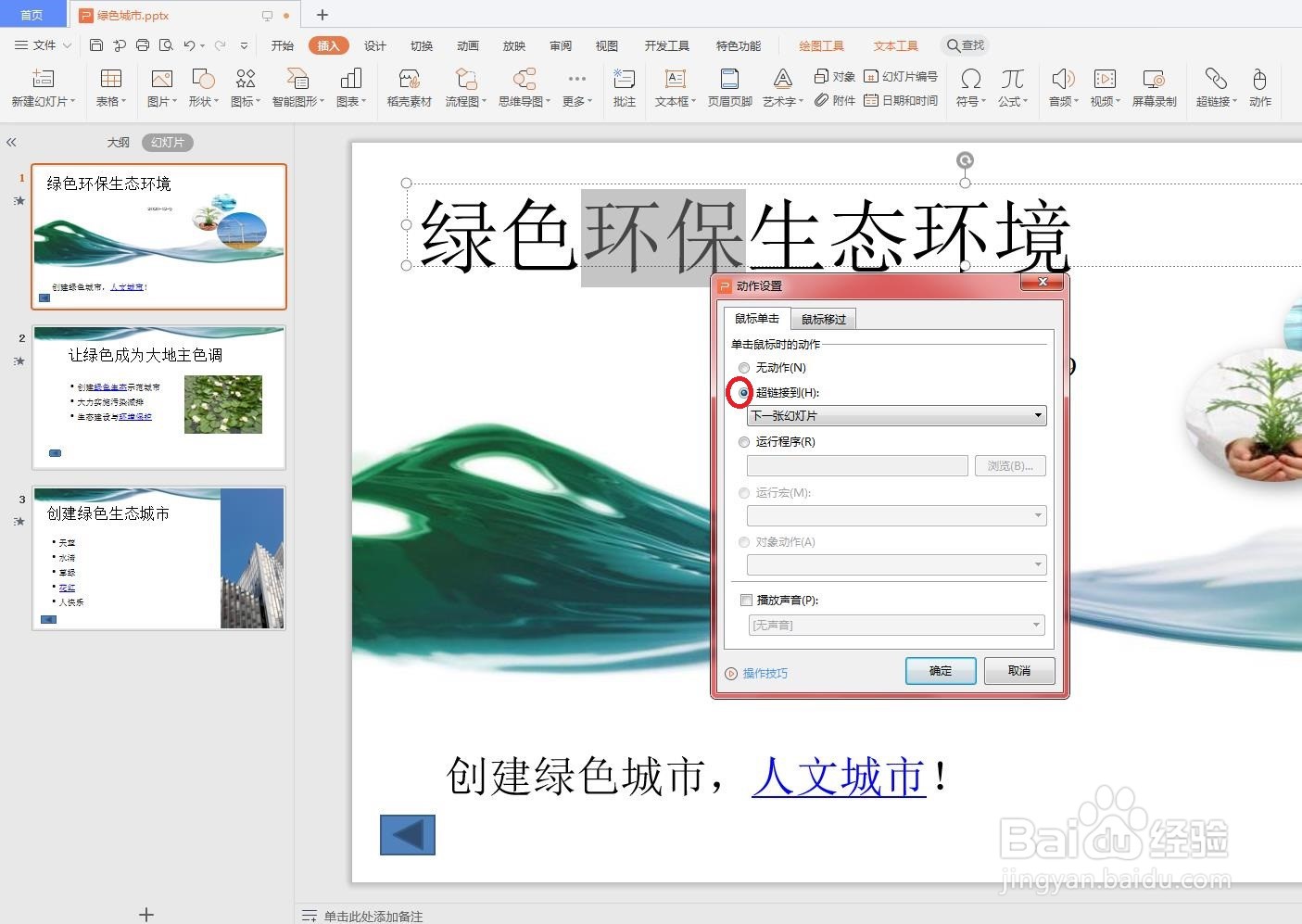
3、在弹出的【操作设置】对话框中选择【单击鼠标】选项卡,在【单击鼠标时的动作】区域中单击选中【超链接到】单选按钮。如下图所示。(当设置鼠标经过动作时只需选中【操作设置】)对话框中的【鼠标溢锅】选项卡,在该对话框中可设置鼠标经过时的动作。其设置方法和设置鼠标单击动作方法相同。)
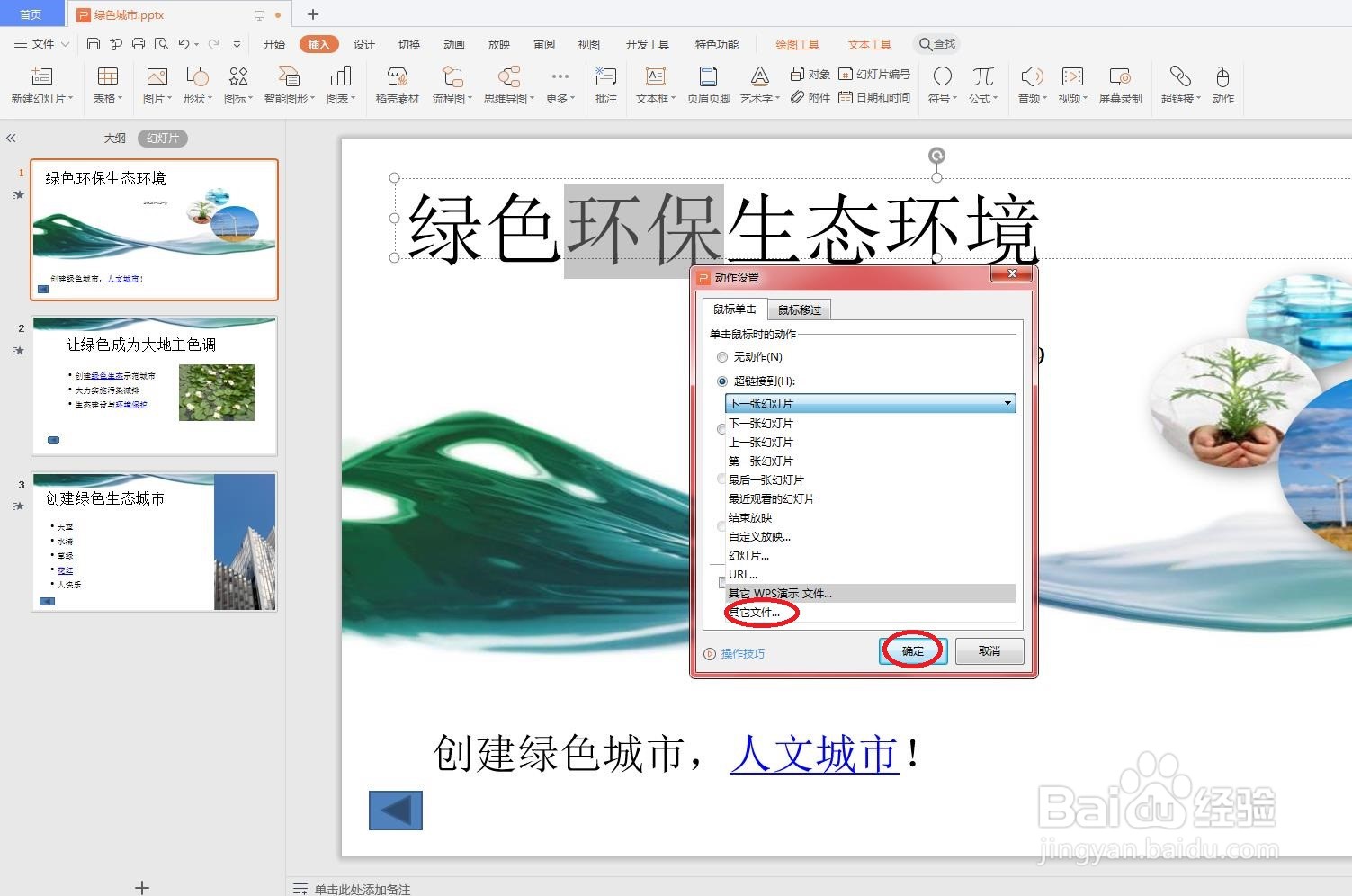
4、在【超链接到】下拉列表中选择【其他文件】选项。如下图所示
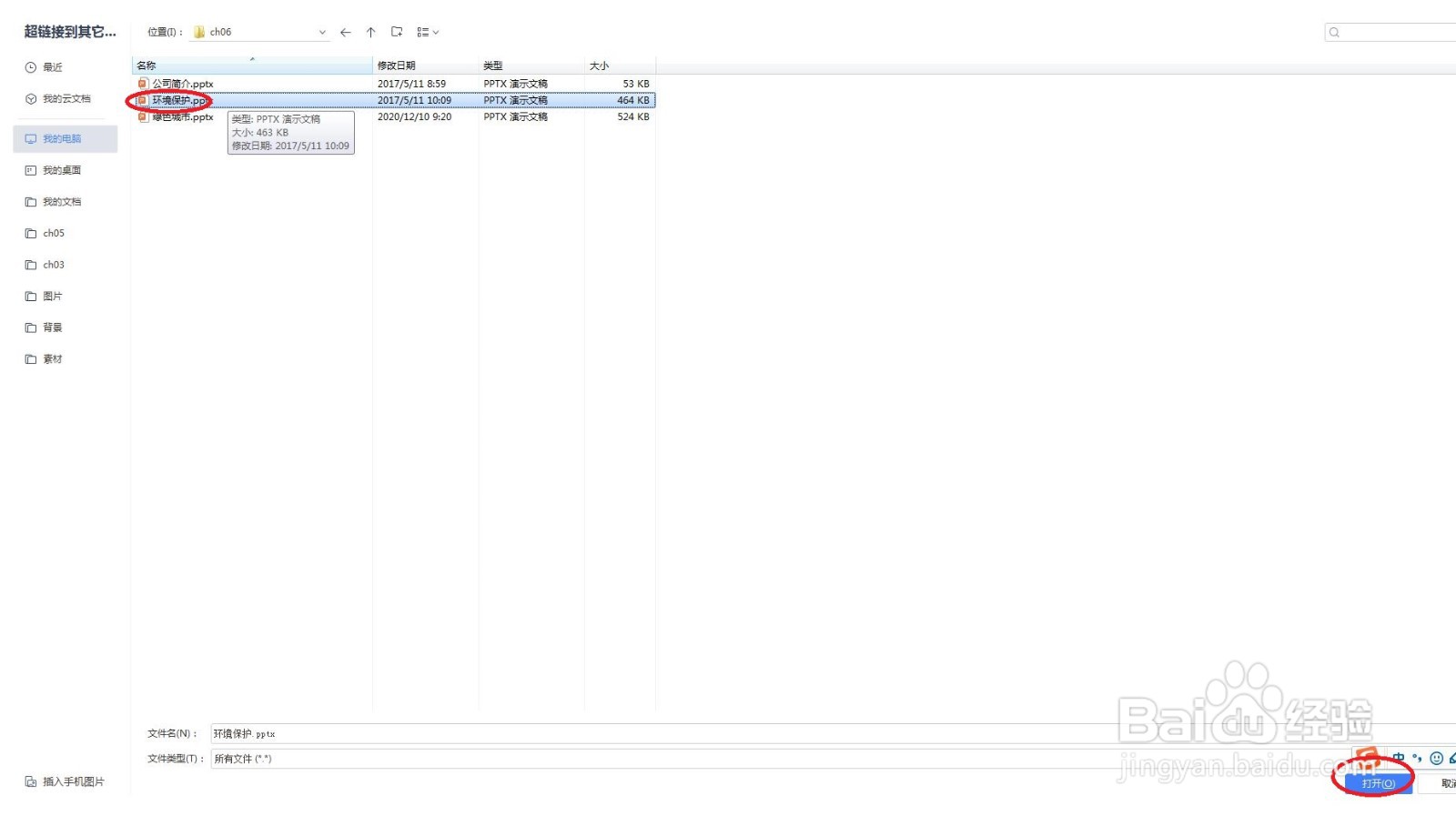
5、在弹出的【超链接到其他】对话框中选择需要连接到的演示文稿“环境保护.pptx”,单击【确定】按钮。

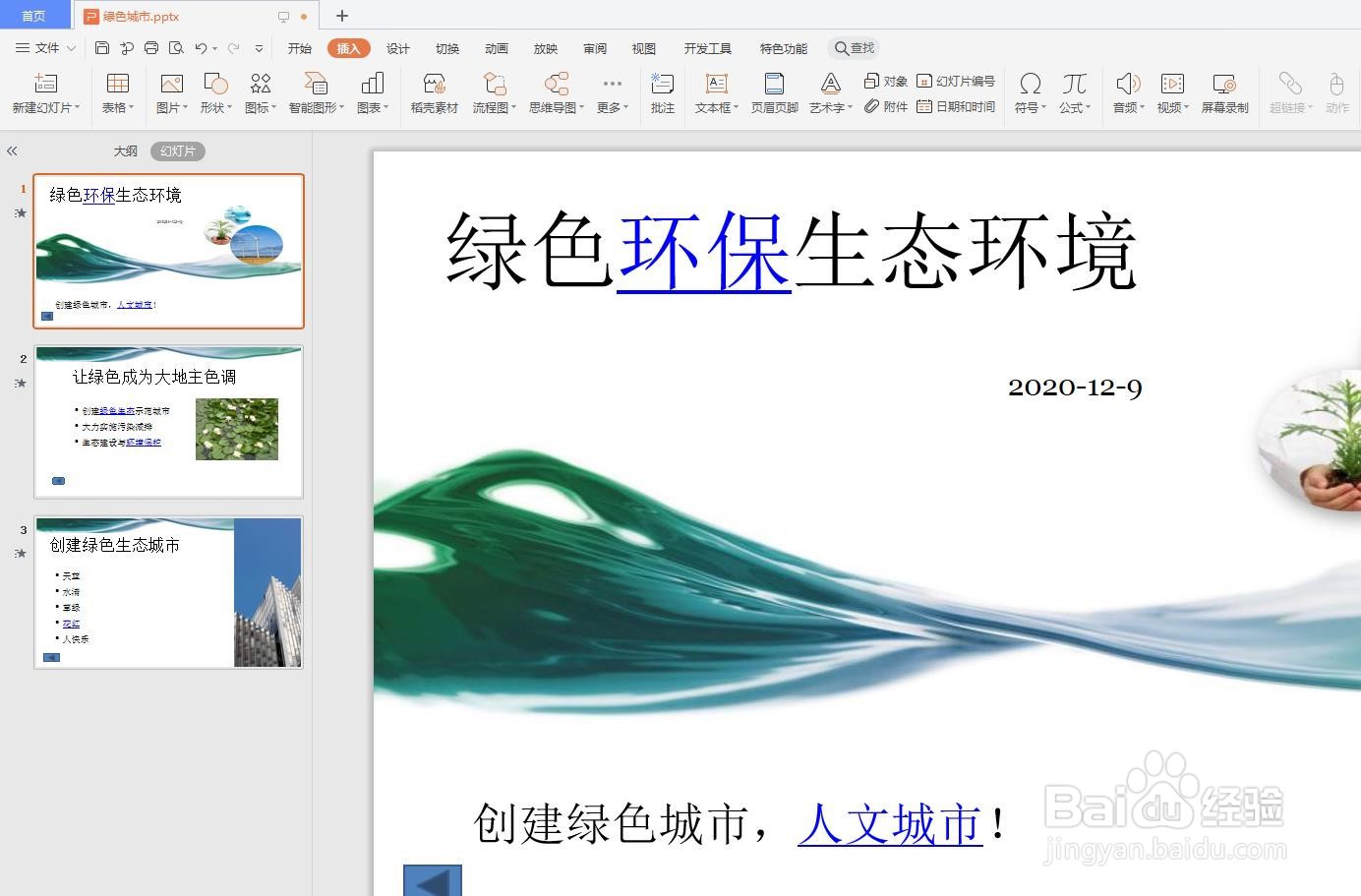
6、返回【操作设置】对话框后再次单击【确定】按钮,完成播放幻灯片时单击该文本的动作设置,即该文本到其他演示文稿的链接。如下图所示。