网站首页 美食营养 游戏数码 手工爱好 生活家居 健康养生 运动户外 职场理财 情感交际 母婴教育 生活知识 知识问答

英雄联盟怎么录制英雄时刻怎么编辑英雄时刻

时间:2024-10-25 17:02:41

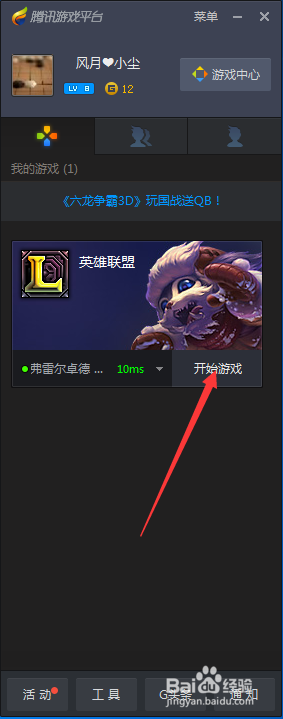
1、双击桌面上的腾讯游戏平台。

英雄联盟怎么录制英雄时刻怎么编辑英雄时刻

2、点击开始游戏按钮,进入游戏

英雄联盟怎么录制英雄时刻怎么编辑英雄时刻

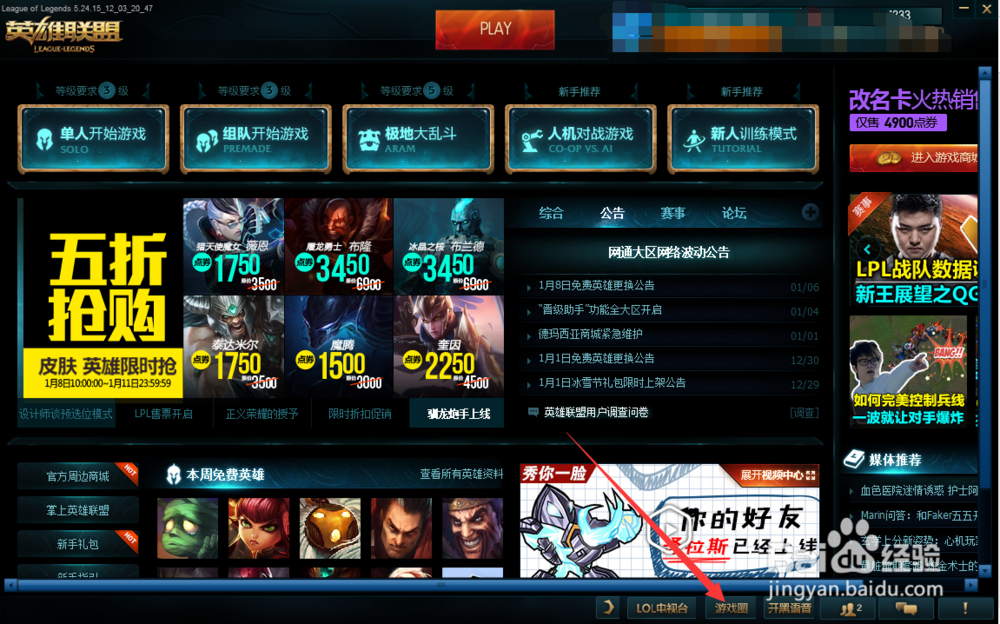
3、点击游戏圈

英雄联盟怎么录制英雄时刻怎么编辑英雄时刻

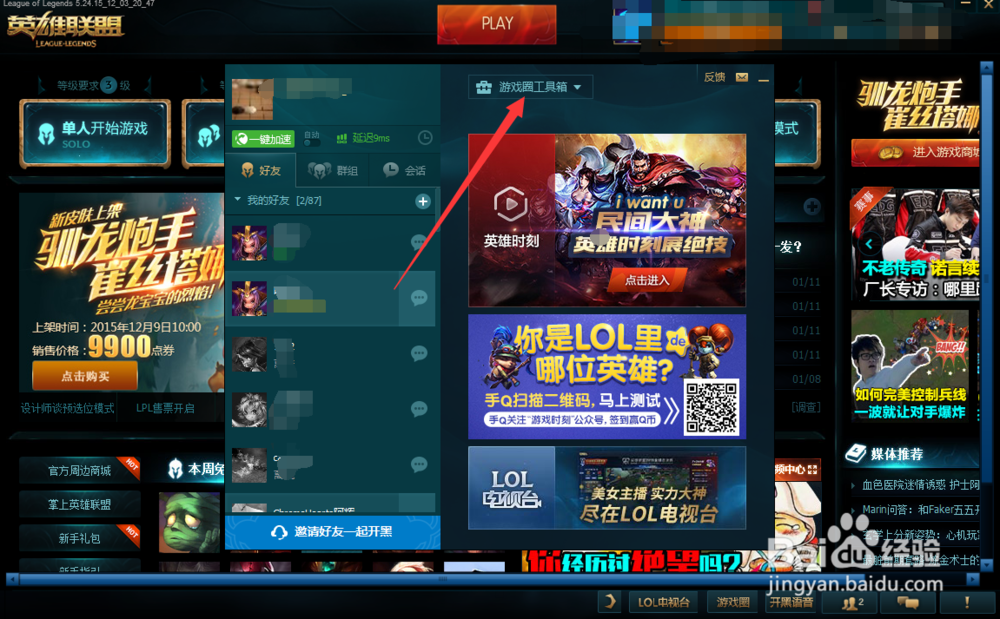
4、点击游戏圈工具箱

英雄联盟怎么录制英雄时刻怎么编辑英雄时刻

5、单击“英雄时刻”按钮

英雄联盟怎么录制英雄时刻怎么编辑英雄时刻

6、单击“设置按钮”

英雄联盟怎么录制英雄时刻怎么编辑英雄时刻

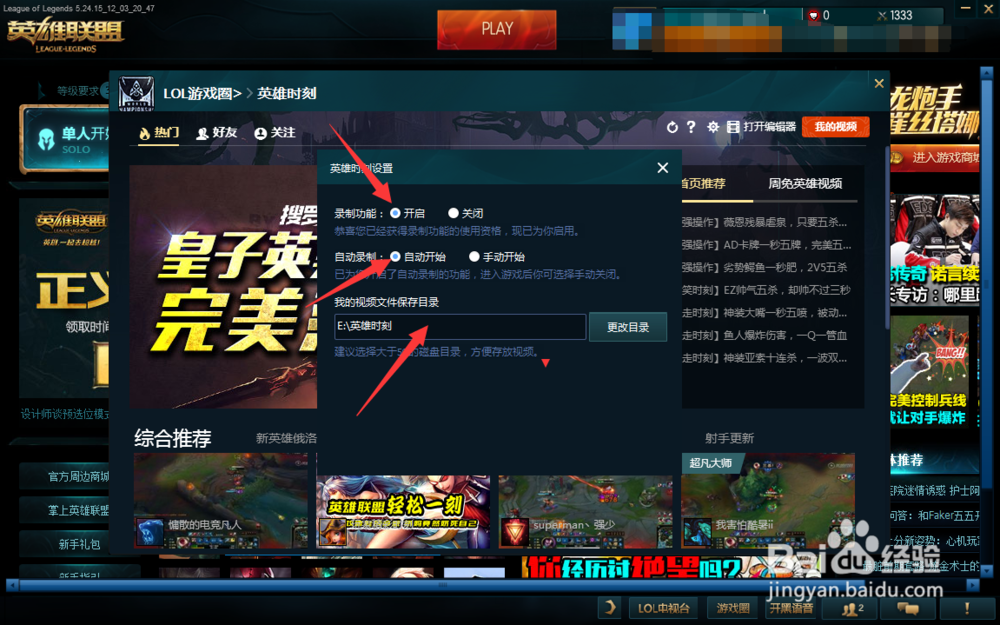
7、将录制功能更改为开启,自动录制更改为自动开始,将录制路径设置好,如图

英雄联盟怎么录制英雄时刻怎么编辑英雄时刻

8、那么如何查看已经录制好的视频呢?我们可以到刚才设置的录制路径寻找英雄时刻视频

英雄联盟怎么录制英雄时刻怎么编辑英雄时刻

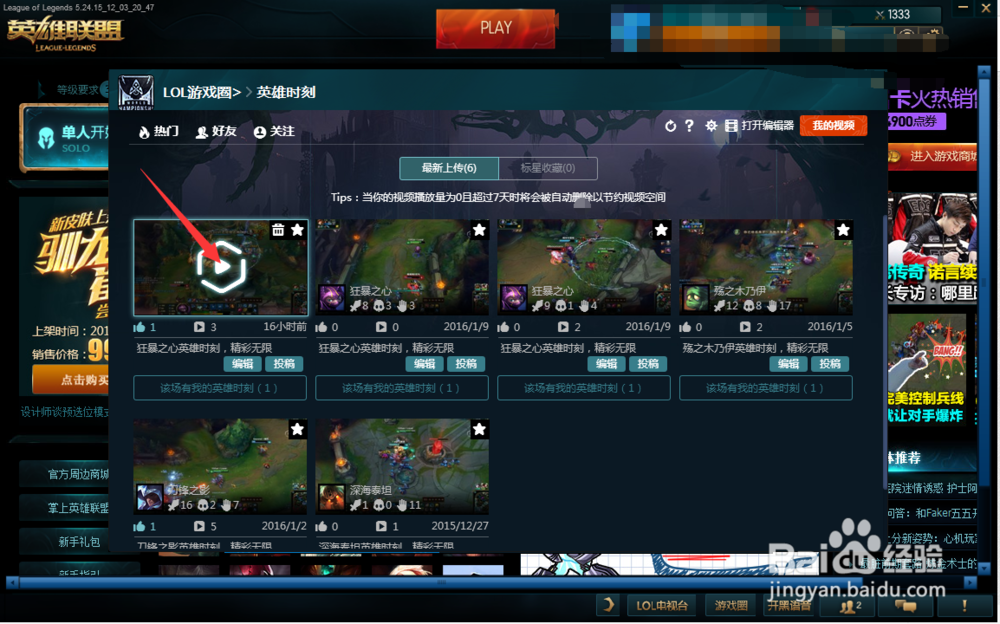
9、同样我们可以在朋友圈-----游戏工具箱中----英雄时刻-----我的视频

英雄联盟怎么录制英雄时刻怎么编辑英雄时刻

10、点击自己录制的视频进行查看

英雄联盟怎么录制英雄时刻怎么编辑英雄时刻

11、观看自己录制的视频

英雄联盟怎么录制英雄时刻怎么编辑英雄时刻

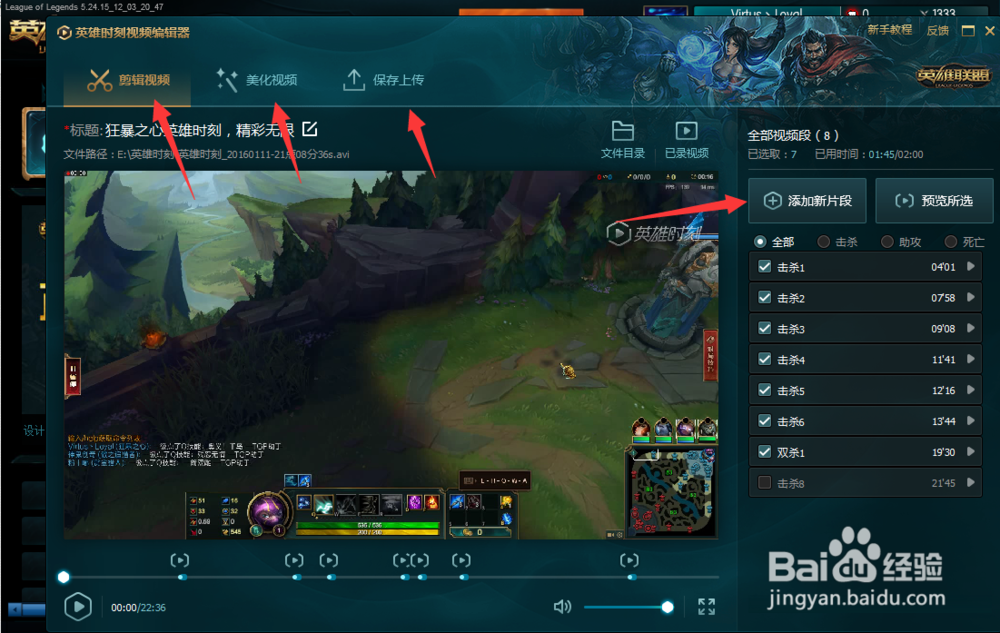
12、我们也可以“打开编辑器”编辑自己的视频

英雄联盟怎么录制英雄时刻怎么编辑英雄时刻

13、我们可以通过剪辑视频,美化视频以及添加新片段等操作对视频进行编辑。

英雄联盟怎么录制英雄时刻怎么编辑英雄时刻

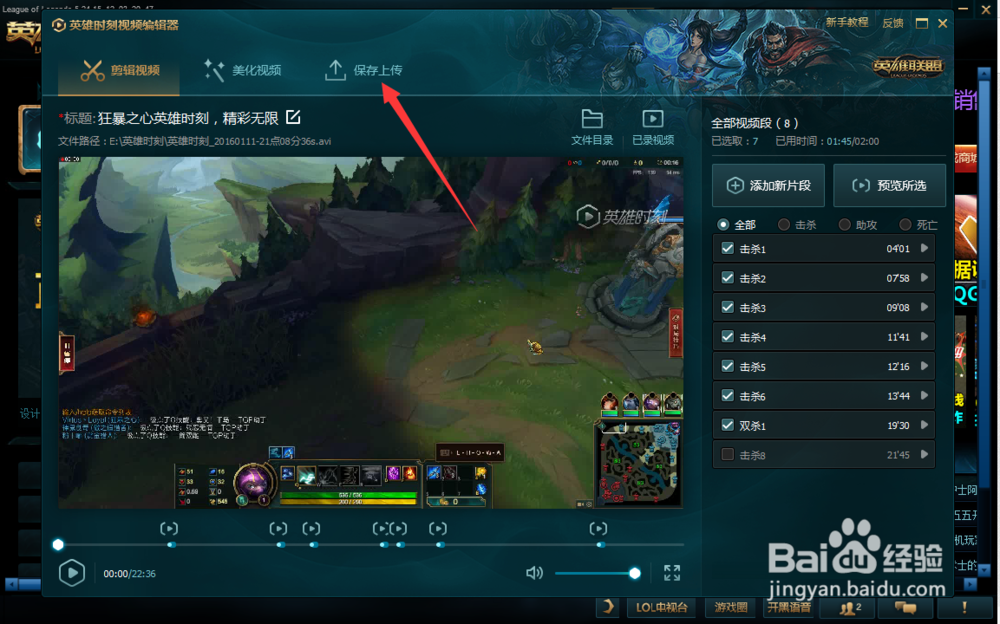
14、最终上传视频

英雄联盟怎么录制英雄时刻怎么编辑英雄时刻
© 2026 五度知识库
信息来自网络 所有数据仅供参考
有疑问请联系站长 site.kefu@gmail.com