网站首页 美食营养 游戏数码 手工爱好 生活家居 健康养生 运动户外 职场理财 情感交际 母婴教育 生活知识 知识问答

windows10无法关机 怎么实现禁止Win10关机

时间:2024-11-11 16:19:30

1、在Windows10系统桌面按下Win+R组合键,然后在弹出的运行窗口中输入gpedit.msc命令,点击确定按钮,打开组策略编辑器

windows10无法关机 怎么实现禁止Win10关机

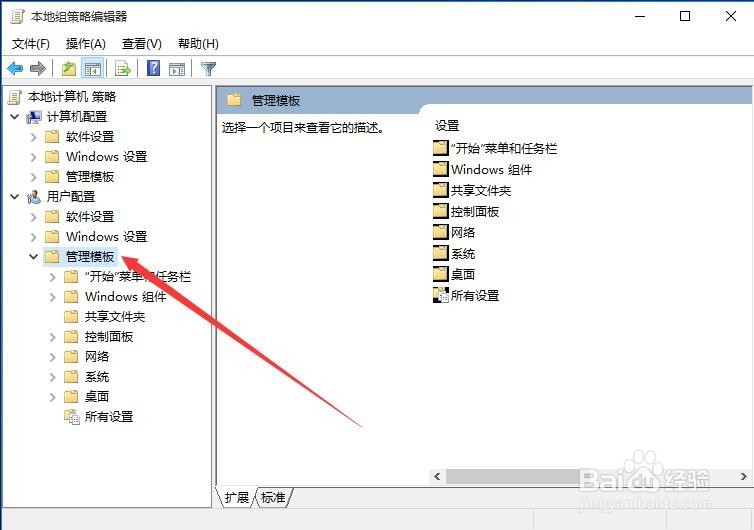
2、在本地组策略编辑器窗口中点击“用户配置/管理模板"菜单

windows10无法关机 怎么实现禁止Win10关机

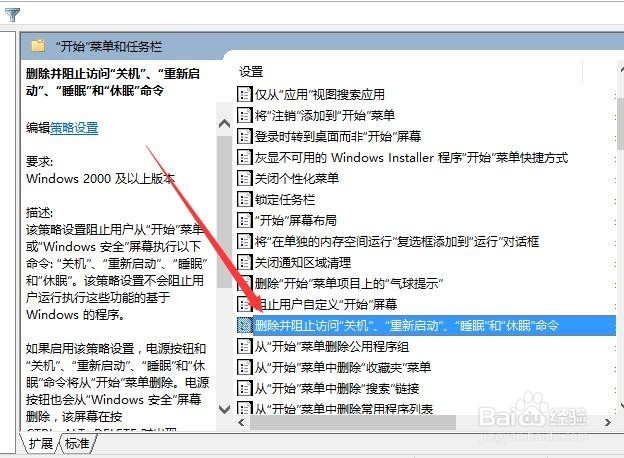
3、在打开的下拉菜单中双击“开始菜单和任务栏”菜单

windows10无法关机 怎么实现禁止Win10关机

4、在右侧窗口中找到“删除并阻止访问关机、重新启动、睡眠和休眠命令一行

windows10无法关机 怎么实现禁止Win10关机

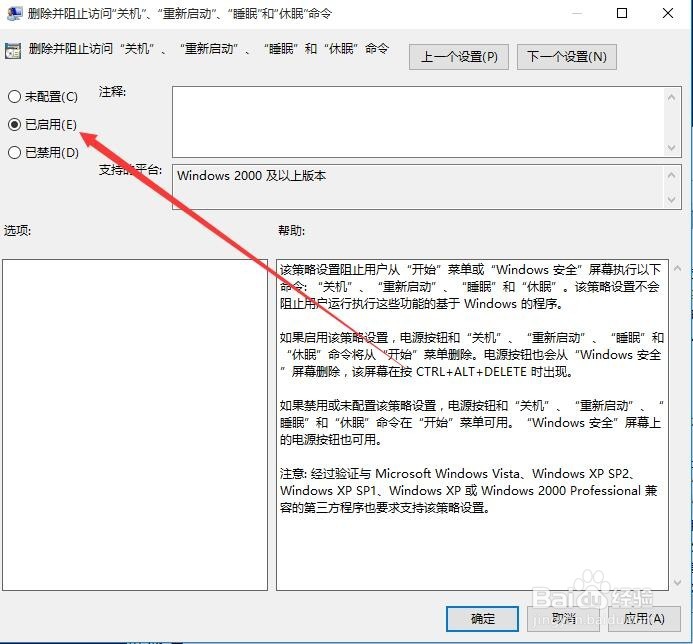
5、双击该命令行,打开属性窗口,选中“已启用”一项,然后点击“确定”按钮

windows10无法关机 怎么实现禁止Win10关机

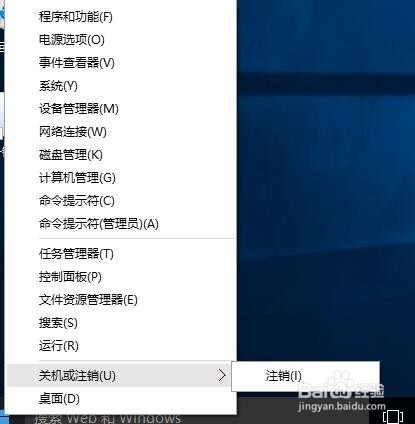
6、重新启动电脑,编辑的组策略生效后,在开始菜单里就看不到关机、重新启动、睡眠、休眠 等菜单项了。
windows10无法关机 怎么实现禁止Win10关机

7、当然了,虽然没有了关机等菜单,但是还是无法阻止直接拔电源来关闭电脑哦。

windows10无法关机 怎么实现禁止Win10关机

8、如果我们自己想关闭电脑怎么办呢?可以在Windows10桌面同时按下CTRL+DEL+ALT组合键,然后在打开页面的右下角就可以看到关机的按钮了

windows10无法关机 怎么实现禁止Win10关机
© 2026 五度知识库
信息来自网络 所有数据仅供参考
有疑问请联系站长 site.kefu@gmail.com