1、新建一个WPS文档
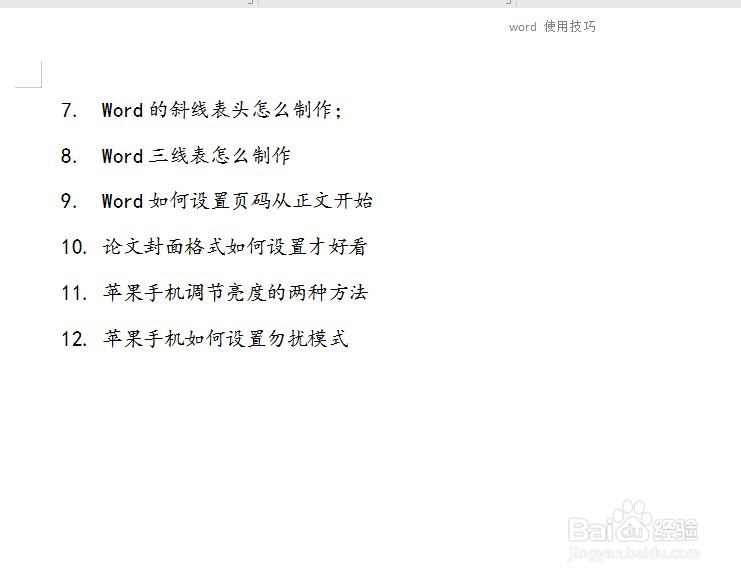
2、点击插入-表格,设置好表格的行数和列数
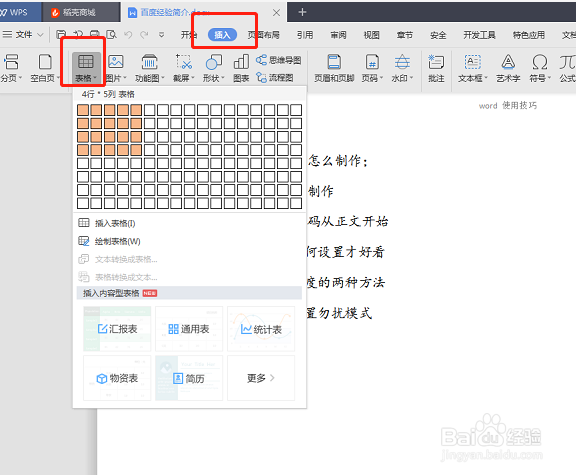
3、把光标放在表格的首个单元格,点击表格样式
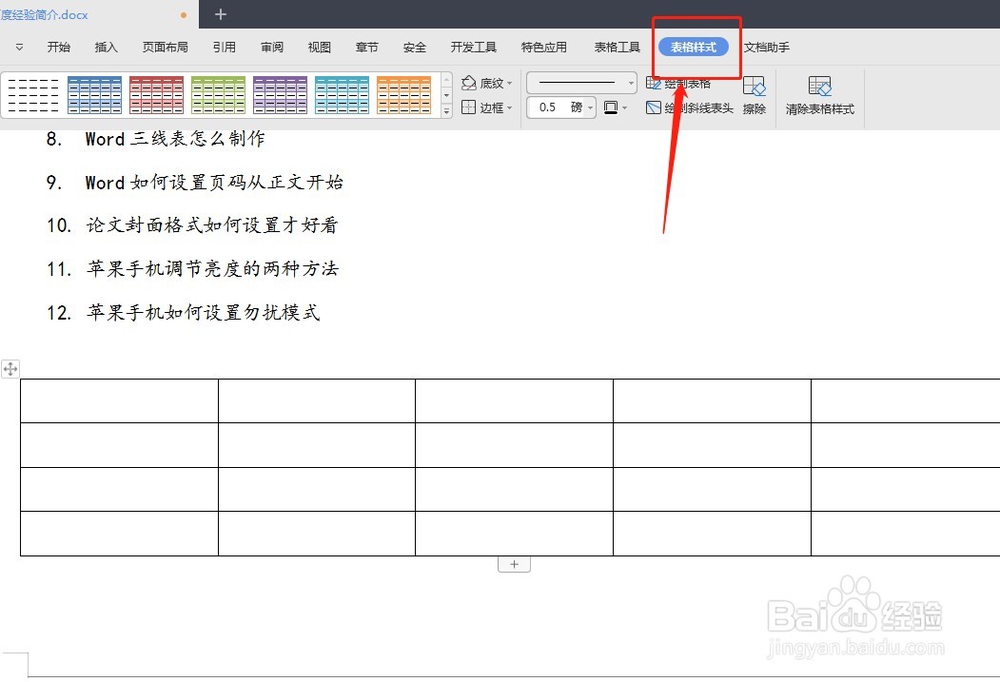
4、选择一个你需要的样式,点击确定
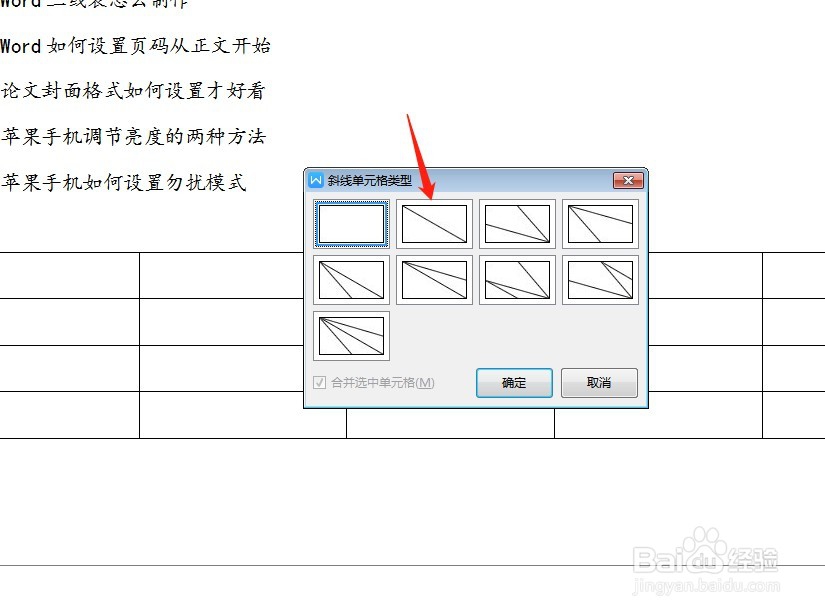
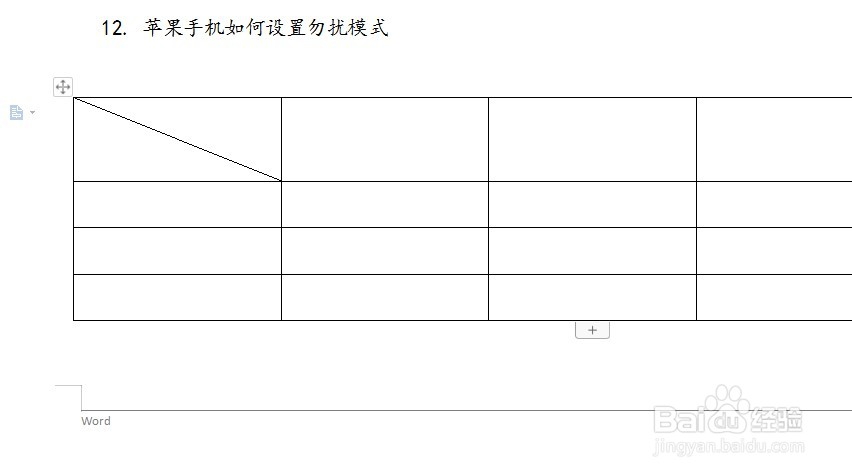
5、这样斜线表头就制作好了
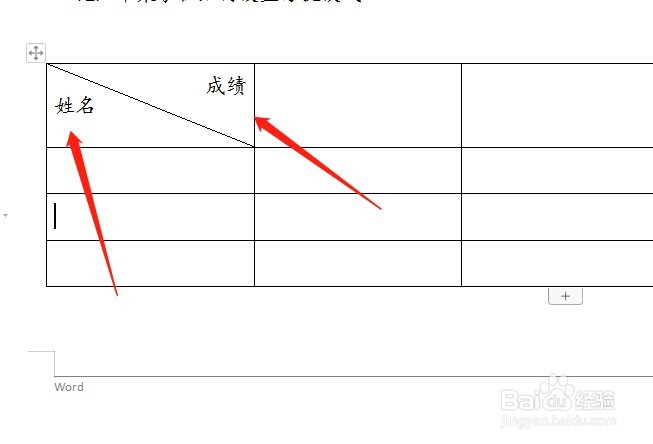
6、输入表头的内容,注意使用左对齐和右对齐,这样看上去更加美观一些。
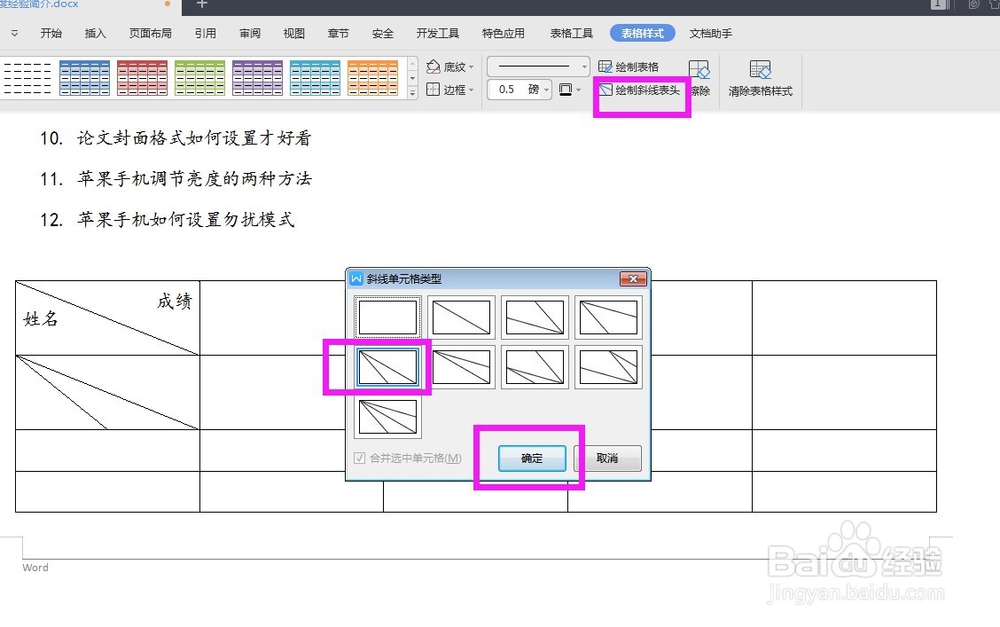
7、同理可以在绘制表头里面选择其他样式的,比如两个斜线的表头。Word一般只有插入一个斜线的表头,多线的需要自己绘制。
1、新建一个WPS文档
2、点击插入-表格,设置好表格的行数和列数
3、把光标放在表格的首个单元格,点击表格样式
4、选择一个你需要的样式,点击确定
5、这样斜线表头就制作好了
6、输入表头的内容,注意使用左对齐和右对齐,这样看上去更加美观一些。
7、同理可以在绘制表头里面选择其他样式的,比如两个斜线的表头。Word一般只有插入一个斜线的表头,多线的需要自己绘制。