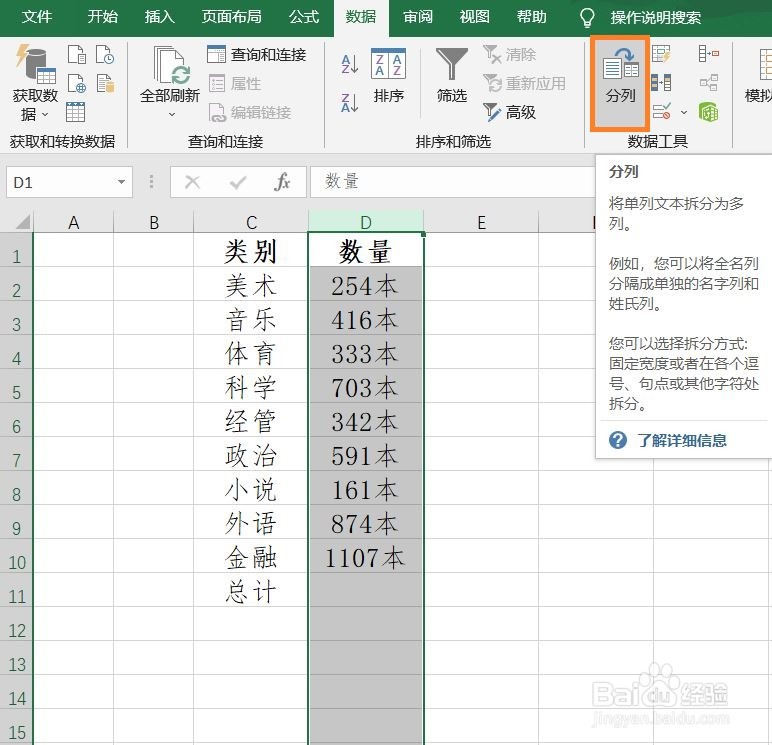
1、打开需要执行的文件,选中需要求和的那列,点击菜单栏里的“数据-分列”。
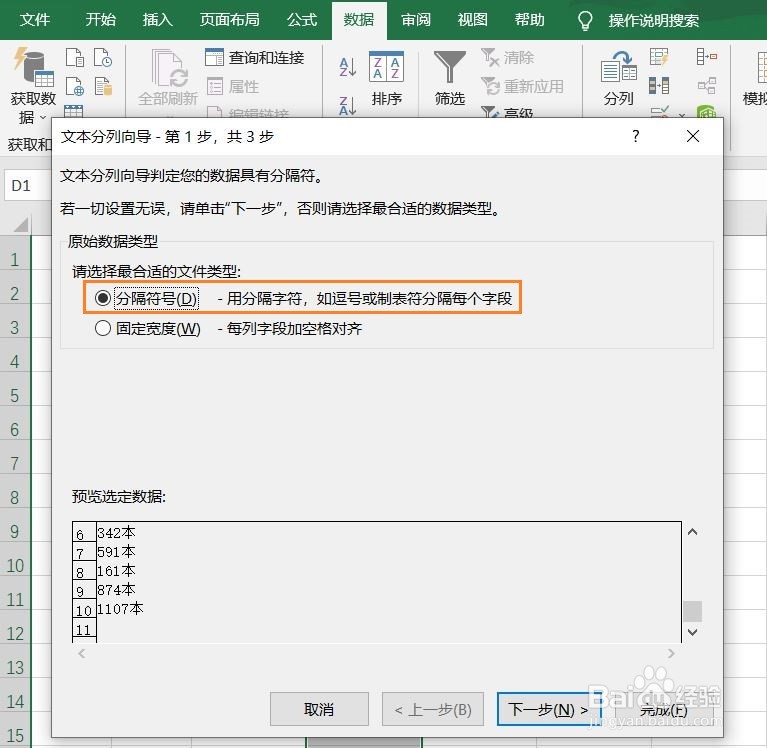
2、在弹出的对话框中选择“分隔符号”,因为待求和的数字都是统一带“本”字作为单位的。点击下一步。
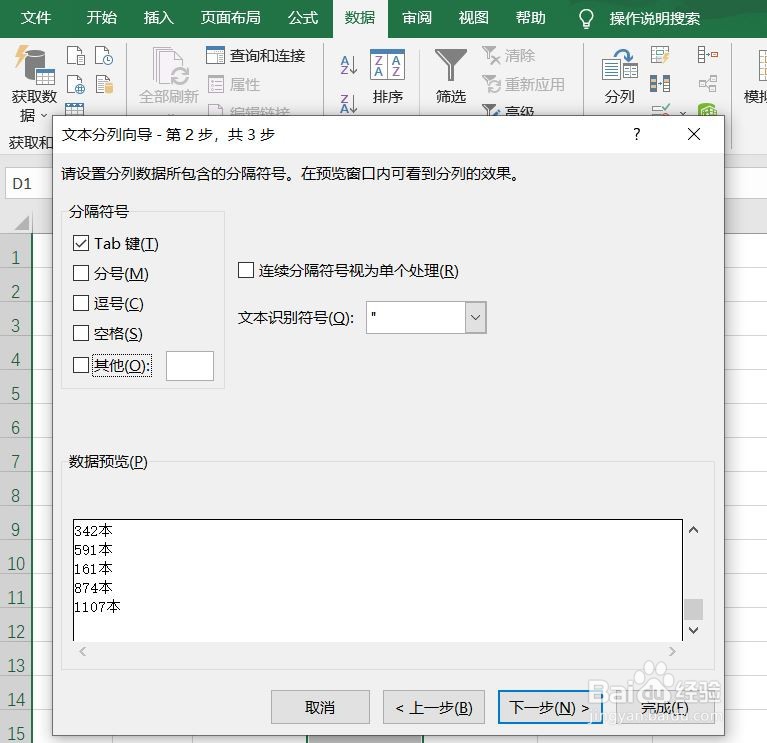
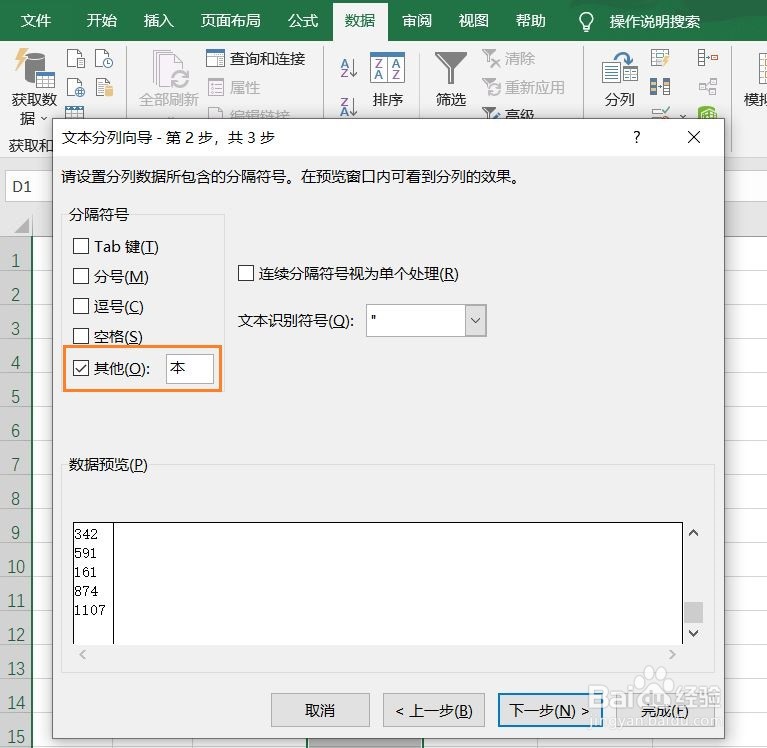
3、在分隔符号的选项中勾选“其他”,并在后边的空格中填入“本”。这时我们也可以看到对话框下方的“数据预览”中数据发生了变化。点击下一步。
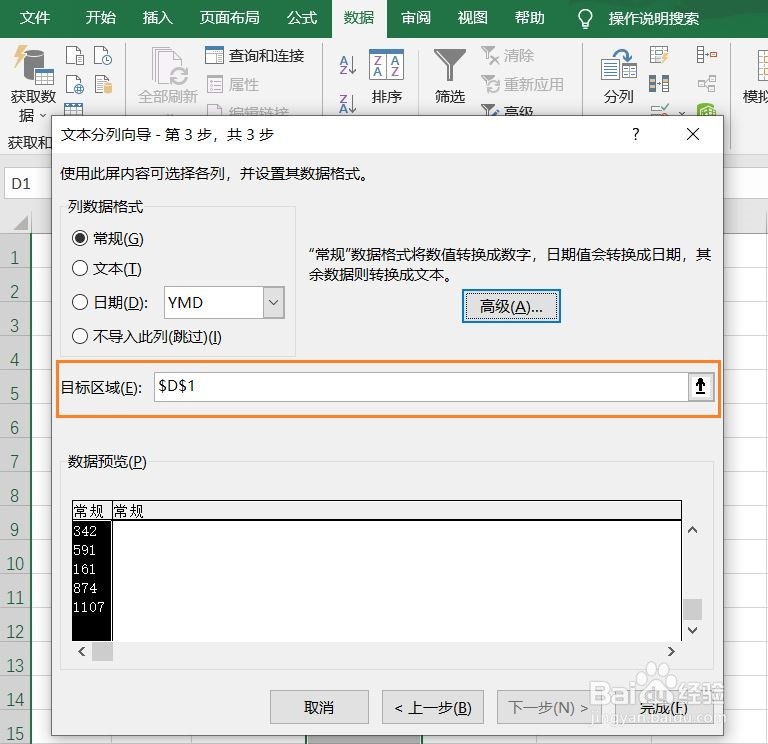
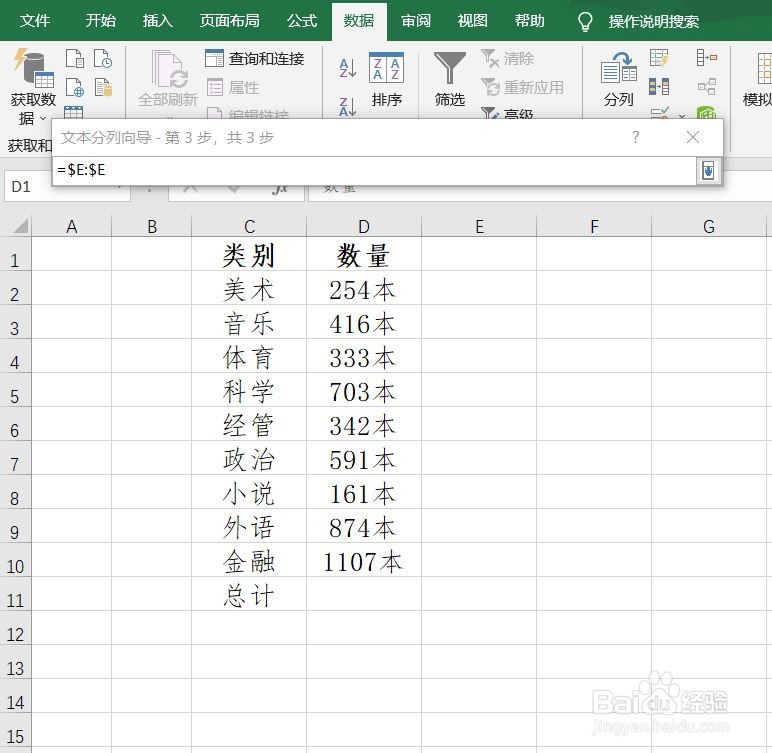
4、选择分列后数据输出的位置。点击完成。
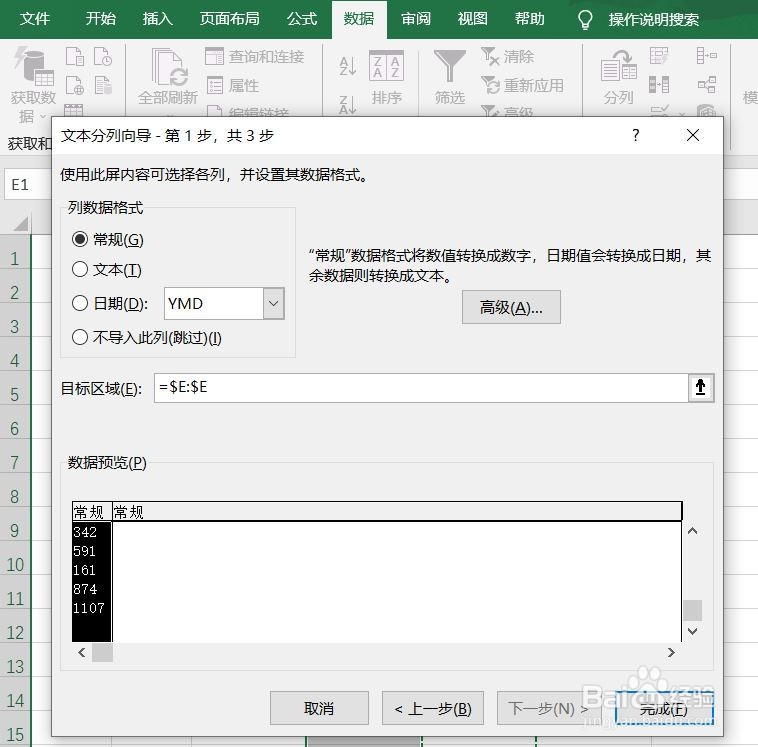
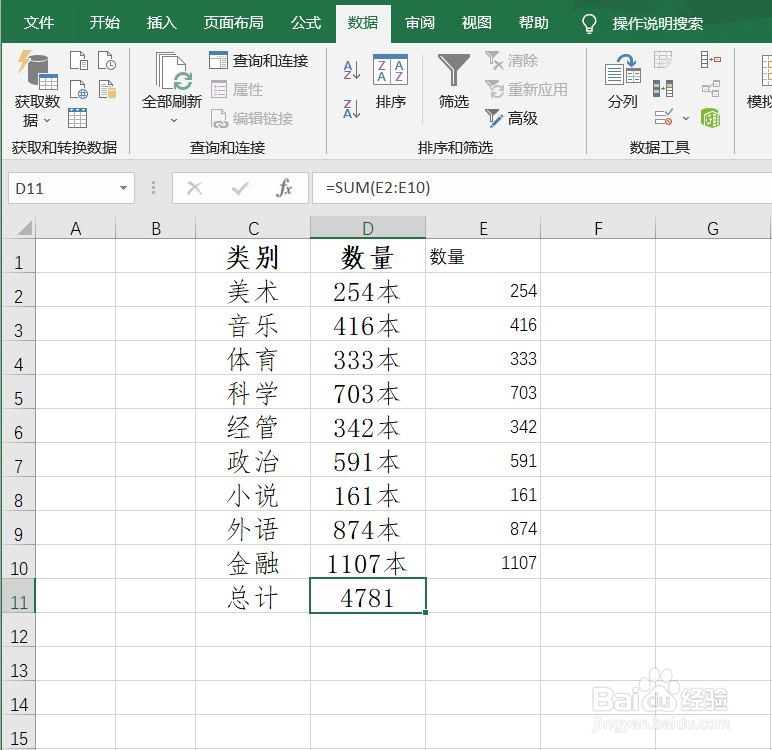
5、这时,就可以看到提取出的纯数字出现在我们指定的位置,最后再利用SUM函数求和即可。
1、打开需要执行的文件,选中需要求和的那列,点击菜单栏里的“数据-分列”。
2、在弹出的对话框中选择“分隔符号”,因为待求和的数字都是统一带“本”字作为单位的。点击下一步。
3、在分隔符号的选项中勾选“其他”,并在后边的空格中填入“本”。这时我们也可以看到对话框下方的“数据预览”中数据发生了变化。点击下一步。
4、选择分列后数据输出的位置。点击完成。
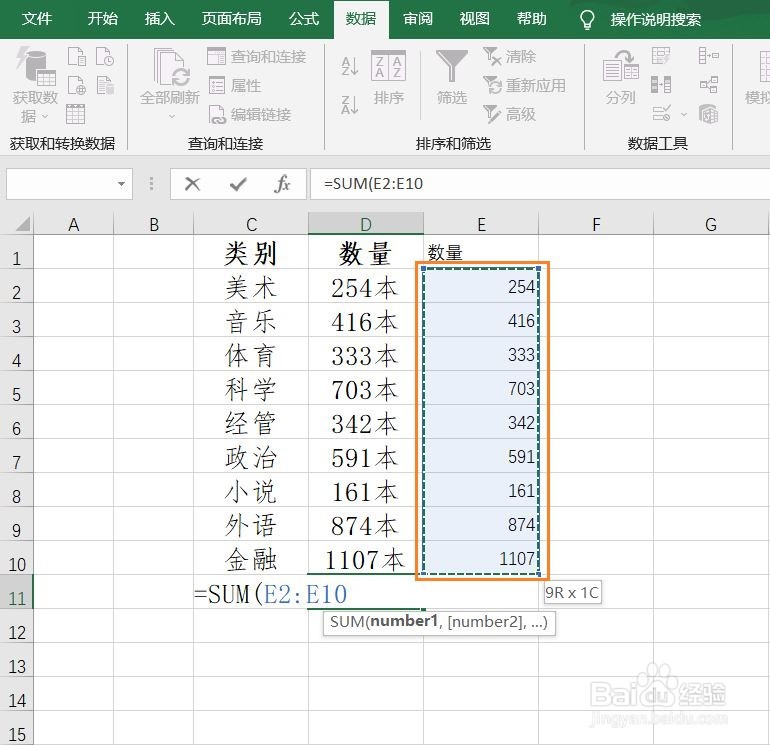
5、这时,就可以看到提取出的纯数字出现在我们指定的位置,最后再利用SUM函数求和即可。