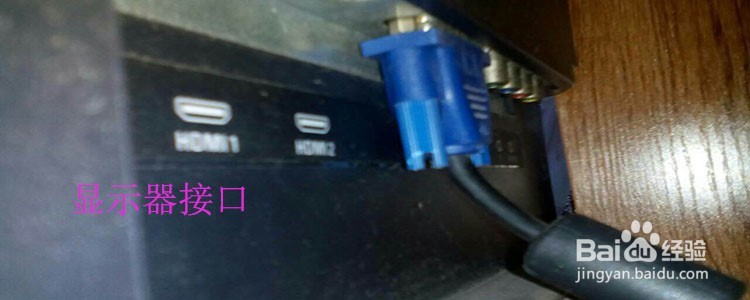
1、检查显示器的接口。
电脑的显示器黑屏,这时候首先应该检查的是电脑的显示器接口处的线有没有松掉,如果松掉了,显示器是不会显示的。
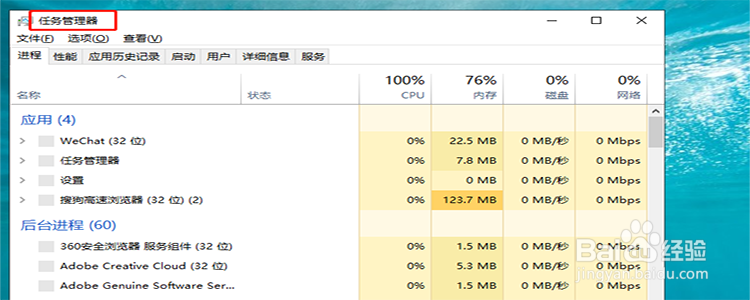
2、打开任务管理器。
如果显示器没有松掉或者没有坏掉,从第二步开始看,按住键盘上的“ctrl+alt+shift”的组合劫各帮键,调出任务管理器的界面。
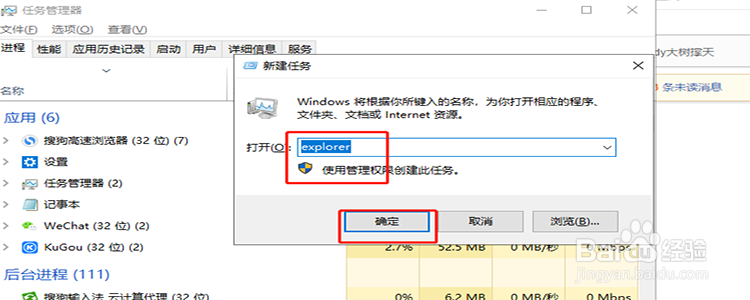
3、新建运行任务。
在任务管理器的界面,找到“问价”-》“新建运行任务”婶游,在弹出的对话框中输入“explorer”,然后按回车即可。
4、进入注册表界面。
接着按住键盘上的windows键+R键,调出运行新命令的窗口,在窗口中输入regedit这是进入注册表的命令,点击确定。
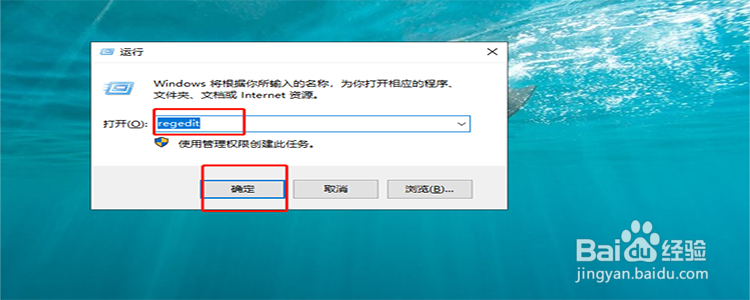
5、找到“Winlogon ”。
进入了注册表之后,找到Winlogon 这个文件夹,我们可以按照HKEY_Local_Machine\Software\Microsoft\Windows NT\CurrentVersion\Winlogon 这个路径来找到文件夹。
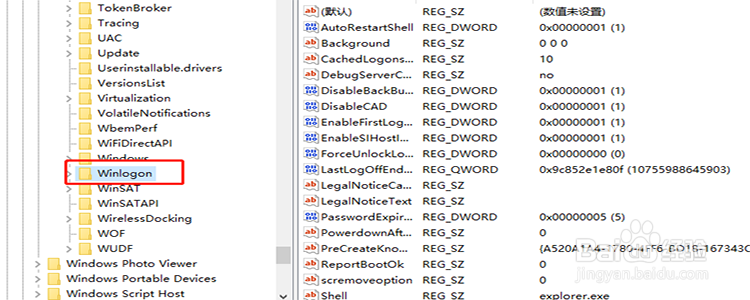
6、点击修改。
找到了Winlogon之后,点击它,这时候右边就会弹出很多的文件了,找到shell这个文件,然后右键单击选择“修改”。
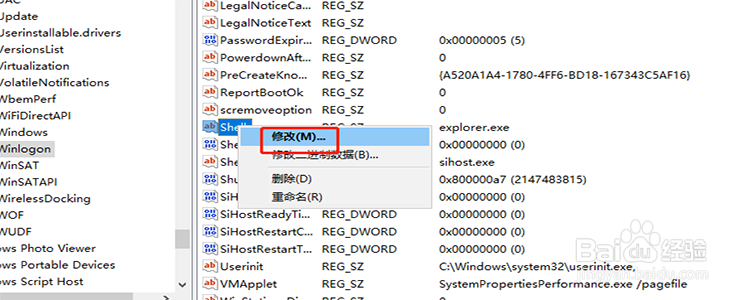
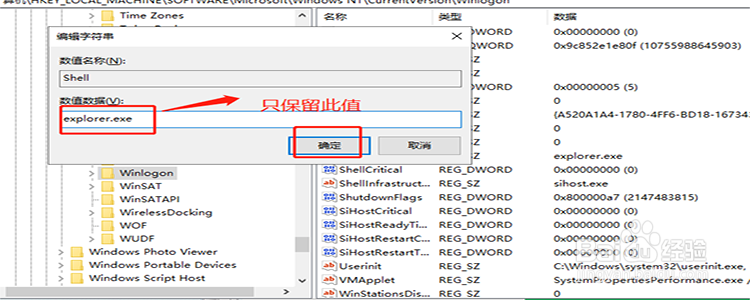
7、只保留explorer.exe。
点击了修改之后,进入了编辑字符串的对话框中,在“调斤数值数据”的值里面,只保留explorer.exe这个数值就行了,然后点击确定即可,关闭注册表即可,现在问题就解决了。