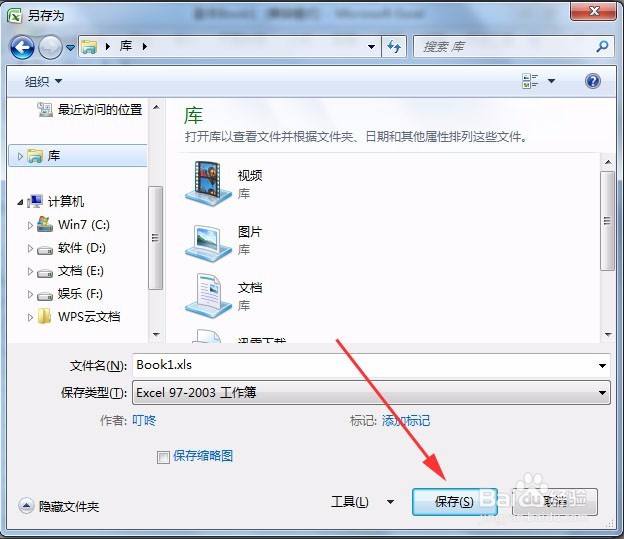
1、单击工作簿窗口左上角的“office”按钮,在下拉菜单中单击“另存为”命令,打开“另存为”对话框。

2、单击对话框的“工具”下拉按钮,在下拉菜单中单击“常规选项”命令,打开“常规选项”对话框。
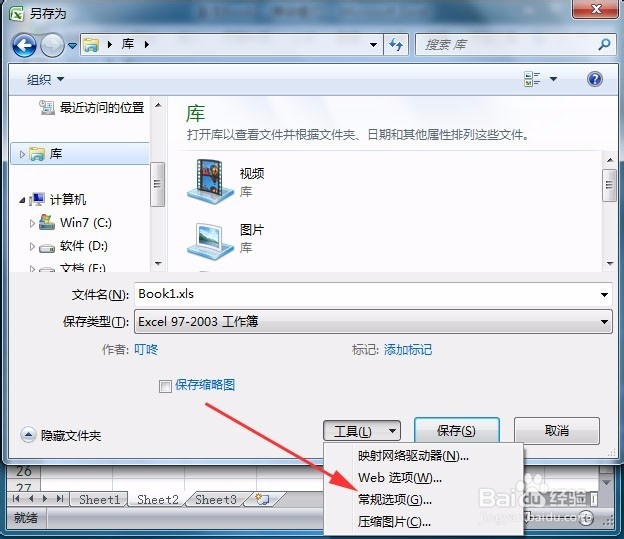
3、在对话框的“打开权限密码”文本框输入打开文件的密码如“0”,“修改权限密码”文本框输入修改文件的密码如“0”,单击“确定”按钮,打开“确认密码”对话框。

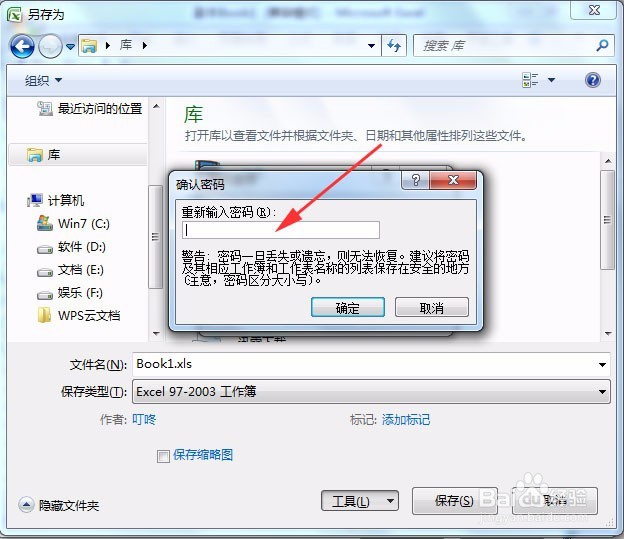
4、在打开的对话框中,重新输入密码以确认打开文件的密码,并单击“确定”按钮,再次打开“确认密码”对话框。
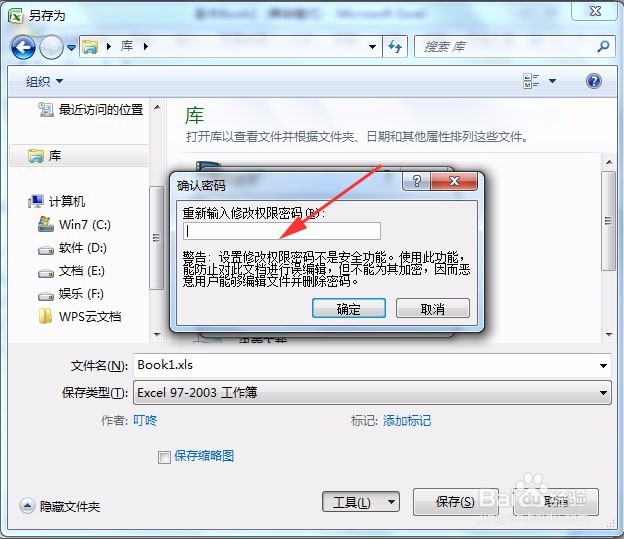
5、在对话框中重新输入修改权限密码以确认修改文件的密码,并单击“确定”按钮,关闭该对话框,返回“另存为”对话框。
6、单击“另存为”对话框的“保存”命令,保存设置并关闭该对话框。Excel表格的打开密码和修改密码即设置完成。
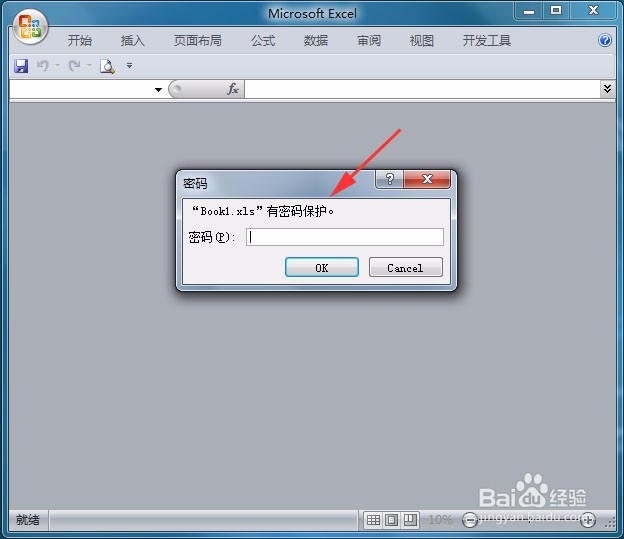
7、当再次打开此工作簿时,就会弹出“密码”对话框,提示该工作簿有密码保护。