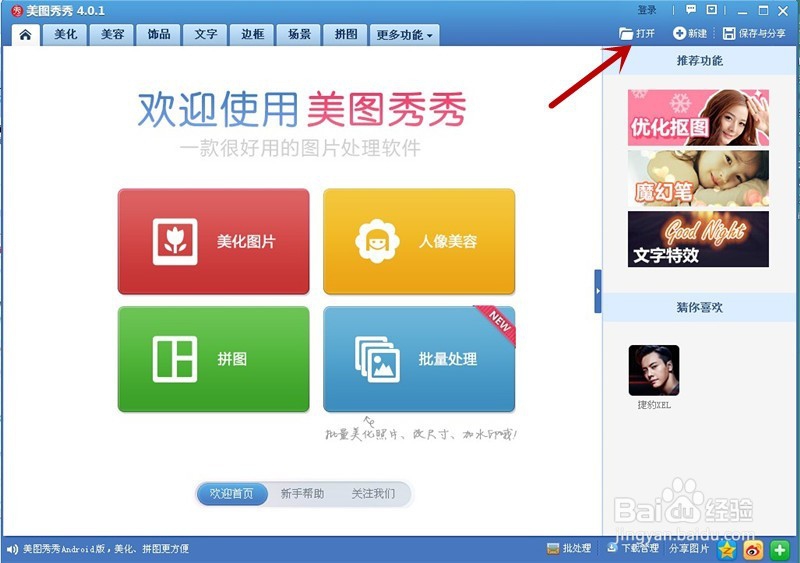
1、打开运行我美图秀秀软件,点击右上角的“打开”选项。在弹出的选项中选出自己需要的图片。
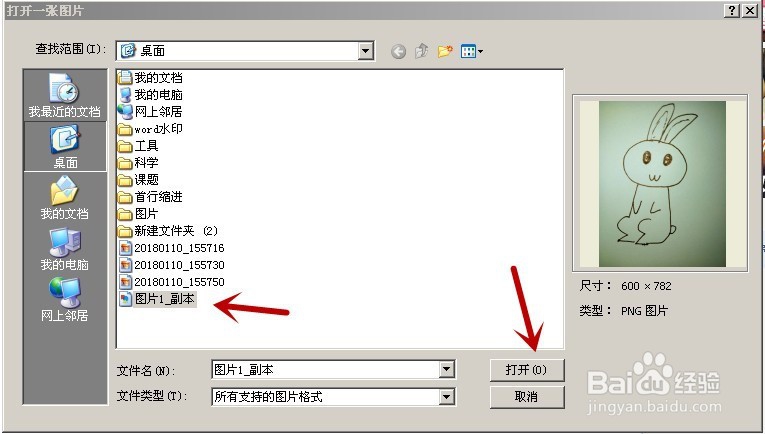
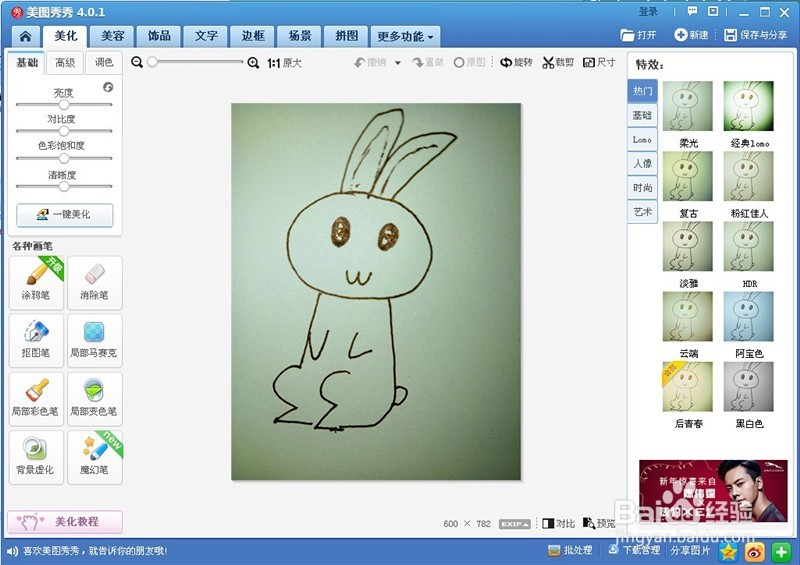
2、我们需要添加水印的图片就添加到了美图秀秀页面内。
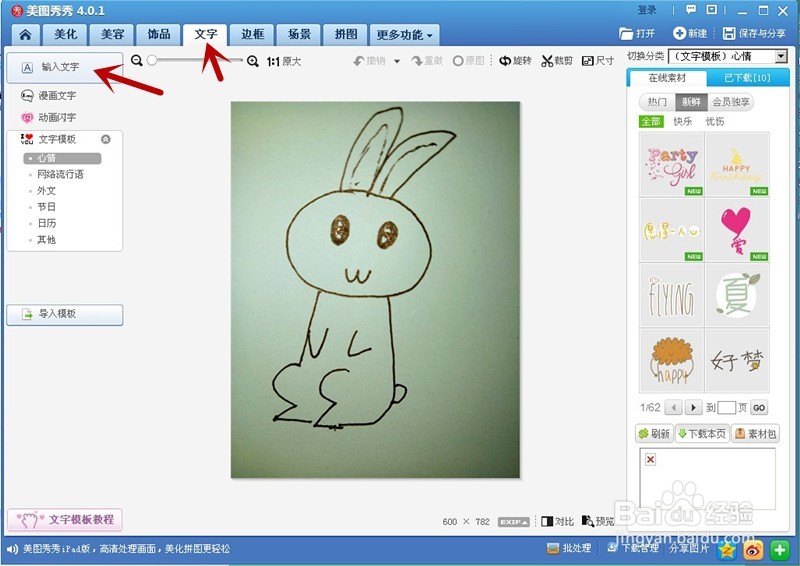
3、如图所示,点击上端的“文字”--“输入文字”。
4、如图在弹出的选项卡内输入文字,图片中就会出现文字。我们在箭头处可以更改文字的内容、字体和颜色等。
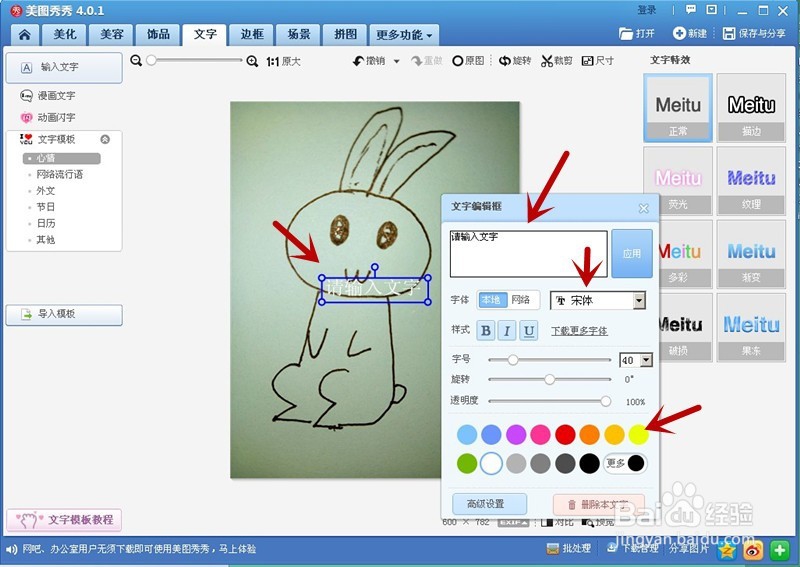
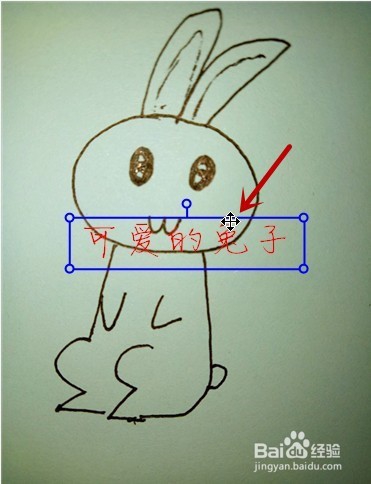
5、图一是完成文字输入的图片。点击文字,当箭头变成如图的样子,拖动改变文字的位置。
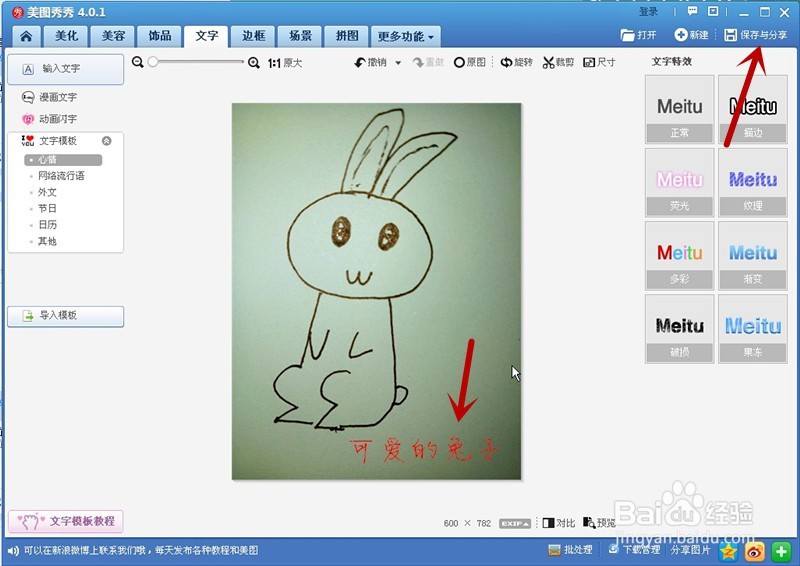
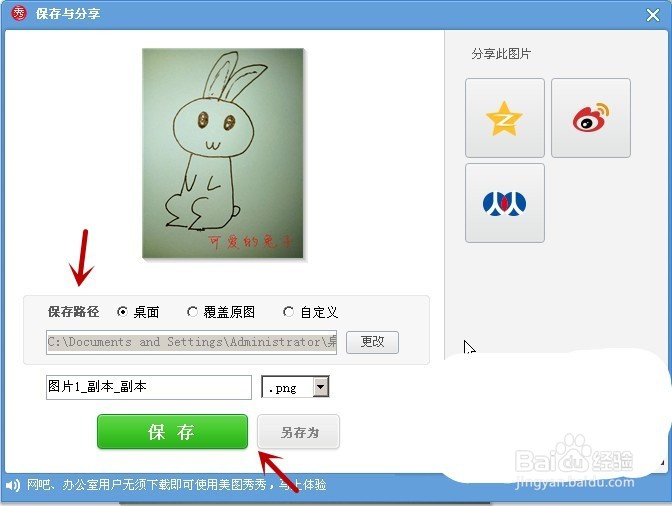
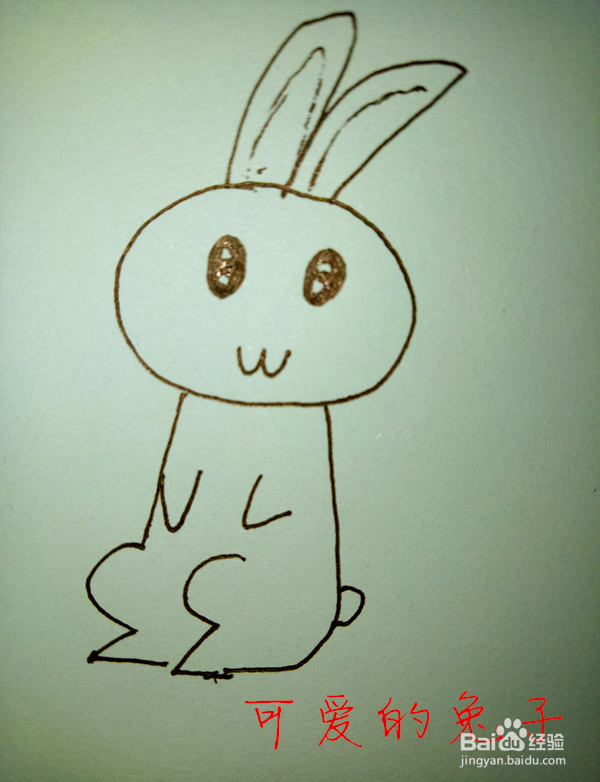
6、完成更改文字的图片,点击右上角的“保存与分享”,在弹出的对话框内选择自己保存的途径。图三是保存后的图片。
1、打开运行我美图秀秀软件,点击右上角的“打开”选项。在弹出的选项中选出自己需要的图片。
2、我们需要添加水印的图片就添加到了美图秀秀页面内。
3、如图所示,点击上端的“文字”--“输入文字”。
4、如图在弹出的选项卡内输入文字,图片中就会出现文字。我们在箭头处可以更改文字的内容、字体和颜色等。
5、图一是完成文字输入的图片。点击文字,当箭头变成如图的样子,拖动改变文字的位置。
6、完成更改文字的图片,点击右上角的“保存与分享”,在弹出的对话框内选择自己保存的途径。图三是保存后的图片。