网站首页 美食营养 游戏数码 手工爱好 生活家居 健康养生 运动户外 职场理财 情感交际 母婴教育 生活知识 知识问答

excel单元格怎么加斜杠并打字(制作斜线表头)

时间:2024-10-13 06:27:51

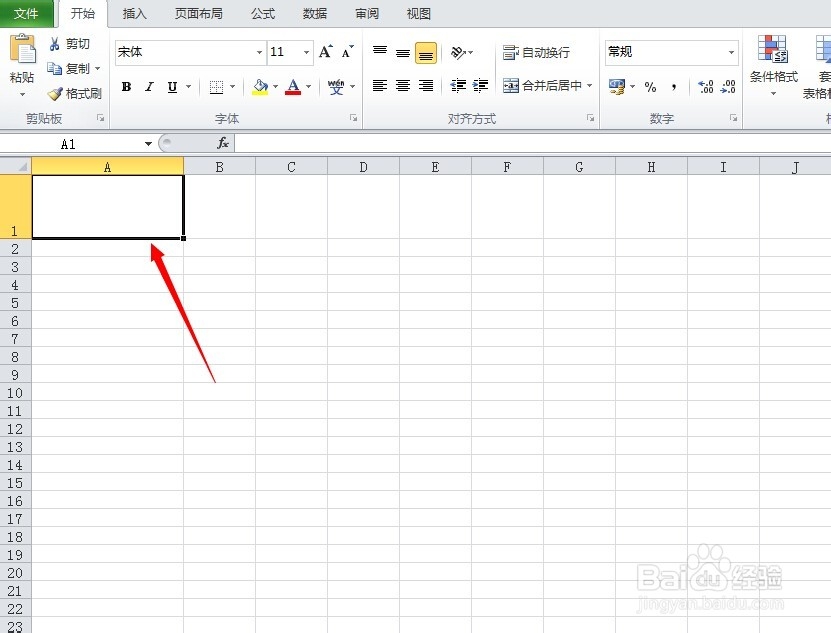
1、首先,我们打开excel,调整好我们想要处理的单元格的大小。小编以下图的单元格A1为例。
excel单元格怎么加斜杠并打字(制作斜线表头)

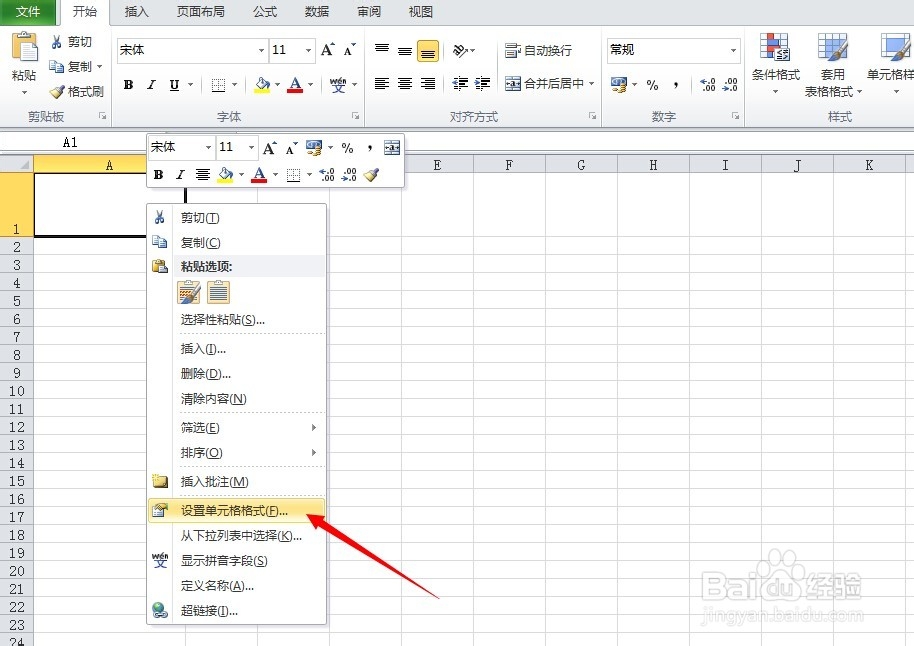
2、选中想要处理的单元格,右击选中“设置单元格格式”。

excel单元格怎么加斜杠并打字(制作斜线表头)

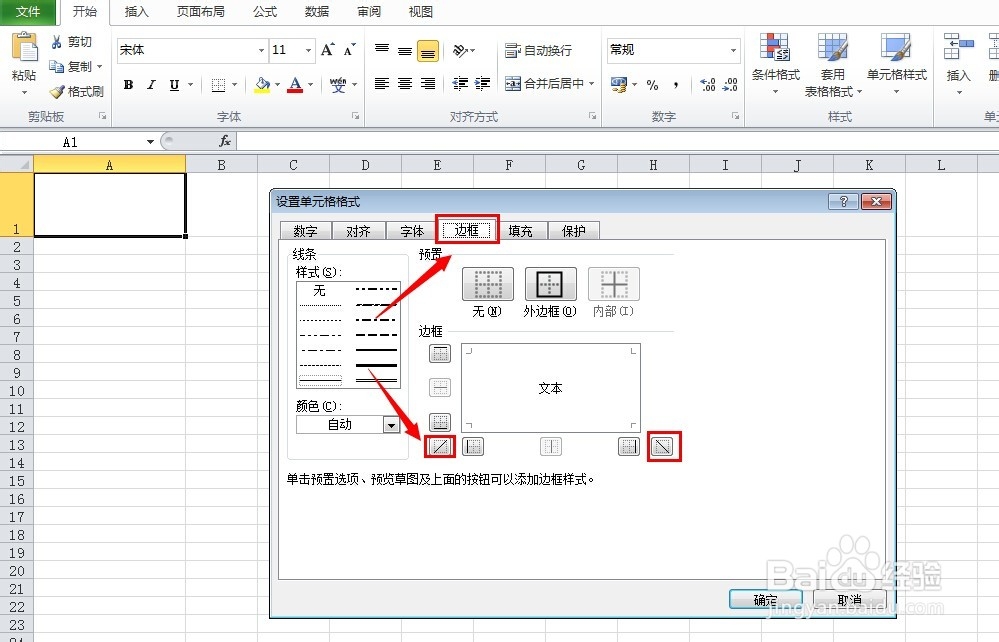
3、在单元格格式中选中边框,可以找到添加斜线的按钮,如下图。

excel单元格怎么加斜杠并打字(制作斜线表头)

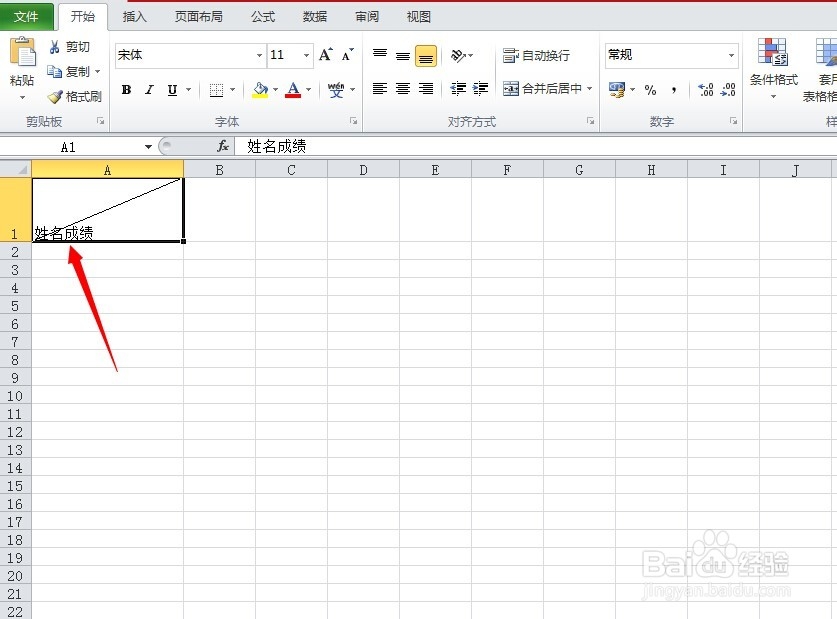
4、好了,单元格斜线就画好了。下面,我们输入文字。现在文字无法很好的分布在我们划分的单元格中。
excel单元格怎么加斜杠并打字(制作斜线表头)

5、现在是比较重要的一步。小编希望能够让姓名与成绩分布在斜线的两边。我们把鼠标光标放在姓名成绩中间,然后按住alt键,再按enter键,让文字分行,按空格键使成绩移动到合适位置。
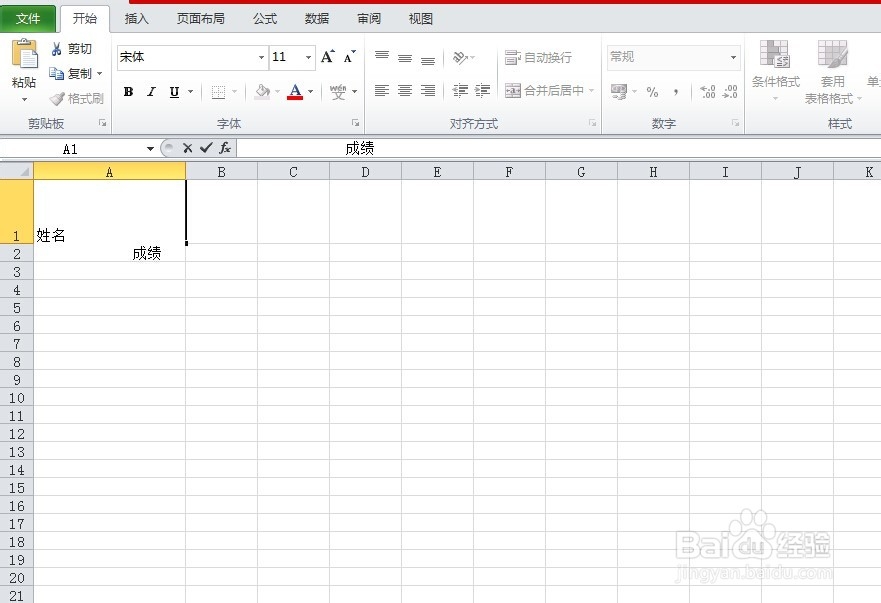
excel单元格怎么加斜杠并打字(制作斜线表头)

6、这样我们就完成了excel单元格斜杠的添加和文字的添加。大家可以看一下效果。
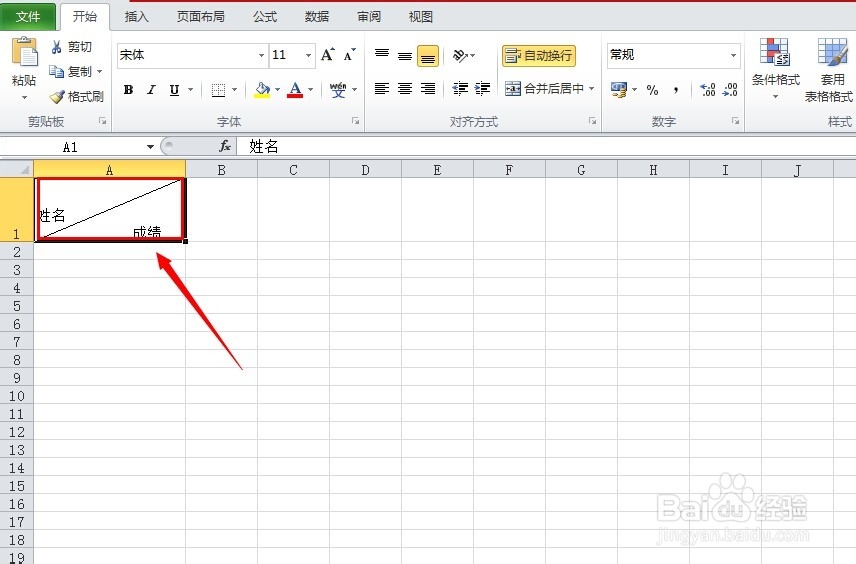
excel单元格怎么加斜杠并打字(制作斜线表头)
© 2026 五度知识库
信息来自网络 所有数据仅供参考
有疑问请联系站长 site.kefu@gmail.com