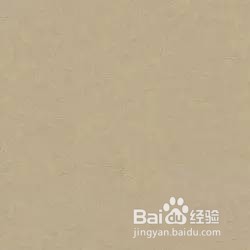
1、首先,找一张合适的底纹背景,可以把下图定义为图案使用。


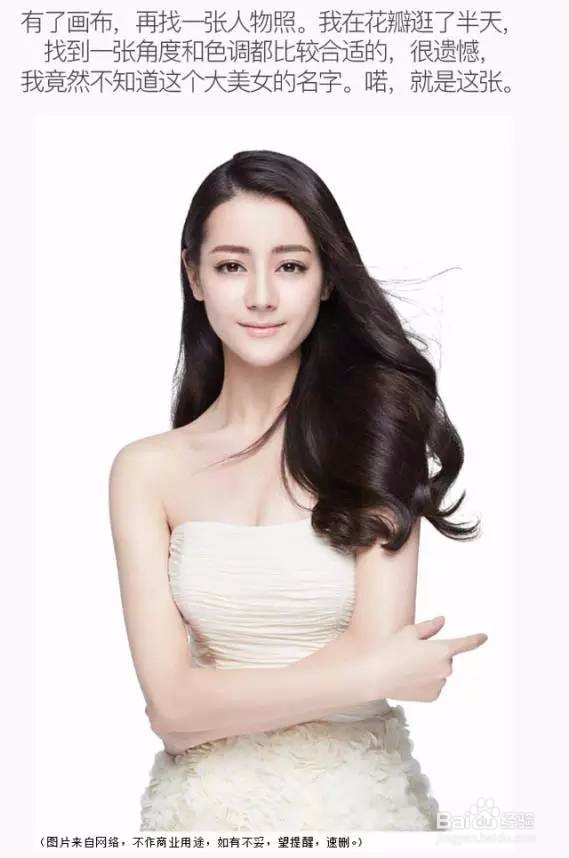
2、有了画布,再找一张人物照。

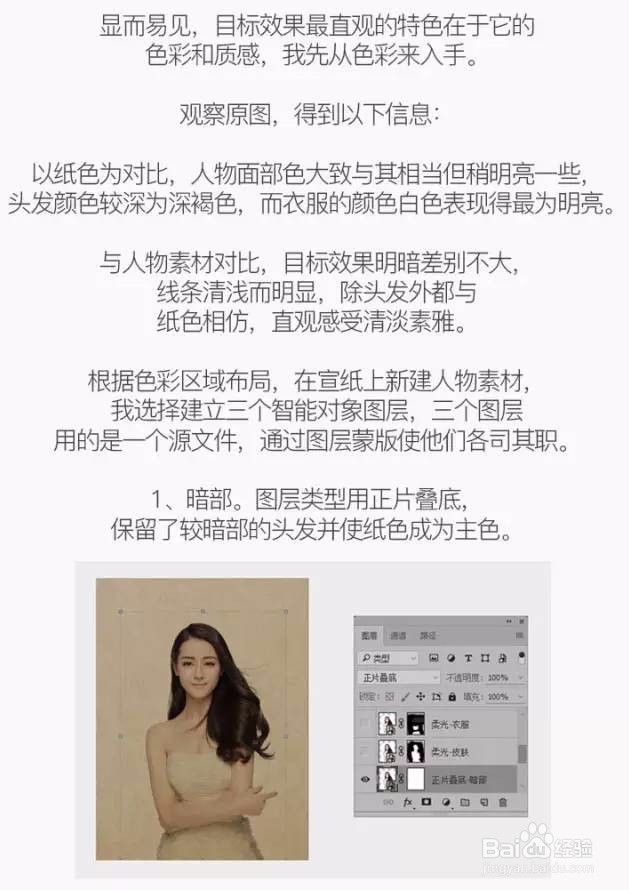
3、显而易见,目标效果最直观的特色在于它的色彩和质感,我先从色彩来入手。
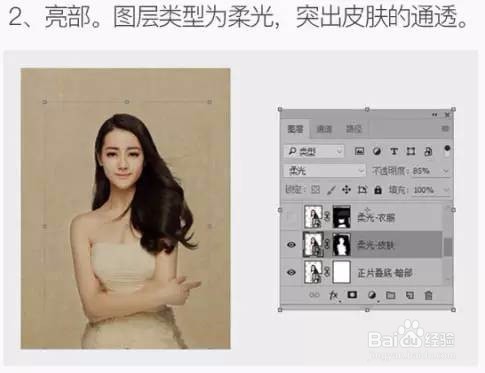

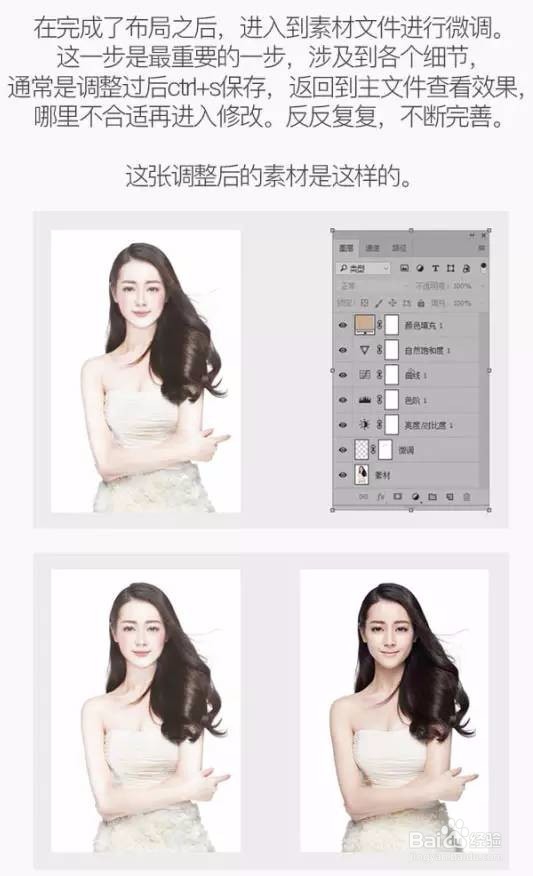
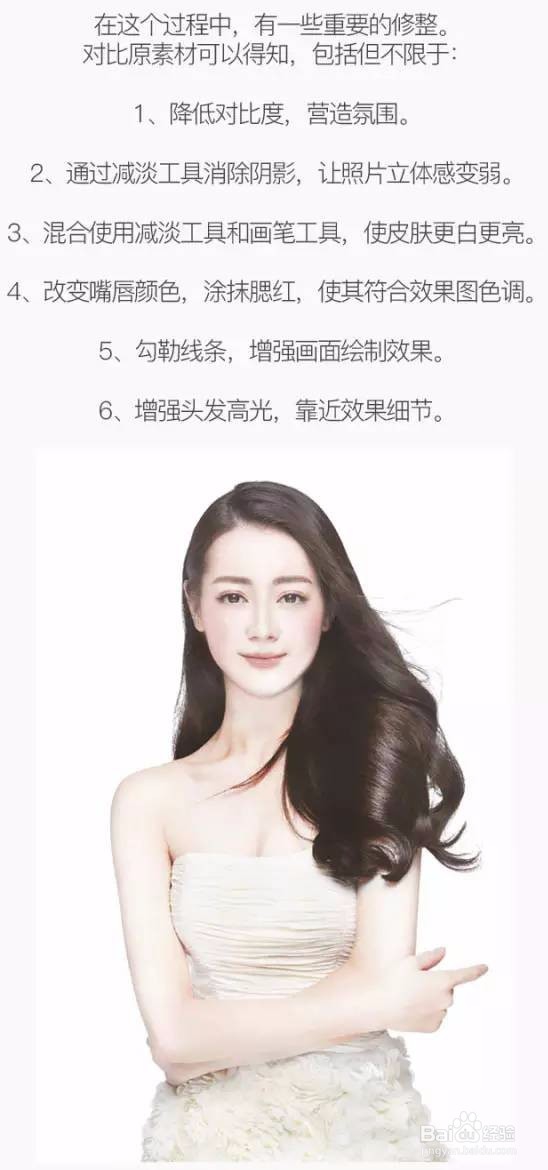
4、在完成了布局之后,进入到素材文件进行微调。
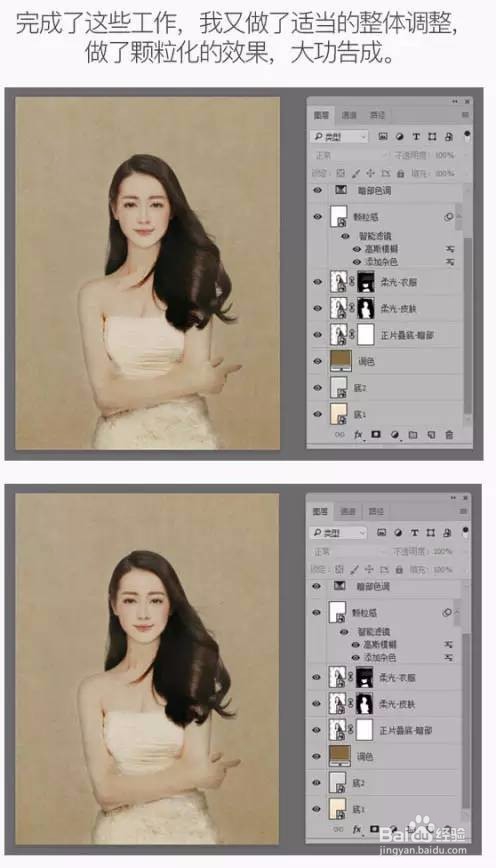
5、完成了这些工作,我又做了适当的整体调整,做了颗粒化的效果。
1、首先,找一张合适的底纹背景,可以把下图定义为图案使用。
2、有了画布,再找一张人物照。
3、显而易见,目标效果最直观的特色在于它的色彩和质感,我先从色彩来入手。
4、在完成了布局之后,进入到素材文件进行微调。
5、完成了这些工作,我又做了适当的整体调整,做了颗粒化的效果。