1、打开eset smart security 8软件的高级设置,点击“网络”下的“个人防火墙”
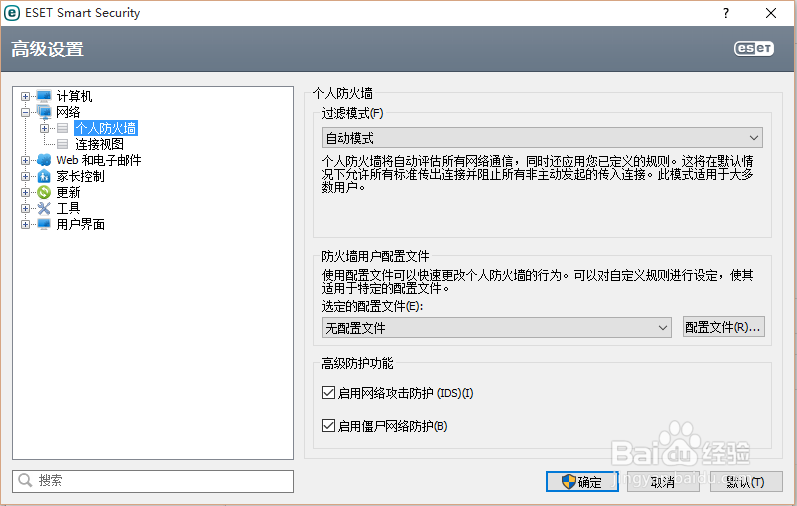
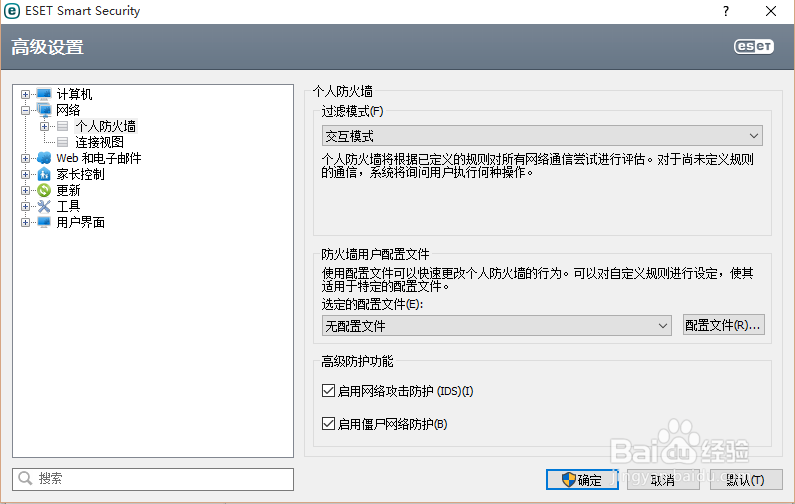
2、点击个人防火墙的过滤模式里选择“交互模式”,点击“确定”按钮,重启电脑
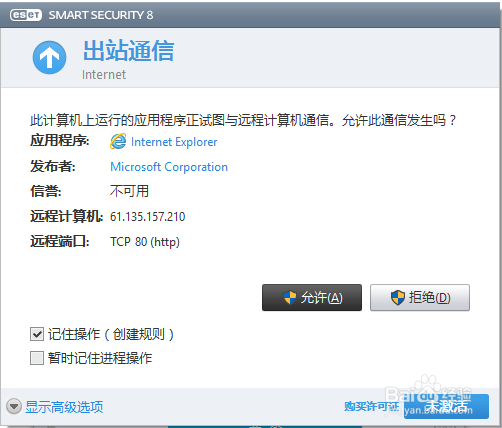
3、电脑重新启动后,打开IE访问网站时,会弹出“出站通信Internet”,选中“记住操作”后点击“允许”。这时IE就可以显示网页。
4、此时可以进行eset smart security 8激活并更新病毒库,激活过程不再详细讲。
5、激活好eset smart security 8后,打开eset smart security 8软件中的高级设置。
点击高级设置对话框下的“网络”下的个人防火墙。
在个人防火墙对话框下点击过滤模式选回“自动模式”,点击“确定",此时就可以上网了,而且不会再弹出”出站通信Internet“这样的对话框了!