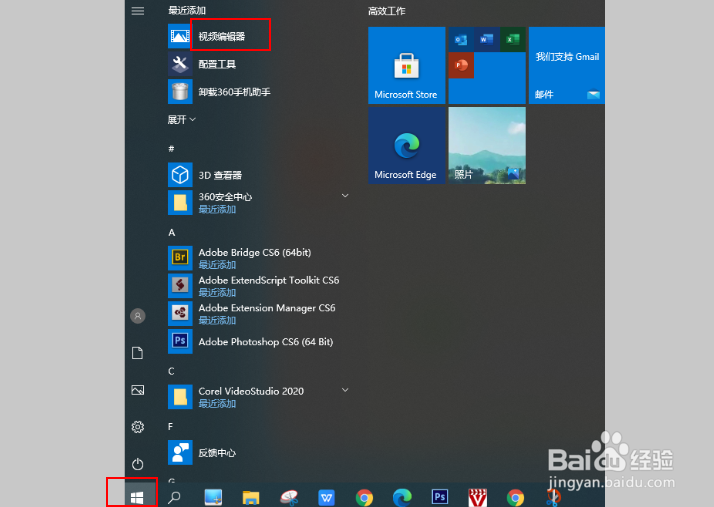
1、点击”开始“,选择视频编辑器。
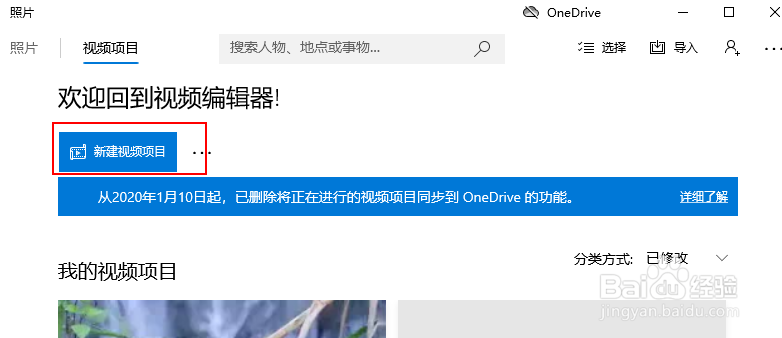
2、点击“新建视频项目”。
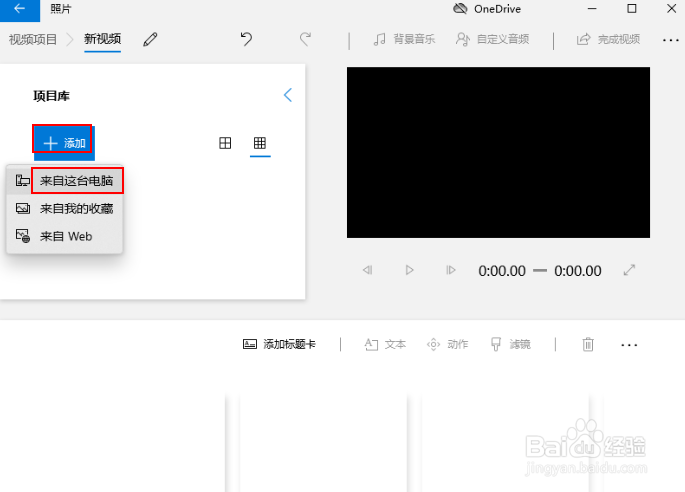
3、你可以跳过为视频命名的窗口。然后点击添加,选择本地电脑。
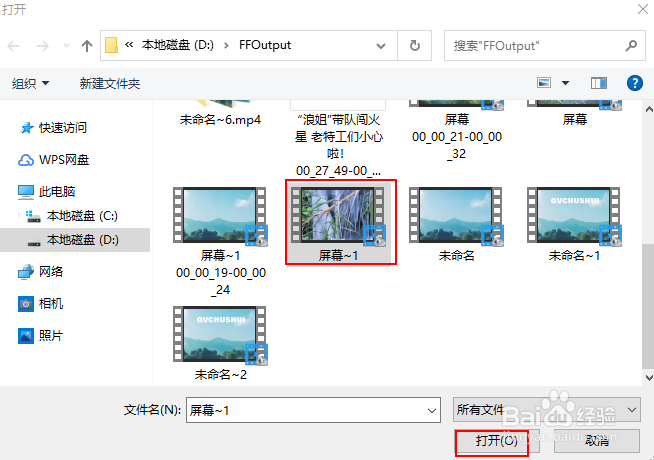
4、选择添加字幕的视频,点击打开。
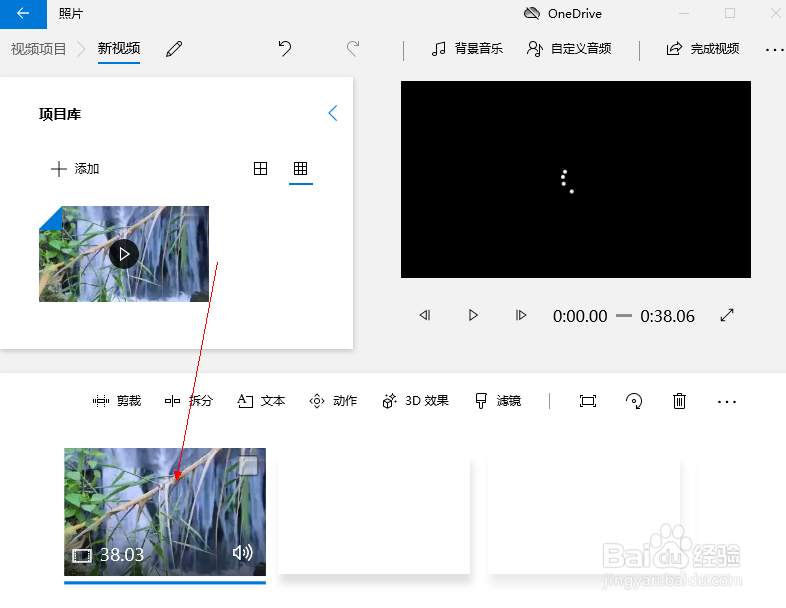
5、用鼠标将库中的视频移到下面(如图所示)。
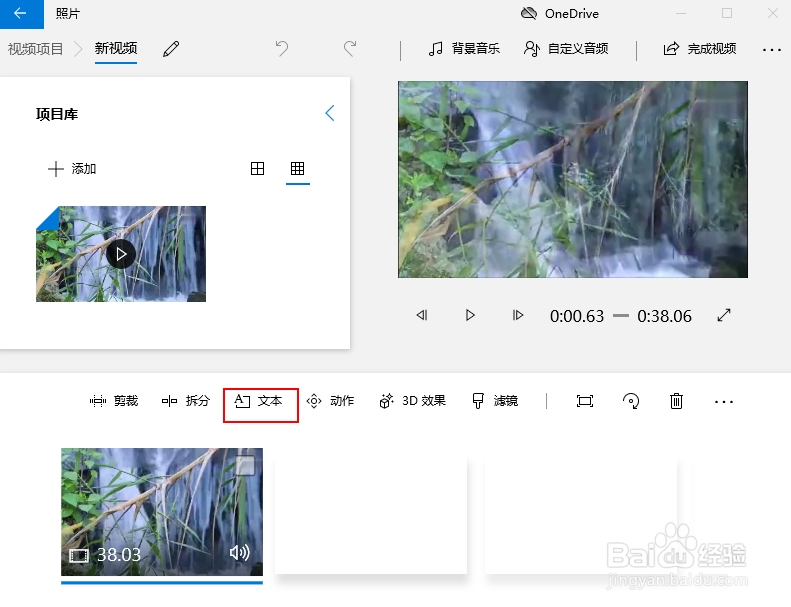
6、点击文本。
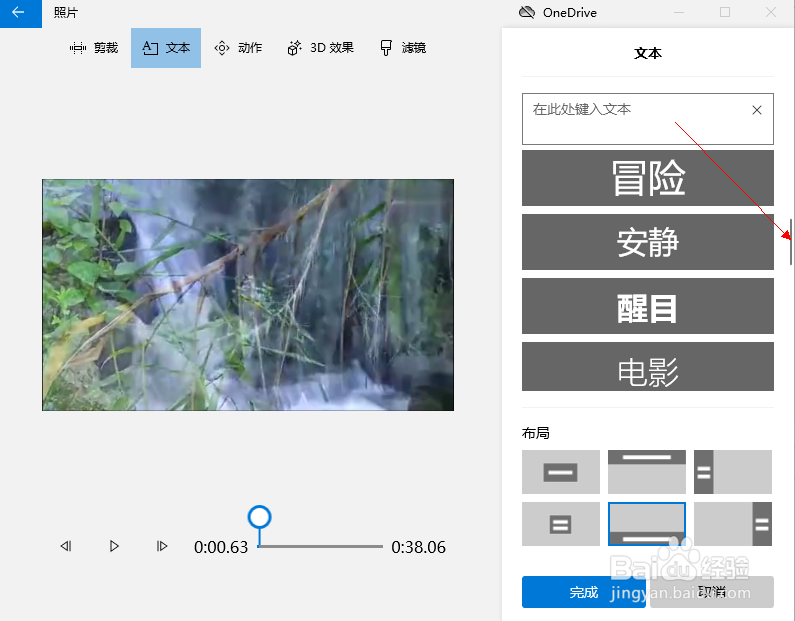
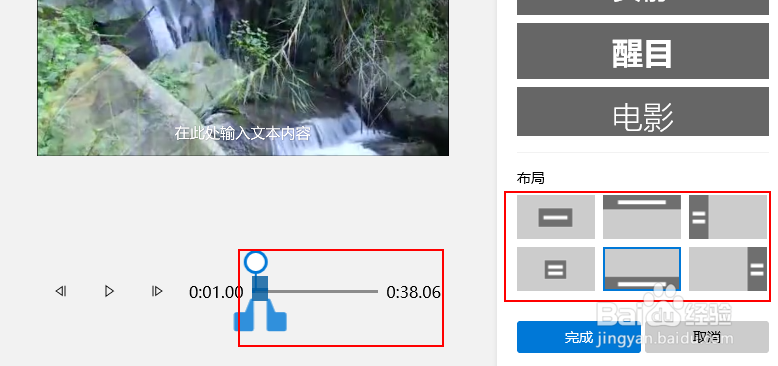
7、移动滑块,如图所示。选择文本样式。
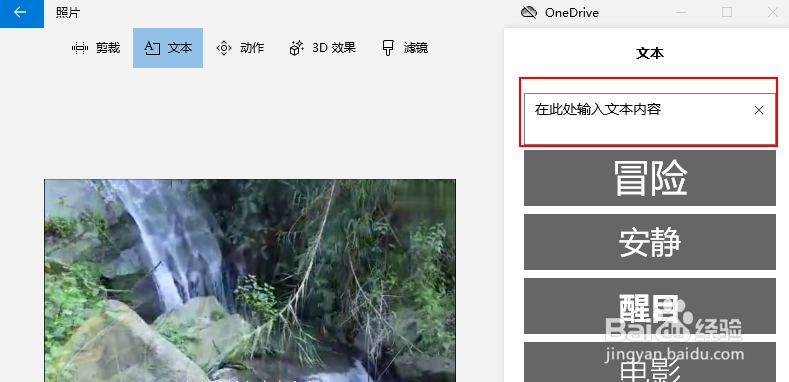
8、输入文本内容(如图所示)。
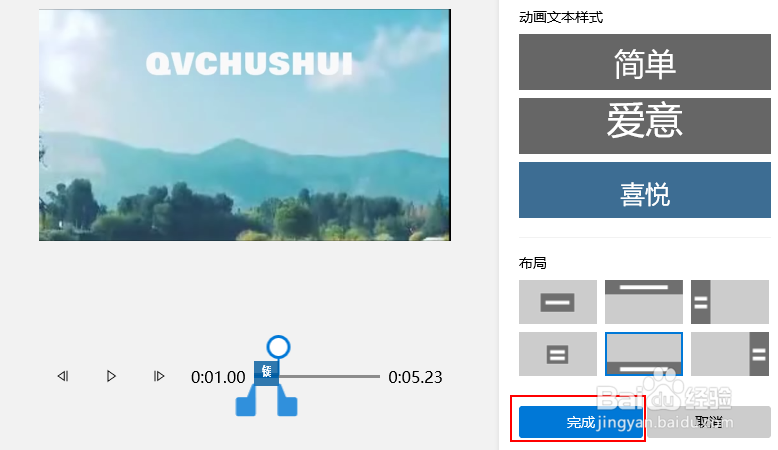
9、选择文本布局,和播放时间(拉动滑块)
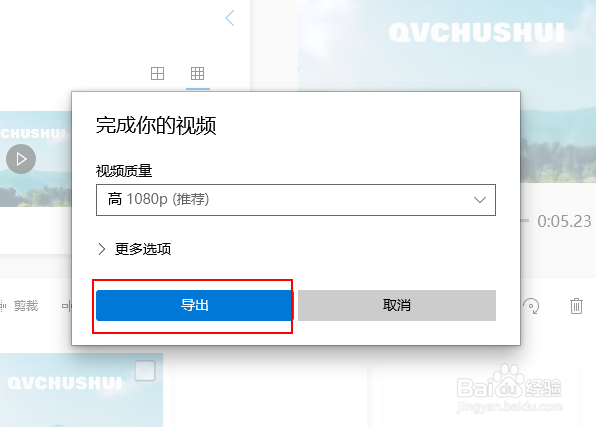
10、最后点击完成,导出视频。
1、点击”开始“,选择视频编辑器。
2、点击“新建视频项目”。
3、你可以跳过为视频命名的窗口。然后点击添加,选择本地电脑。
4、选择添加字幕的视频,点击打开。
5、用鼠标将库中的视频移到下面(如图所示)。
6、点击文本。
7、移动滑块,如图所示。选择文本样式。
8、输入文本内容(如图所示)。
9、选择文本布局,和播放时间(拉动滑块)
10、最后点击完成,导出视频。