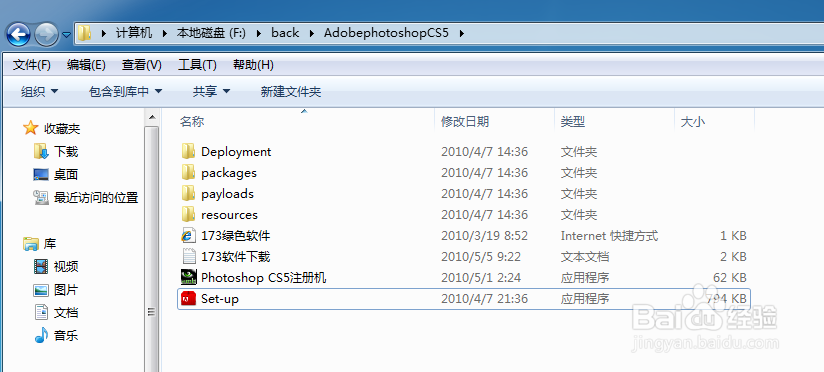
1、找到安装包所在文件夹,里面有一个SETUP程序,双击。
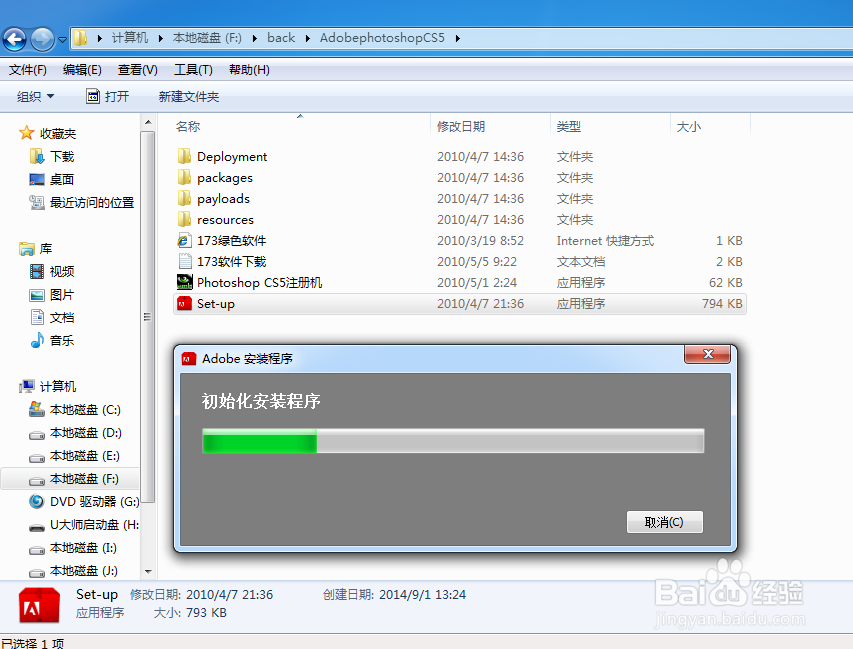
2、双击后会弹出一个进度条。
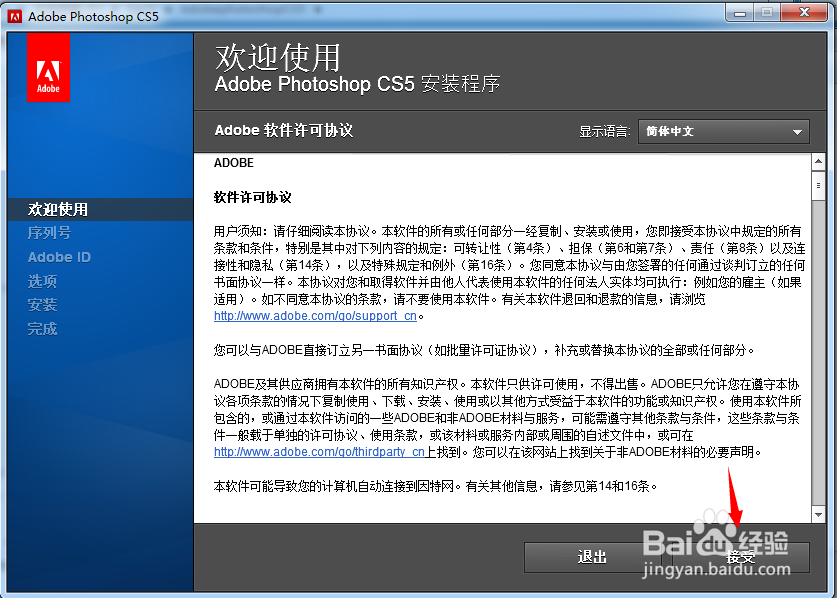
3、接受软件协议。
4、在弹出的【请输入序列号】框里输入序列号,如果购买了的输入即可,没有的可以找一个注册机,点一下【patch】,然后再点击【Generate】按扭,就会生成一个序列号。然后将序列号输入 到对应的窗口中,选择简体中文,点下一步。
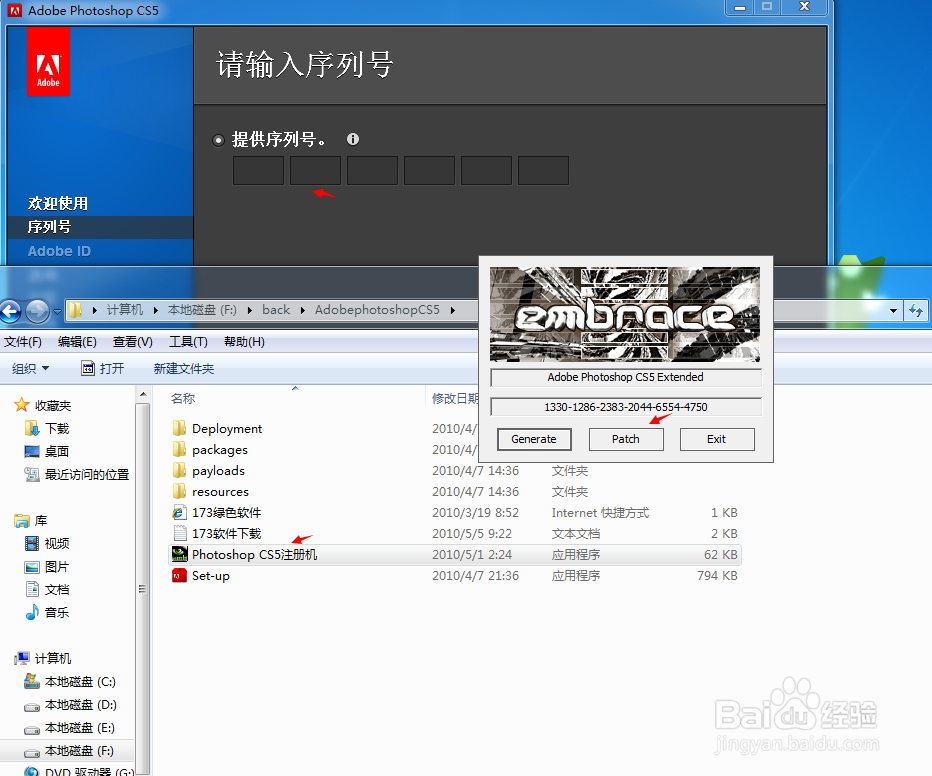
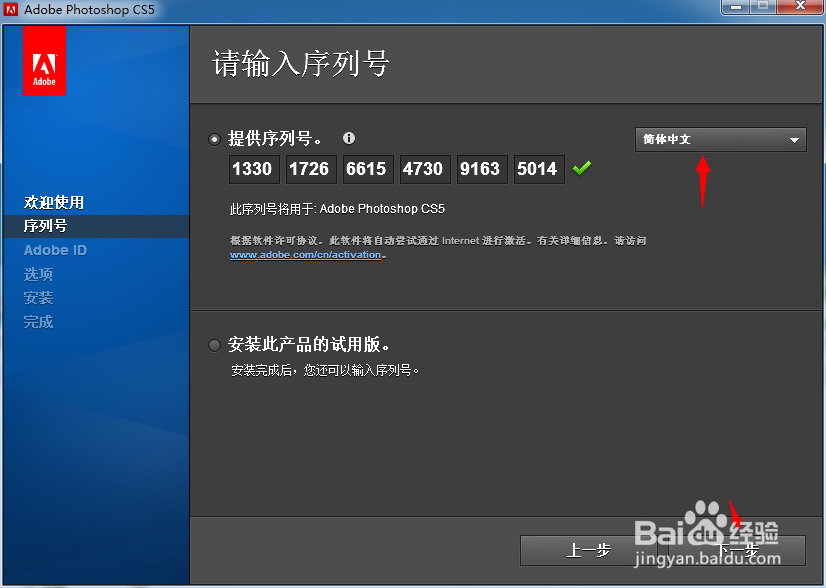
5、弹出【输入Adobe ID】对话框时,点【跳过此步骤】。

6、在【安装选项】选择64位或32位,这要根据自己电脑上的系统选择。电脑系统的查看,在桌面【我的电脑】图标上点右键,在弹出的快捷菜单中点【属性】就可以看到。XP桌面显示的是【我的电脑】、WIN7显示的是【计算机】、WIN8显示的是【这台电脑】。
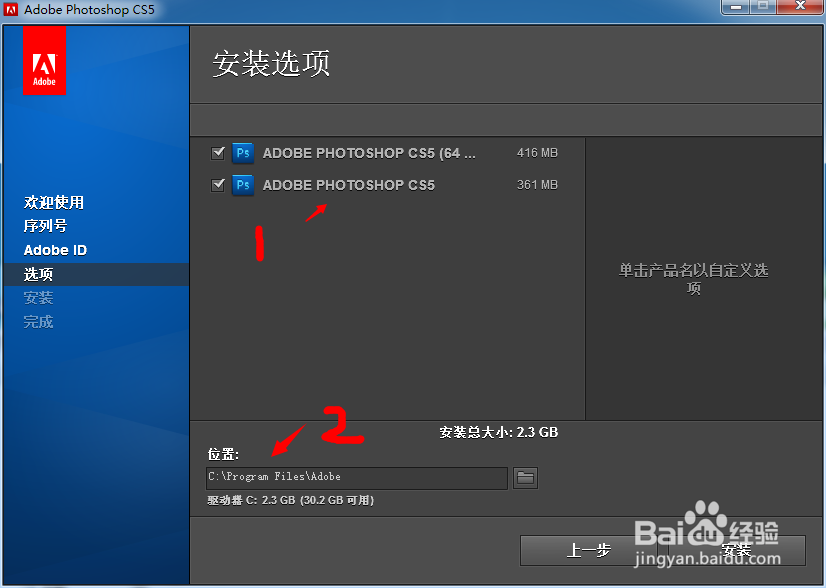
7、点下一步,出现安装进度。

8、过一会儿就安装完成了。
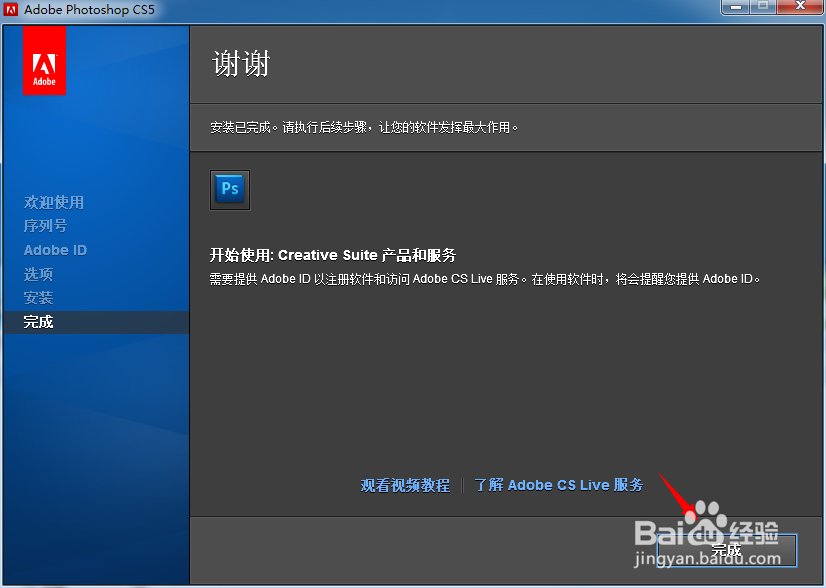
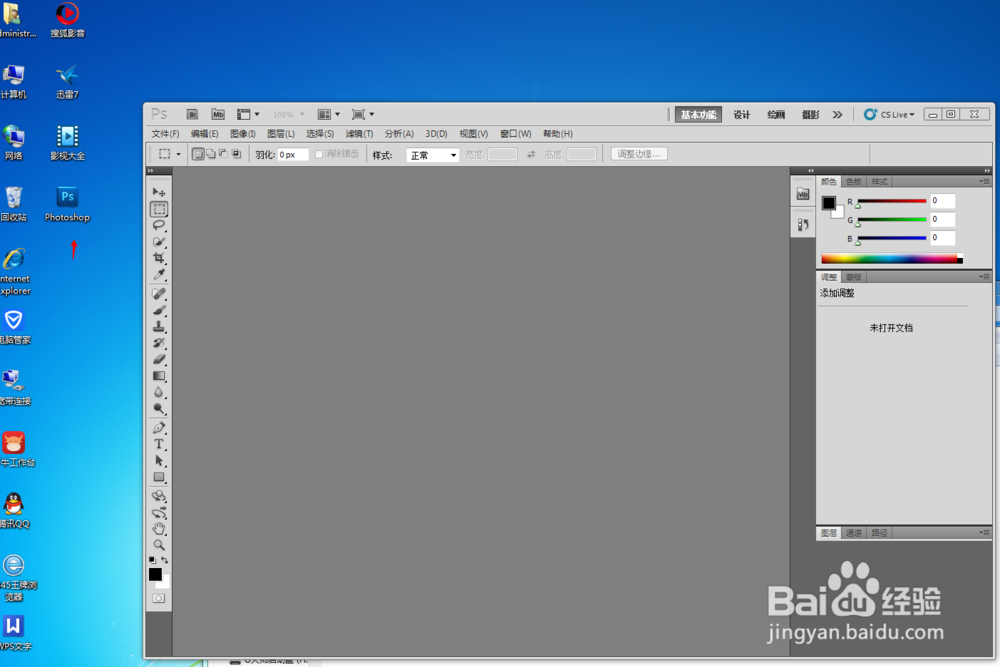
9、启动软件看到的界面如下: