网站首页 美食营养 游戏数码 手工爱好 生活家居 健康养生 运动户外 职场理财 情感交际 母婴教育 生活知识 知识问答

手机扫描仪 微软OFFICE LENS使用经验

时间:2024-11-09 19:50:11

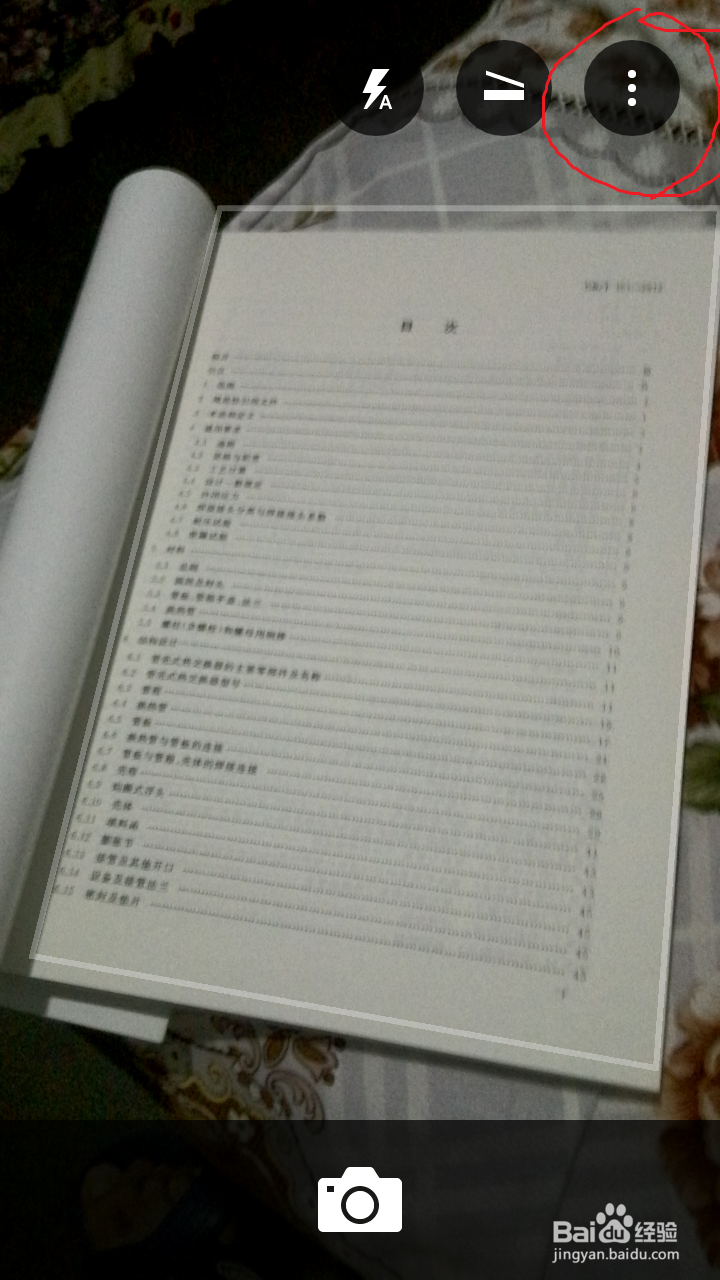
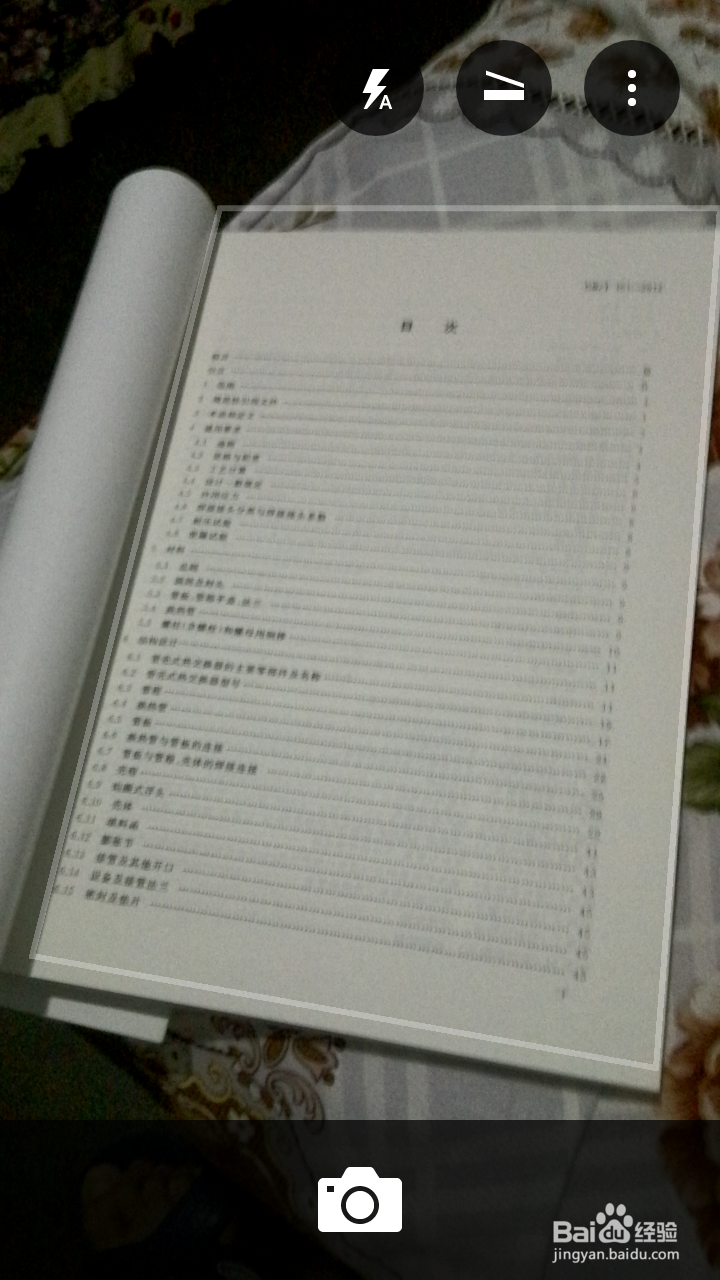
1、运行OFFICE LENS,就会出现以下界面,注意有个白框实时显示识别的图像,不用管它,后期可以进一步调整
手机扫描仪 微软OFFICE LENS使用经验

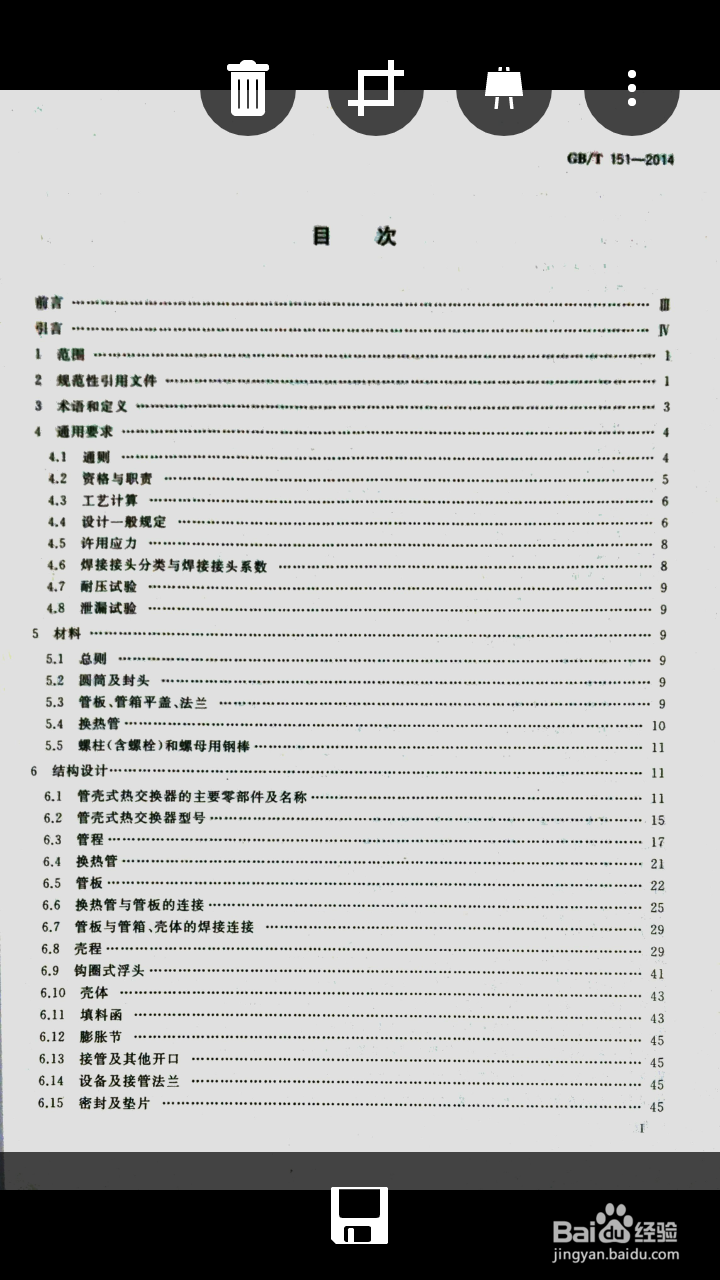
2、拍照后自动调整,调正

手机扫描仪 微软OFFICE LENS使用经验

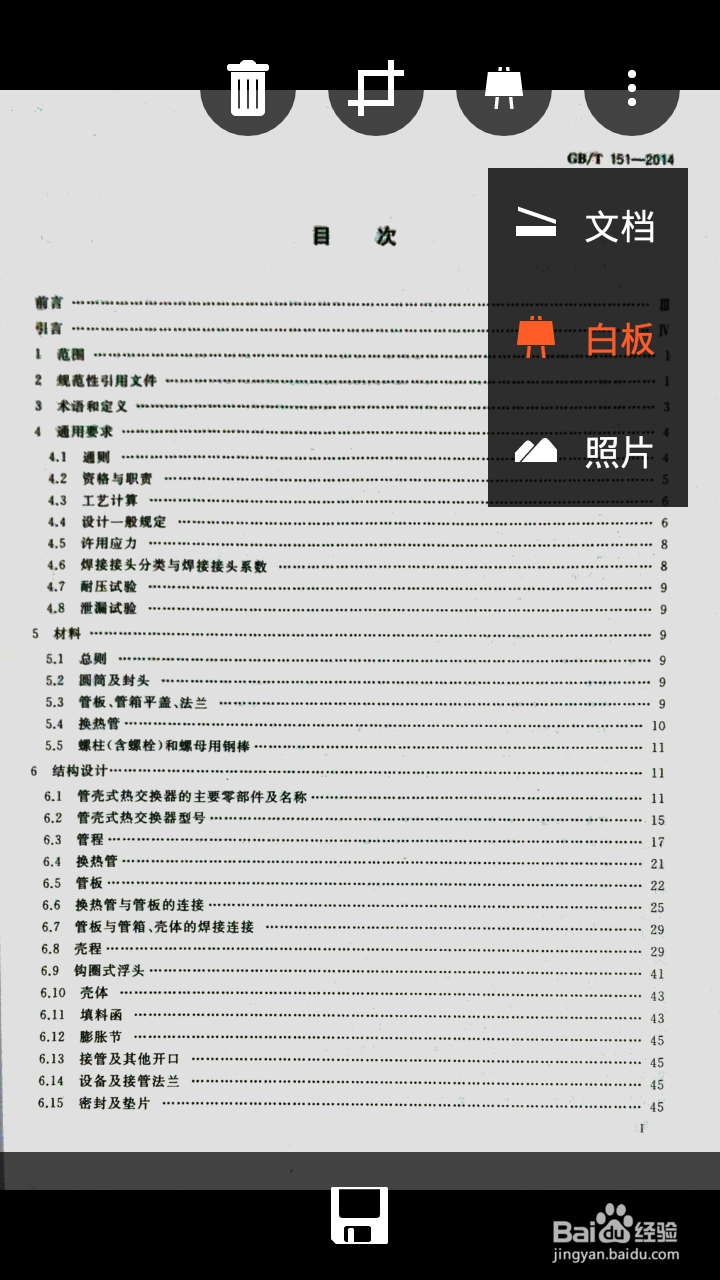
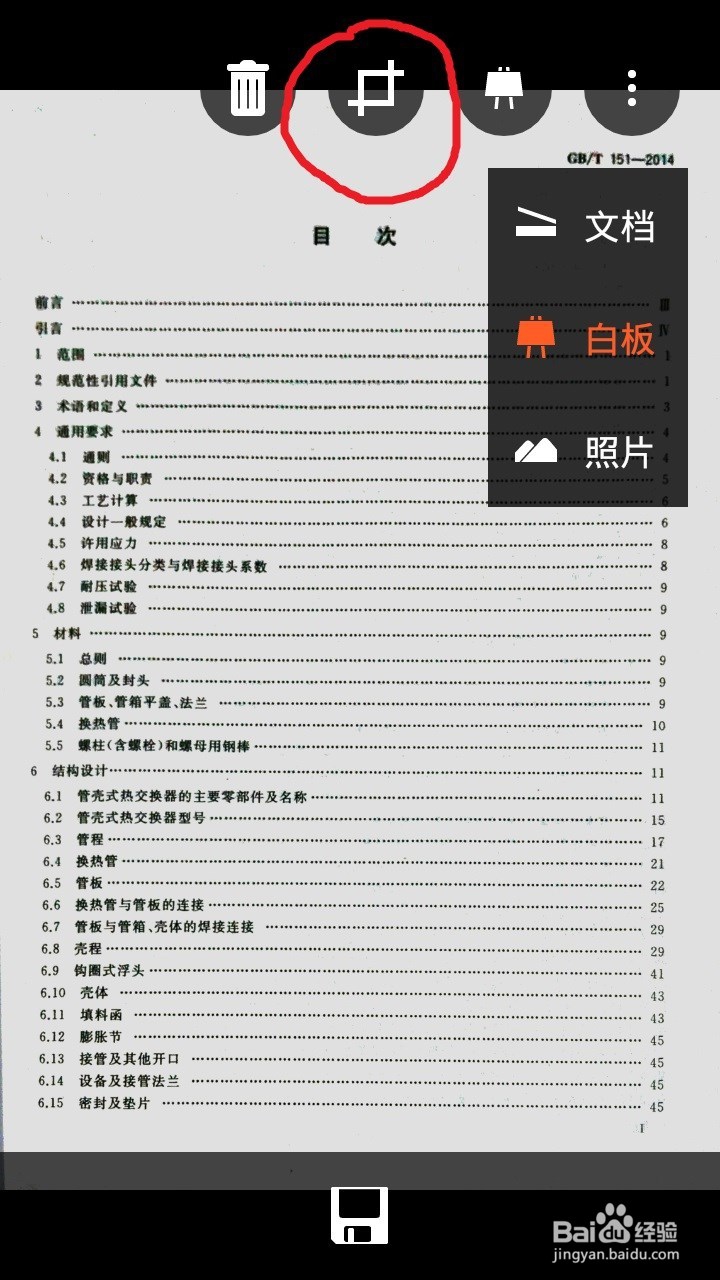
3、三种识别模式,其中白板适合常用文件的扫描,对比度高,易于阅读

手机扫描仪 微软OFFICE LENS使用经验

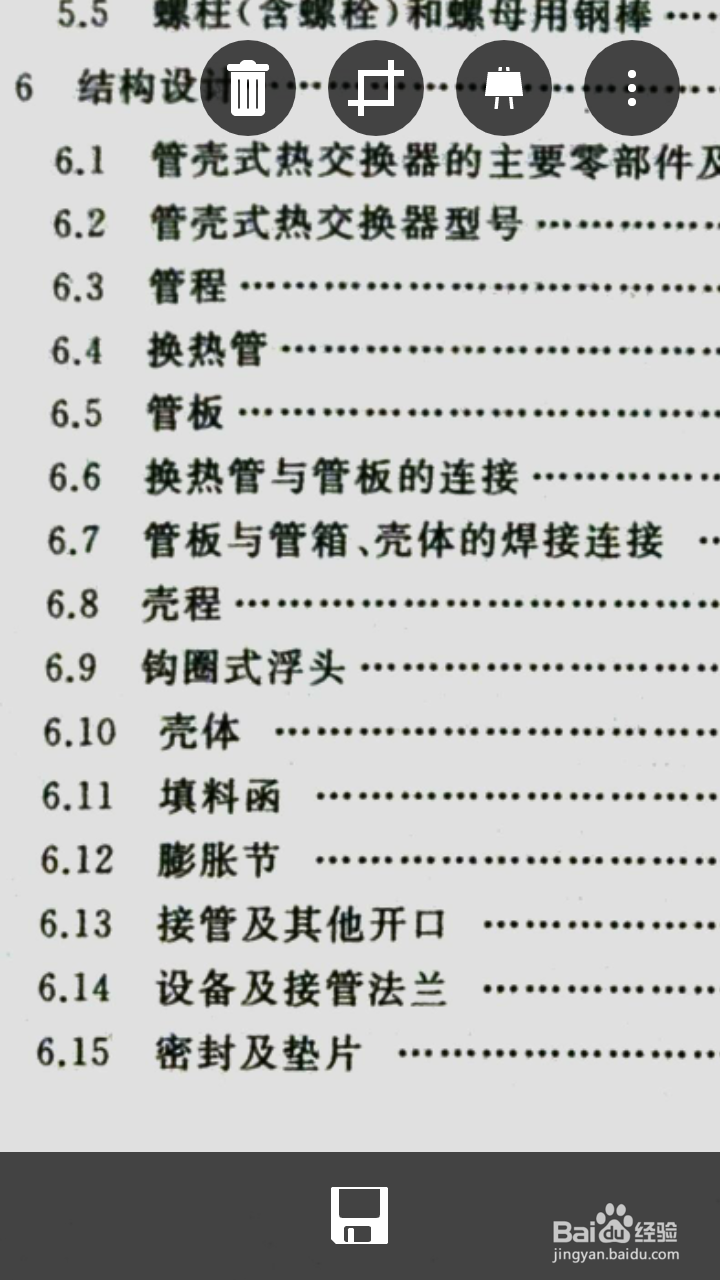
4、局部放大,依然清晰,不次于扫描仪效果!

手机扫描仪 微软OFFICE LENS使用经验

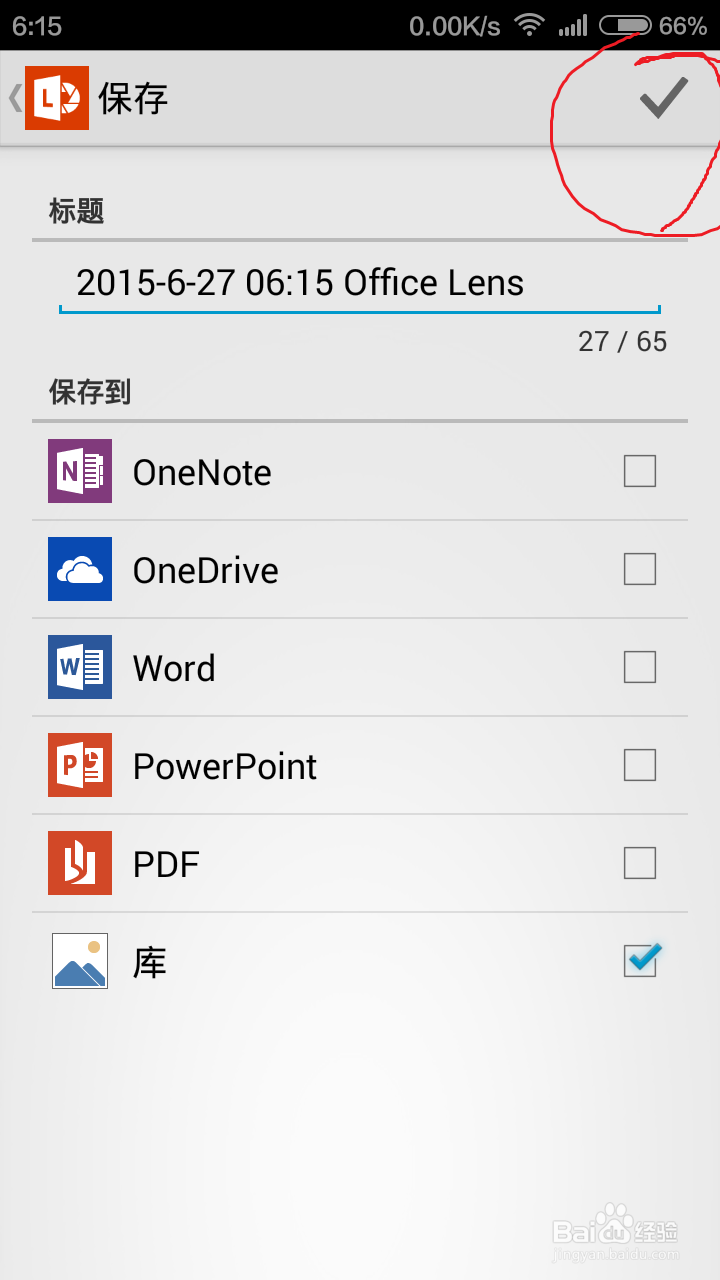
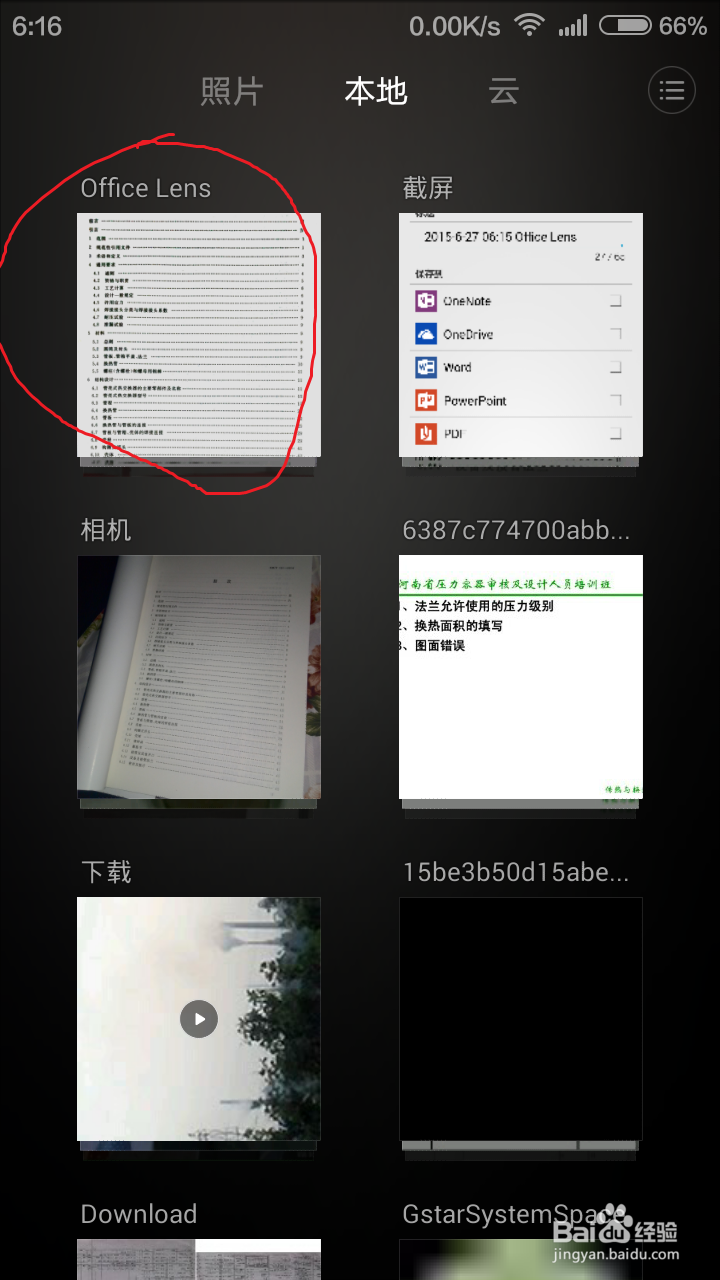
5、点击下面的保存,进入保存界面一般保存到本机库中(默认),看图软件自动都能读取到

手机扫描仪 微软OFFICE LENS使用经验

6、下图是用手机自带的看图软件打开后(选本地)

手机扫描仪 微软OFFICE LENS使用经验

7、它不但能实时拍摄扫描,也能对本地照片进行导入处理:

手机扫描仪 微软OFFICE LENS使用经验

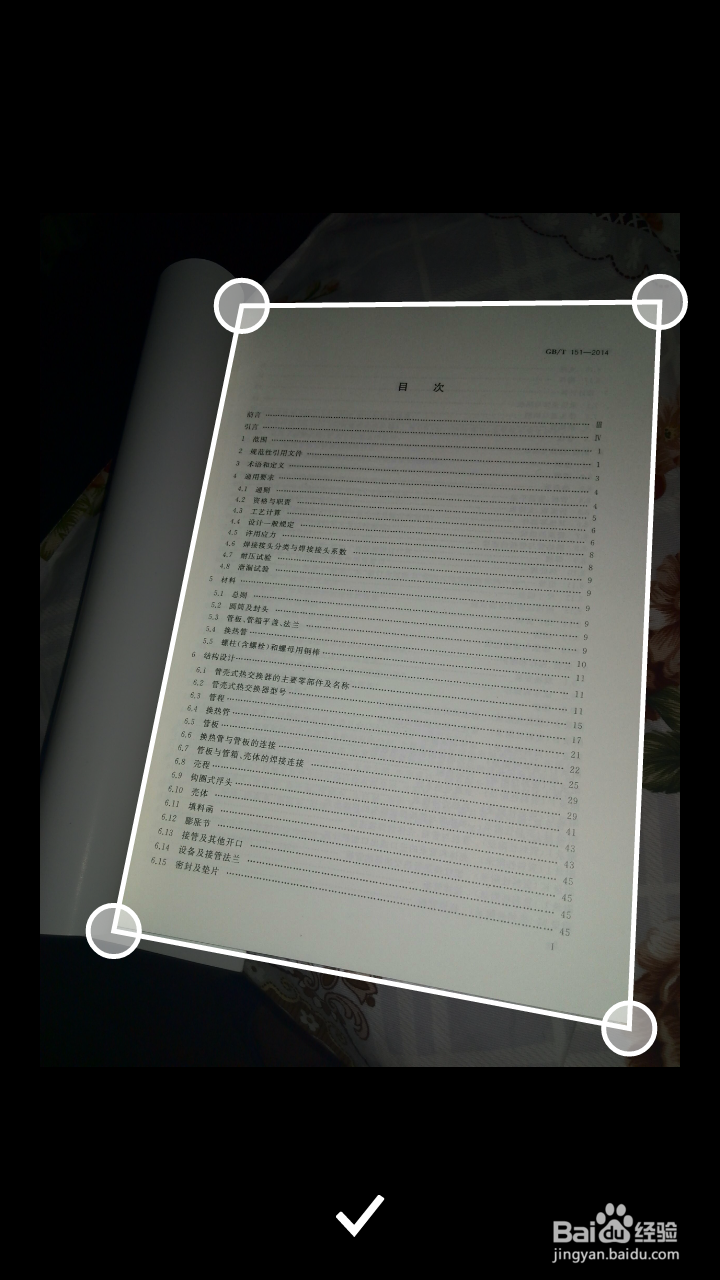
8、觉得它自动识别的区域不好,点击进行手动调整:

手机扫描仪 微软OFFICE LENS使用经验手机扫描仪 微软OFFICE LENS使用经验

9、你也可以自己调整拍摄分辨率,它默认的不是太大

© 2026 五度知识库
信息来自网络 所有数据仅供参考
有疑问请联系站长 site.kefu@gmail.com