网站首页 美食营养 游戏数码 手工爱好 生活家居 健康养生 运动户外 职场理财 情感交际 母婴教育 生活知识 知识问答

在 Photoshop 中绘制 Harry Potter 的金属字标

时间:2024-10-24 18:10:38

1、先下载安装一款哈利波特字体,配合金属锋刃的感觉,视觉上比较统一

在 Photoshop 中绘制 Harry Potter 的金属字标

2、打开ps,输入想要的字样。

在 Photoshop 中绘制 Harry Potter 的金属字标

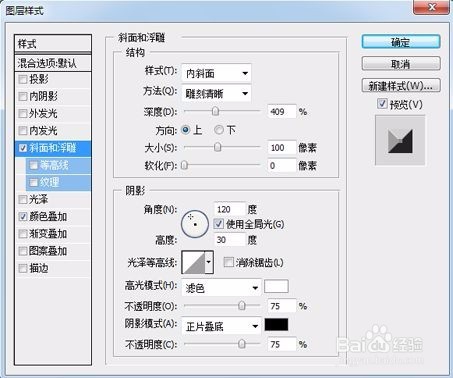
3、字体图层栅格化,打开图层样式进行设置

在 Photoshop 中绘制 Harry Potter 的金属字标

4、设置成这样的浮雕效果:

在 Photoshop 中绘制 Harry Potter 的金属字标

5、通过加深减淡工具刻画出高光阴影

在 Photoshop 中绘制 Harry Potter 的金属字标

6、网上毛殴陀灾搜一张铁板材质的素材,放置在字体图层上边,采用正片叠底的叠加方式,选区裁剪成字体。也是加深减淡工具来强化光影效果

在 Photoshop 中绘制 Harry Potter 的金属字标在 Photoshop 中绘制 Harry Potter 的金属字标

7、形成下边的效果

在 Photoshop 中绘制 Harry Potter 的金属字标

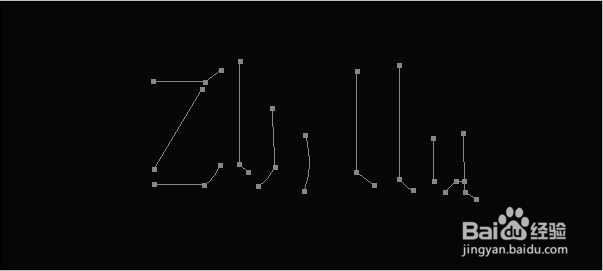
8、用钢笔工具勾画出部分凸出的棱角(设置为羽化几个像素点的白色画笔),用橡皮工具轻轻擦薪怫鲔睽拭,让线条边缘变得自然些

在 Photoshop 中绘制 Harry Potter 的金属字标

9、为方便查看,加了个黑底

在 Photoshop 中绘制 Harry Potter 的金属字标在 Photoshop 中绘制 Harry Potter 的金属字标

10、通过 色彩平衡 工具,调整成偏蓝紫色效果。最后加上黑底烘托一下,完成。最后保存导出

在 Photoshop 中绘制 Harry Potter 的金属字标
© 2026 五度知识库
信息来自网络 所有数据仅供参考
有疑问请联系站长 site.kefu@gmail.com